
Cara merekam layar ponsel Anda dengan audio di Android dan iPhone
Merekam layar ponsel Anda berguna untuk menjelaskan suatu prosedur, merekam kesalahan, menyimpan pelajaran, atau mengirimkan demonstrasi kepada orang lain. Android dan iPhone sudah menawarkan alat bawaan, tetapi setiap sistem memutuskan secara berbeda suara mana yang dapat direkam, bagaimana menampilkan nada dering, dan di mana video tersebut akan disimpan.
Panduan ini menunjukkan alur kerja lengkap untuk merekam layar Anda dengan atau tanpa mikrofon, memilih audio yang tepat, menghentikan perekaman, dan mengedit hasilnya. Panduan ini juga menjelaskan mengapa beberapa aplikasi memblokir tangkapan layar, cara menghindari video berukuran besar, dan tindakan pencegahan apa yang perlu diambil untuk melindungi percakapan, notifikasi, dan data yang mungkin muncul secara tidak sengaja.
Sebelum memulai perekaman
Tutup notifikasi dan percakapan yang seharusnya tidak muncul dalam video. Aktifkan mode Jangan Ganggu atau tinjau peringatan mana yang mungkin muncul selama perekaman. Periksa ruang penyimpanan kosong Anda: rekaman dengan gerakan dan audio membutuhkan lebih banyak ruang daripada tangkapan layar biasa, terutama pada resolusi tinggi.
Tetapkan tujuannya. Untuk menampilkan sebuah tombol, resolusi sedang sudah cukup. Untuk mendemonstrasikan pengeditan foto atau permainan, Anda mungkin memerlukan kualitas yang lebih tinggi dan perangkat yang mumpuni. Jika video akan dikirim melalui aplikasi pesan instan, beri ruang untuk kompresi dan uji klip pendek sebelum merekam semuanya.
Cara merekam layar di Android
Geser dua kali dari bagian atas layar untuk membuka Pengaturan Cepat. Cari Perekaman Layar. Pada beberapa perangkat, pintasan berada di halaman kedua; geser ke samping atau ketuk ikon pensil untuk menambahkannya ke panel. Dukungan resmi Android menjelaskan jalur ini dan mencatat bahwa fitur tersebut mungkin berbeda tergantung produsen.
Sebelum memulai, pilih apakah Anda ingin merekam audio dari perangkat, mikrofon, atau keduanya. Beberapa model juga menawarkan opsi untuk menampilkan sentuhan layar. Penandaan ini membantu dalam tutorial karena penonton memahami di mana Anda menyentuh layar, tetapi dapat mengganggu dalam video yang akan dipublikasikan.
Ketuk mulai dan tunggu hitungan mundur. Lakukan langkah-langkahnya perlahan, jaga agar ponsel tetap dalam orientasi yang akan digunakan oleh penonton. Untuk berhenti, buka Pengaturan Cepat lagi dan ketuk notifikasi perekam. Video biasanya disimpan ke Google Foto atau galeri pabrikan, di dalam album rekaman layar.
Cara merekam layar di iPhone
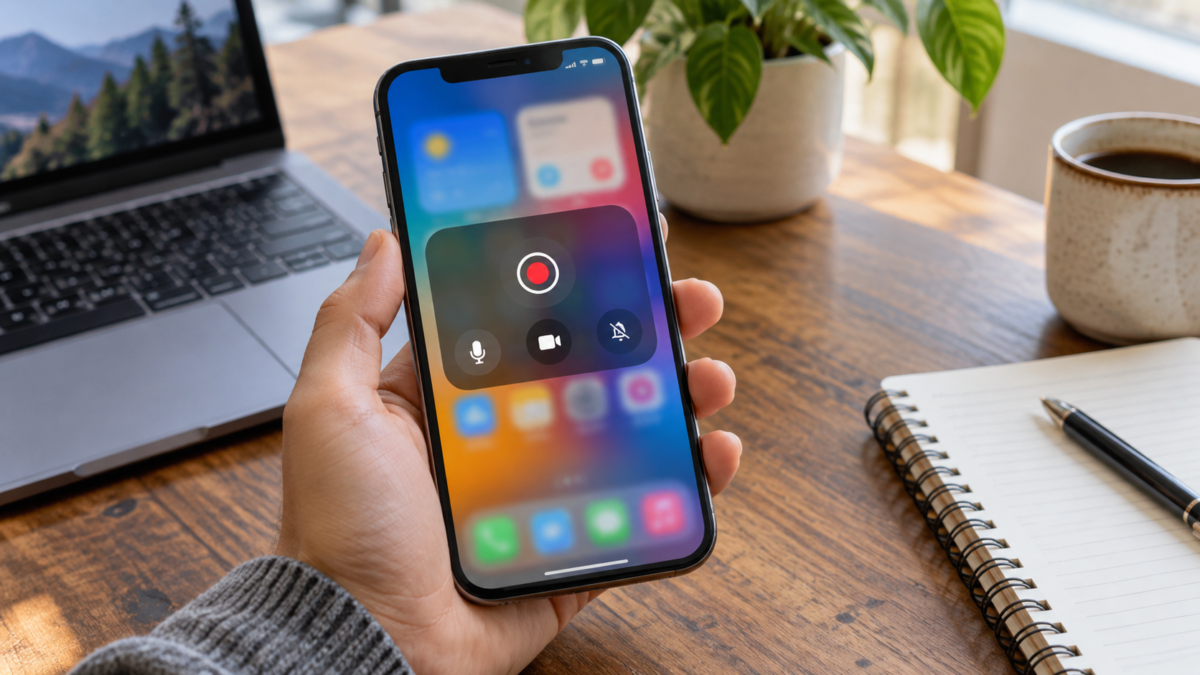
Buka Pusat Kontrol dan cari tombol Perekaman Layar. Jika tidak muncul, sentuh dan tahan bagian bawah Pusat Kontrol, pilih Tambah Kontrol, dan sertakan Perekaman Layar. iPhone akan mulai merekam setelah hitungan mundur tiga detik, memberi Anda waktu untuk menutup menu dan mengatur posisi layar.
Untuk menyertakan suara Anda, ketuk dan tahan tombol rekam, aktifkan Mikrofon, lalu mulai merekam. Audio mikrofon akan terekam bersama video, jadi rekamlah di lingkungan yang tenang dan hindari menutupi mikrofon dengan tangan Anda. Apple menyarankan bahwa beberapa aplikasi mungkin mencegah perekaman audio atau video.
Untuk berhenti, ketuk indikator merah di bagian atas dan konfirmasi, atau buka Pusat Kontrol dan ketuk tombol lagi. File tersebut tersimpan di Foto, dalam kategori rekaman layar. Dokumentasi Apple juga menjelaskan cara menemukan dan mengedit jenis video ini.
Pilih audio yang tepat.
Audio perangkat merekam suara dari video, game, dan aplikasi yang kompatibel. Mikrofon merekam penjelasan Anda dan suara sekitar. Memiliki keduanya berguna untuk tutorial yang dinarasikan, tetapi dapat menimbulkan gema jika pembicara berbicara dengan keras. Gunakan headphone atau kecilkan volume saat Anda perlu berbicara sementara audio internal sedang diputar.
Tidak semua aplikasi memungkinkan Anda merekam suara. Layanan streaming, panggilan, dan konten yang dilindungi dapat membisukan rekaman karena alasan hak cipta dan privasi. Jangan mencoba mengakali batasan ini dengan alat yang tidak dikenal. Jika Anda perlu menjelaskan tampilan layar, rekam hanya antarmuka yang diizinkan dan lakukan narasi secara terpisah.
Tunjukkan sentuhan dan gerakan dengan jelas.
Opsi untuk menampilkan ketukan sangat berharga dalam pelajaran dan dukungan teknis. Lingkaran atau penanda menunjukkan di mana Anda mengetuk, terutama saat layar kecil. Uji untuk memastikan penanda tidak menutupi tombol atau teks. Dalam video publik, pertimbangkan apakah ketukan tersebut mengungkapkan kode, angka, atau informasi pribadi.
Perekaman vertikal atau horizontal?
Pilih orientasi sebelum Anda mulai. Tutorial media sosial biasanya paling baik dalam mode potret, sementara demonstrasi pada monitor, spreadsheet, atau game dapat memanfaatkan mode lanskap. Memutar perangkat selama perekaman dapat menyebabkan pemotongan yang aneh dan menciptakan bilah samping.
Jika konten akan diedit nanti, pertahankan bingkai yang sama di semua segmen. Rekam beberapa detik sebelum dan sesudah aksi utama untuk mempermudah pemotongan. Hindari mengetuk layar berulang kali untuk "menandai" awal, karena ketukan ini juga akan muncul di hasil akhir.
Edit dan kurangi ukuran file.
Buka video di Foto, Google Foto, atau editor pilihan Anda. Pangkas bagian hitung mundur, bagian di mana Anda mencari menu, dan bagian akhir setelah jeda. Jika file berukuran besar, ekspor dengan resolusi yang kompatibel dengan tujuan. Mengurangi ukurannya terlalu banyak dapat membuat teks kecil menjadi tidak terbaca, jadi bandingkan hasilnya di perangkat lain sebelum mengirim.
Untuk tutorial, sertakan judul atau panah dalam pengeditan alih-alih menambahkan aplikasi overlay selama perekaman. Ini menjaga rekaman tetap bersih dan memungkinkan Anda untuk mengoreksi penjelasan nanti. Hapus atau tutupi nomor telepon, email, kode pemulihan, dan pemberitahuan pribadi sebelum dibagikan.
Mengapa rekaman menjadi hitam atau tidak ada suara?
Layar hitam biasanya menandakan konten yang dilindungi, panggilan pribadi, atau pembatasan aplikasi. Uji alat tersebut pada layar sistem biasa untuk membedakan antara masalah perekam dan pembatasan konten. Jika hanya satu aplikasi yang gagal, konsultasikan bagian bantuan resminya.
Jika tidak ada suara, buka opsi perekam dan konfirmasikan sumber audio. Pastikan mikrofon tidak sedang digunakan oleh panggilan lain dan volume perangkat sudah dinaikkan. Pada headphone Bluetooth, jalur audio mungkin berubah saat perekaman dimulai. Uji selama sepuluh detik sebelum mengulangi proses.
Privasi selama pengambilan gambar
Rekaman tersebut menangkap semua yang muncul, termasuk kata sandi yang diketik, nama kontak, dan pesan yang masuk selama video. Aktifkan mode Jangan Ganggu, bersihkan clipboard jika muncul di layar, dan gunakan akun uji coba jika memungkinkan. Sebelum mempublikasikan, tonton seluruh file untuk mencari informasi yang seharusnya tidak keluar dari perangkat.
Jika Anda merekam percakapan telepon orang lain untuk keperluan dukungan, mintalah izin dan sepakati tempat penyimpanan file tersebut. Hapus versi sementara yang tidak diperlukan. Tautan berbagi publik mungkin tetap dapat diakses bahkan setelah Anda lupa ke mana Anda mengirimkannya.
Alternatif jika fitur bawaan tidak tersedia.
Beberapa perangkat lama tidak memiliki perekam bawaan. Dalam hal ini, cari pembaruan sistem atau alat dari produsen. Aplikasi eksternal mungkin berfungsi, tetapi tinjau izin, iklan, dan kebijakan penanganan video mereka. Aplikasi perekam tidak memerlukan akses ke kontak Anda untuk merekam layar.
Untuk menjelaskan urutan kejadian yang singkat, beberapa tangkapan layar dengan anotasi bisa lebih ringan daripada video. Untuk masalah visual, kirim tangkapan layar beserta waktu dan pesan kesalahan, hapus data pribadi. Pilih format yang menyampaikan solusi dengan seminimal mungkin paparan.
Pertanyaan yang Sering Diajukan
Apakah rekaman tersebut mencakup panggilan telepon?
Hal ini bergantung pada sistem, model, dan hukum setempat. Banyak panggilan diblokir atau direkam tanpa suara dari salah satu pihak. Jangan berasumsi bahwa orang lain akan direkam; beri tahu peserta dan ikuti aturan yang berlaku.
Bagaimana cara saya merekam hanya satu aplikasi?
Beberapa aplikasi perekam memungkinkan Anda memilih jendela atau memulai perekaman langsung dari dalam aplikasi. Meskipun demikian, notifikasi sistem mungkin muncul. Gunakan mode Jangan Ganggu dan uji terlebih dahulu.
Mengapa video tersebut memakan begitu banyak ruang penyimpanan?
Resolusi, kecepatan bingkai (frame rate), durasi, dan audio semuanya memengaruhi ukuran file. Potong bagian yang tidak perlu dan ekspor salinan dengan kualitas yang memadai untuk tujuan penyimpanan, simpan file asli hanya jika Anda benar-benar membutuhkannya.
Bisakah saya merekam konten streaming?
Layanan dapat memblokir pengambilan gambar atau menampilkan layar hitam. Hormati ketentuan layanan dan hak konten. Untuk tutorial, rekam antarmuka yang diizinkan dan jelaskan prosedurnya dengan gambar Anda sendiri.
Kesimpulan
Merekam layar ponsel Anda menjadi lebih mudah jika Anda memilih audio, orientasi, dan kualitas sebelum mengetuk mulai. Gunakan perekam bawaan Android atau iPhone, lakukan uji coba singkat, dan tinjau seluruh video sebelum mengirim. Notifikasi, panggilan, dan konten yang dilindungi memerlukan perhatian khusus, karena dapat mengganggu perekaman atau mengungkap informasi yang seharusnya tidak dibagikan.
Memeriksa Panduan resmi Android langkah demi langkah dan Panduan Apple untuk merekam layar iPhone Anda.. Jika Anda perlu memindahkan file untuk diedit di perangkat lain, lihat juga Cara mentransfer file dari ponsel ke komputer..






