
Cara mentransfer file dari ponsel ke komputer tanpa kehilangan kualitas.
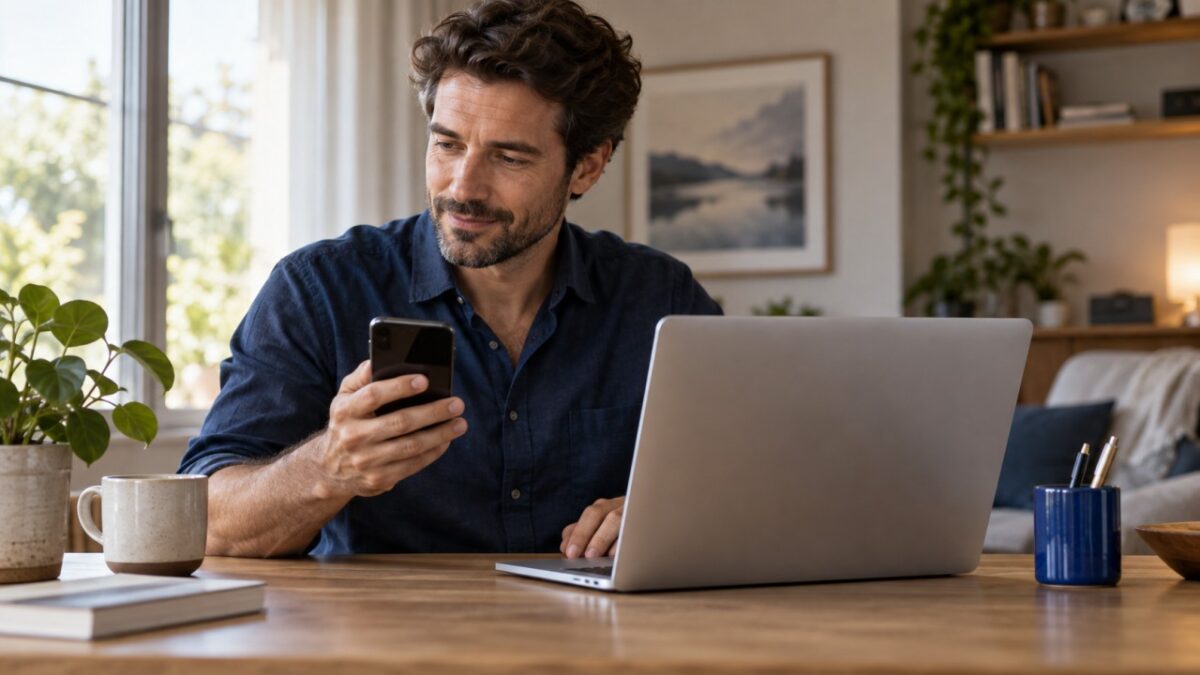
Untuk mentransfer file dari ponsel ke komputer tanpa kehilangan kualitas, kuncinya adalah mengirimkan file asli. Tangkapan layar, foto yang diteruskan melalui obrolan, atau ekspor dengan resolusi lebih rendah mungkin akan sampai dalam kondisi berbeda bahkan sebelum transfer dimulai.
Anda tidak perlu menggunakan metode yang sama dalam setiap situasi. Untuk Android dan Windows, ada Quick Share dan kabel USB. Antara iPhone dan Mac, AirDrop biasanya merupakan opsi bawaan. Jika sistemnya berbeda, LocalSend memungkinkan Anda untuk bekerja melalui jaringan lokal. Lihat cara memilih dan apa yang perlu diperiksa dalam setiap kasus.
Pilih berdasarkan pasangan perangkat yang Anda miliki.
- Android dan Windows: Quick Share untuk transfer nirkabel atau kabel USB untuk penyalinan file langsung.
- iPhone dan Mac: Saat menggunakan AirDrop, perhatikan opsi format saat berbagi foto.
- iPhone dan Windows, Android dan Mac, atau kombinasi dengan Linux: LocalSend, diinstal pada kedua perangkat yang terhubung ke jaringan lokal yang sama.
Metode-metode di bawah ini tidak memerlukan langganan penyimpanan cloud. Namun, menginstal aplikasi, mengunduh file asli yang tersimpan di cloud, atau memperbarui sistem mungkin memerlukan akses internet. Persiapkan hal ini sebelum memulai transfer offline.
LocalSend: sebuah opsi untuk sistem yang berbeda
O Kirim Lokal Aplikasi ini gratis, open-source, dan tersedia untuk Windows, macOS, Linux, Android, dan iOS. Aplikasi ini mentransfer file melalui jaringan lokal tanpa memerlukan akun. Namun, aplikasi ini tidak dapat digunakan untuk mengirim file ke orang lain di tempat yang jauh melalui internet.
- Instal aplikasi di kedua perangkat menggunakan tautan yang tersedia di situs web resmi.
- Hubungkan keduanya ke jaringan Wi-Fi yang sama dan buka LocalSend.
- Pada perangkat sumber, pilih file dan pilih perangkat tujuan.
- Periksa nama penerima dan terima pengiriman saat diminta.
- Tunggu hingga proses pengunduhan file selesai, lalu buka file tersebut.
Jaringan tamu dapat memisahkan perangkat meskipun perangkat tersebut menampilkan nama Wi-Fi yang sama. Jika tujuan tidak muncul, periksa izin jaringan lokal aplikasi dan coba jaringan rumah yang dikenal. Hindari menonaktifkan perlindungan komputer secara sembarangan agar penemuan jaringan berfungsi.
Berbagi Cepat: Berbagi Nirkabel di Android dan Windows
Instal Quick Share untuk Windows menggunakan jalur yang ditunjukkan oleh Google. Untuk PC Samsung, disarankan untuk menggunakan versi Samsung dari Microsoft Store. Periksa persyaratan komputer Anda sebelum menginstal.
Buka aplikasi, sesuaikan visibilitas, dan pastikan Wi-Fi dan Bluetooth tetap aktif. Di Android, pilih file, buka opsi berbagi, dan pilih Berbagi Cepat; lalu pilih komputer. Periksa permintaan di perangkat penerima dan, jika muncul PIN, bandingkan di kedua perangkat.
Untuk file pribadi, pilih opsi untuk membatasi visibilitas ke perangkat Anda jika tersedia. Di Windows, item yang diterima disimpan di folder Berbagi Cepat di dalam Unduhan. Google menunjukkan ketersediaan di sebagian besar negara, dengan pengecualian seperti Kuba, Iran, Korea Utara, dan Suriah.
Jangan bingung antara mengirim dan mengekspor: jika Anda memilih versi foto yang sudah diperkecil, Quick Share tidak akan memulihkan detail yang sebelumnya telah dihilangkan.
AirDrop: Periksa format foto di iPhone Anda
AirDrop memungkinkan Anda berbagi item antara iPhone dan Mac yang berdekatan tanpa perlu percakapan. Aktifkan Wi-Fi dan Bluetooth, periksa pengaturan penerimaan Mac Anda, dan pilih komputer Anda dari menu berbagi iPhone Anda. Apple memiliki Panduan pengiriman AirDrop dengan persyaratan dan penyesuaian yang diperlukan.
Di aplikasi Foto, buka gambar, ketuk bagikan, lalu buka... Opsi. Opsi Saat ini Ini mencegah konversi format. Sudah Semua Data dari Aplikasi Foto Memungkinkan Anda untuk membagikan file asli beserta riwayat pengeditan dan metadata, sesuai dengan Dokumentasi berbagi Apple.
Mempertahankan format tidak menjamin bahwa program apa pun akan dapat membukanya. Jika tujuan tidak menerima file HEIC atau format video, simpan file asli dan buat salinan yang kompatibel secara terpisah. Dengan cara ini, kebutuhan untuk membuka file tidak menghilangkan kebutuhan akan versi referensi.
Kabel USB: alternatif langsung antara Android dan Windows.
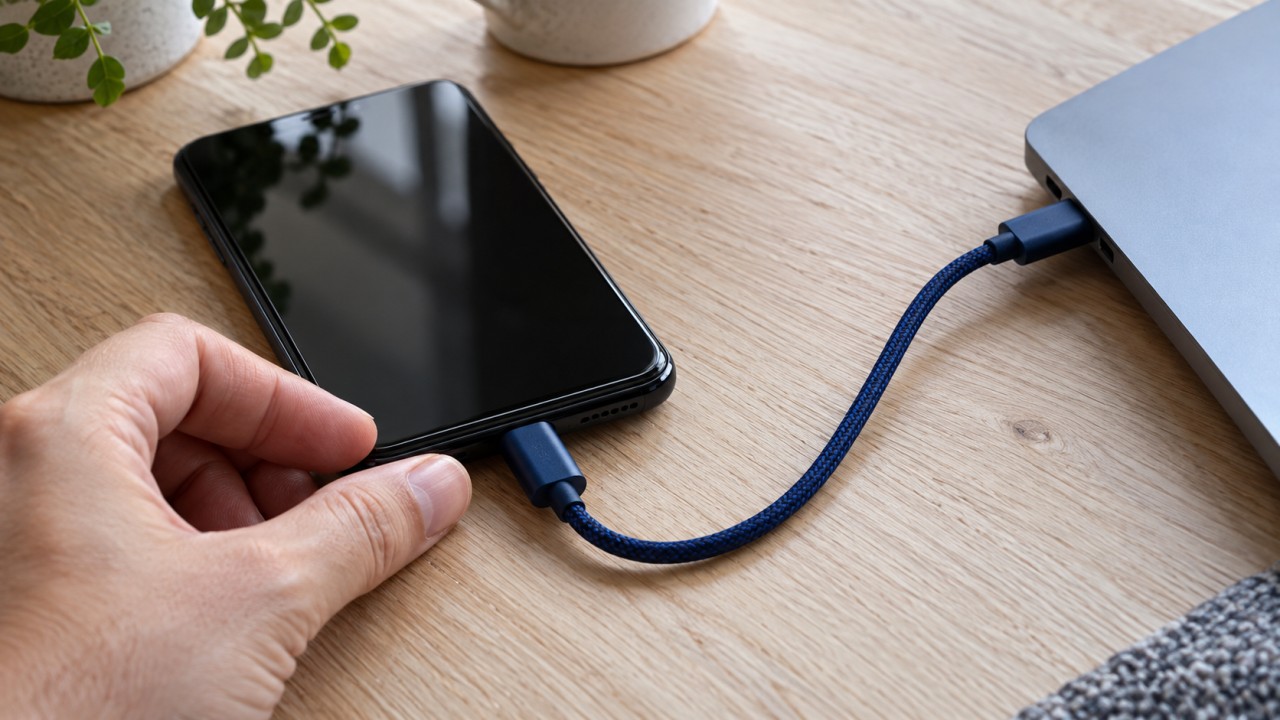
Hubungkan perangkat Android Anda yang sudah tidak terkunci ke komputer menggunakan kabel yang mendukung transfer data. Pada notifikasi USB ponsel, pilih... Transfer berkas. Selanjutnya, buka aplikasi perangkat di komputer Anda dan salin item-item tersebut ke folder pilihan Anda. Dukungan Android Prosedur ini menjelaskan secara rinci prosesnya.
Jika ponsel hanya mengisi daya, kabel mungkin tidak mengirimkan data atau mode koneksi mungkin salah. Coba kabel lain yang sesuai sebelum mencari solusi tambahan. Setelah proses penyalinan selesai, keluarkan perangkat dari Windows dan lepaskan kabelnya.
Sebagai permulaan, pilih sejumlah kecil foto. Sebuah folder berisi sepuluh foto lebih mudah diperiksa daripada kumpulan foto campuran selama beberapa tahun. Setelah prosesnya jelas, ulangi untuk folder atau periode waktu yang lebih panjang.
Cara memeriksa apakah file telah diterima sesuai yang Anda butuhkan.
Melihat gambar mini di komputer saja tidak cukup. Bukalah setidaknya beberapa item dan periksa isinya:
- Jumlah: Apakah semua file yang dipilih telah sampai?
- Format: Apakah ekstensinya tetap sama atau ada perubahan?
- Foto: Apakah dimensi pikselnya sesuai dengan dimensi piksel pada file sumber?
- Video: Apakah durasi, resolusi, dan pengaturan pemutaran sudah benar?
- Dokumen: Apakah halaman, gambar, dan formatnya masih ada?
Nama, ukuran, dan dimensi membantu mengidentifikasi perbedaan, tetapi hal-hal tersebut saja tidak membuktikan bahwa dua file identik. Saat Anda membutuhkan salinan yang persis sama, perbandingan checksum dapat memverifikasi isinya. Untuk penggunaan sehari-hari, simpan file asli hingga Anda menyelesaikan verifikasi dan memiliki salinan cadangan yang tepat.
Jika tujuannya adalah untuk mengosongkan ruang penyimpanan setelah transfer, ikuti juga panduan kami untuk... Kosongkan ruang penyimpanan di ponsel Anda.. Untuk dokumen yang masih berupa kertas, lihat opsi untuk digitalisasi melalui telepon seluler sebelum mengatur folder di komputer.
Sumber resmi yang dikonsultasikan pada 18 September 2026. Menu dan kompatibilitas dapat bervariasi tergantung versi. Opsi dibandingkan menggunakan dokumentasi, tanpa pengujian kecepatan.
Kesimpulan: salin dulu, periksa kemudian.
Pilih metode yang kompatibel dengan perangkat Anda dan kirim file asli, hindari konversi yang tidak perlu. Kemudian buka hasilnya di komputer Anda. Pertimbangkan untuk menghapus salinan dari ponsel Anda hanya setelah Anda yakin telah menerima semuanya dan file penting Anda tetap terlindungi.






