
Wi-Fi melalui Kode QR: cara berbagi jaringan Anda di Android dan iPhone.

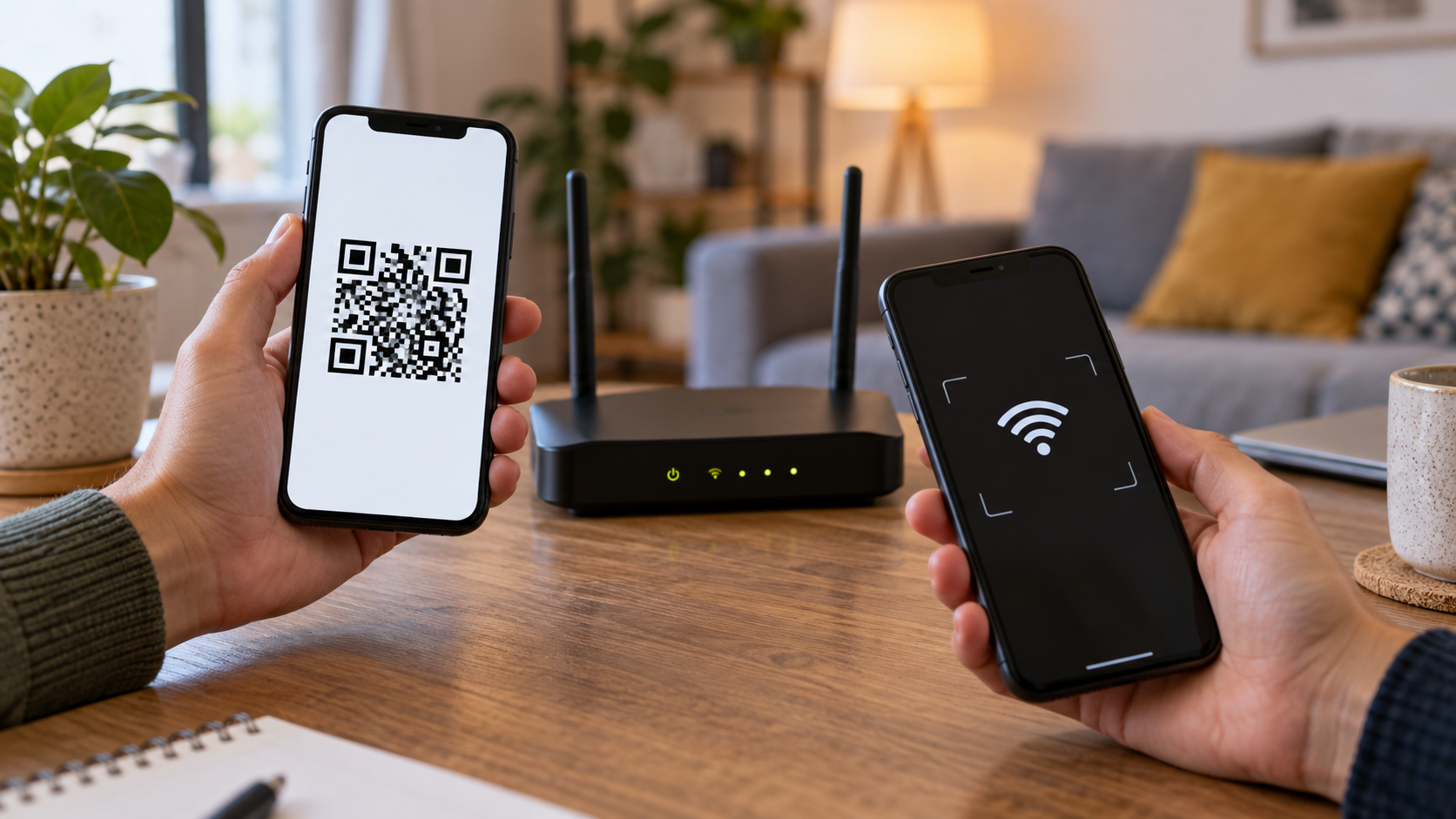
Berbagi kata sandi Wi-Fi melalui pesan teks memang praktis, tetapi juga mudah salah mengeja huruf, mencampur huruf besar dan kecil, atau mengungkapkan kombinasi kata sandi kepada seluruh grup. Pada banyak ponsel, jaringan dapat dibagikan melalui kode QR. Orang yang diundang mengarahkan kamera mereka ke kode tersebut, dan perangkat akan mengisi detail koneksi tanpa perlu mengetik kata sandi.
Fitur ini tidak membuat jaringan baru atau mengubah kata sandi router. Fitur ini hanya mengubah nama dan kunci jaringan menjadi gambar yang dapat dibaca oleh perangkat lain untuk sementara waktu. Oleh karena itu, layar hanya boleh ditampilkan kepada orang yang ingin Anda beri otorisasi. Kode yang difoto dapat digunakan kemudian, selama kata sandi tetap sama.
Cara berbagi di Android
Membuka Pengaturan dan masuk Jaringan dan internet atau Koneksi. Ketuk Wi-Fi, pilih jaringan yang terhubung dengan ponsel Anda, dan lakukan pencarian. Untuk berbagi, Kode QR atau ikon serupa. Perangkat mungkin meminta sidik jari, wajah, atau PIN untuk membuka kunci sebelum menampilkan kode.
Tunjukkan layar ke orang lain. Di ponsel tamu, buka kamera atau pembaca kode QR bawaan dan arahkan ke kode tersebut. Notifikasi akan menawarkan koneksi jaringan. Ketuk notifikasi tersebut dan tunggu beberapa detik. Pada versi Android terbaru, jaringan mungkin muncul di daftar Wi-Fi setelah pemindaian, tanpa perlu mengetik secara manual.
Nama-nama tersebut bervariasi antara Pixel, Samsung, Motorola, dan Xiaomi. Jika opsi tersebut tidak ada di menu Wi-Fi, gunakan fungsi pencarian di Pengaturan dan cari "berbagi Wi-Fi". Hindari aplikasi yang menjanjikan untuk menghasilkan kode QR dan meminta kata sandi dari server yang tidak dikenal; fitur bawaan biasanya sudah cukup.
Cara menghubungkan iPhone ke kode
iPhone dapat membaca kode tersebut menggunakan aplikasi Kamera. Buka kamera dalam mode Foto, bidik kode QR, dan ketuk perintah yang muncul di bagian atas. iOS akan menawarkan untuk terhubung ke jaringan dan secara otomatis mengisi kata sandi. Jika tidak ada yang muncul, pastikan kamera memiliki izin dan coba tingkatkan kecerahan layar yang menampilkan kode tersebut.
Untuk berbagi jaringan antar perangkat Apple yang berdekatan, iOS juga dapat menampilkan perintah berbagi ketika kedua kontak tersimpan dan Bluetooth diaktifkan. Fungsi ini berbeda dari kode QR dan bergantung pada persyaratan akun dan kedekatan. Ketika orang menggunakan platform yang berbeda, kode QR cenderung lebih universal.
Bagaimana cara menghasilkan kode untuk jaringan yang tidak terhubung?
Menu bawaan biasanya menghasilkan kode jaringan aktif. Jika Anda perlu berbagi jaringan yang tersimpan, sambungkan perangkat ke jaringan tersebut terlebih dahulu atau periksa router Anda. Beberapa model menampilkan jaringan yang tersimpan tetapi memerlukan otentikasi sebelum menampilkan datanya. Jangan mencoba menebak kata sandi atau mengubah konfigurasi router tanpa mengetahui kunci saat ini.
Pada jaringan tamu, pastikan kode tersebut berisi nama yang benar dan jaringan tersebut terlihat. Jaringan tersembunyi mungkin mengharuskan pengunjung untuk memasukkan SSID secara manual dan memilih jenis keamanan. Kompatibilitas pembaca juga bergantung pada standar yang digunakan oleh router.
Apa yang harus dilakukan jika proses membaca gagal?
Bersihkan lensa, tingkatkan kecerahan layar, dan pastikan kedua perangkat tetap stabil. Pantulan cahaya dapat mencegah pengenalan kotak-kotak kecil. Jika nama jaringan sangat panjang, kurangi jarak dan coba lagi. Pada perangkat lama, instal hanya satu pembaca kode QR dari toko aplikasi resmi dan periksa izin yang diminta.
Jika kode QR dikenali tetapi koneksi gagal, pastikan router menerima perangkat baru, sinyal kuat, dan kata sandi belum berubah. Beberapa router menggunakan pita 2,4 GHz dan 5 GHz terpisah dengan nama yang mirip. Periksa jaringan mana yang diwakili oleh kode tersebut dan pilih jaringan tersebut. Pada jaringan perusahaan, otentikasi tambahan mungkin mencegah penggunaan kode QR sederhana.
Privasi dan keamanan
Perlakukan kode tersebut seperti kata sandi. Jangan memposting foto kode tersebut di media sosial, jangan meninggalkannya di layar resepsionis, dan jangan membagikannya di grup tanpa perlu. Jika Anda mencurigai seseorang yang tidak berwenang telah memotret layar, ubah kata sandi pada router dan buat kode baru. Perubahan ini akan memutuskan sambungan perangkat lama dan mengharuskan penghuni untuk menerima kunci baru.
Untuk pengunjung, gunakan jaringan tamu dengan akses terpisah ke komputer dan perangkat rumah. Pengaturan ini membatasi apa yang dapat ditemukan perangkat yang terhubung di jaringan utama. Kode QR mempermudah akses, tetapi tidak menggantikan pemisahan jaringan atau pembaruan router.
Di kafe, hotel, dan bandara, sebaiknya gunakan jaringan resmi dan konfirmasikan namanya dengan petugas. Kode QR yang ditempel di atas jaringan asli dapat mengarahkan ponsel Anda ke jaringan berbahaya. Setelah terhubung, hindari mengakses layanan sensitif jika jaringan publik tersebut memerlukan portal login yang tidak Anda kenal.
Cara memutuskan sambungan setelahnya
Setelah kunjungan berakhir, Anda dapat meminta orang tersebut untuk menghapus jaringan tersebut dari perangkat mereka. Di Android, buka daftar Wi-Fi, ketuk jaringan, dan pilih "lupakan". Di iPhone, buka Pengaturan, Wi-Fi, ketuk tombol informasi, dan pilih "lupakan jaringan ini". Langkah ini tidak wajib pada jaringan tamu, tetapi membantu mencegah koneksi otomatis di masa mendatang.
Pertanyaan singkat
Apakah kode QR tersebut mengungkapkan kata sandi?
Perangkat ini mengenkripsi data jaringan, dan pembaca yang kompatibel dapat menampilkan nama pengguna dan kata sandi. Oleh karena itu, kode tersebut hanya ditampilkan kepada individu yang berwenang.
Apakah aplikasi ini berfungsi antara Android dan iPhone?
Secara umum, ya. Android menghasilkan kode tersebut dan iPhone membacanya melalui kamera, asalkan jaringan menggunakan standar keamanan yang kompatibel.
Bisakah saya mencetak kodenya?
Ya, tetapi lindungi kertas tersebut dengan kata sandi. Di area publik, gunakan jaringan tamu dan ganti kuncinya jika kertas tersebut hilang.
Mengapa jaringan tidak terhubung setelah membaca?
Periksa kekuatan sinyal, bandwidth, batasan perangkat, kata sandi saat ini, dan kebijakan router. Jaringan perusahaan mungkin memerlukan otentikasi tambahan.

Lihat petunjuk khusus di Dukungan resmi Android untuk terhubung ke jaringan Wi-Fi..
Jika Anda mengelola properti sewaan atau kantor kecil, catat kode QR mana yang terkait dengan setiap jaringan dan tanggal pembuatannya. Ganti kunci lama secara berkala dan hapus akses dari perangkat yang seharusnya tidak lagi terhubung. Inventarisasi sederhana mencegah kode tersebut terus beredar selama berbulan-bulan tanpa ada yang tahu siapa yang masih memiliki salinannya.
Saat tamu hanya membutuhkan akses internet, jangan berbagi jaringan utama. Jaringan terpisah mengurangi dampak potensi kerusakan pada perangkat tamu dan memudahkan penggantian kata sandi tanpa mengganggu komputer, printer, dan perangkat rumah.
Saat bepergian, pindai sertifikat sebelum meninggalkan area resepsionis dan pastikan portal otentikasi tersebut adalah portal resmi. Jika ponsel menampilkan peringatan sertifikat atau meminta detail bank untuk membuka kunci jaringan, hentikan proses tersebut dan mintalah petunjuk dari pihak penyedia layanan.
Verifikasi ini sangat penting terutama pada jaringan publik, di mana nama jaringan dapat ditiru oleh pihak ketiga.
Kesimpulan
Kode QR mempercepat akses Wi-Fi dan mengurangi kesalahan pengetikan, tetapi tetap menjadi cara untuk berbagi kredensial. Gunakan fungsi bawaan perangkat, konfirmasikan jaringan, dan pilih jaringan tamu saat menjamu tamu. Kemudian, lupakan koneksi atau ubah kata sandi jika kode tersebut telah tersebar lebih dari yang seharusnya.






