
Cara menyimpan lokasi parkir Anda di Google Maps dan menemukan mobil Anda nanti.
Setelah menghabiskan beberapa jam di area yang tidak dikenal, mengingat jalan atau pintu masuk tempat parkir bisa menjadi sulit. Anda dapat menyimpan lokasi parkir di Google Maps saat keluar dari mobil dan merujuknya saat kembali.
Catat lokasi setelah kendaraan diparkir. Fitur ini berfungsi sebagai referensi lokasi; di tempat parkir bertingkat, mencatat lantai dan sektor membantu melengkapi informasi yang ditampilkan peta.
Simpan poin di Android atau iPhone.
- Buka aplikasi Google Maps di dekat mobil.
- Periksa titik biru yang menunjukkan lokasi Anda.
- Ketuk titik ini dan pilih Hemat biaya parkir.
Saat kembali, ketuk bilah pencarian dan pilih Parkir. Membuka Rute Untuk melihat cara menuju lokasi yang tersimpan. Di iPhone, Anda juga dapat mencari penanda di peta. Anda parkir di sini.
Terdapat perbedaan durasi: a Bantuan Android Ini menunjukkan bahwa titik tersebut akan tetap ada sampai dihilangkan. Bantuan iPhone Ketentuan ini akan tetap berlaku selama 48 jam, kecuali Anda mencabutnya atau mulai mengemudi.
Perbaiki posisinya dan simpan referensi untuk garasi tersebut.
Jika poin yang tersimpan tidak sesuai dengan lowongan, buka lowongan. Parkir → Ubah lokasi. Untuk menghapus referensi yang tidak lagi Anda perlukan, pilih Untuk membersihkan.
Di Android, Informasi selengkapnya Fitur ini memungkinkan Anda menambahkan foto dan catatan. Catat sesuatu yang konkret, seperti "lantai dua, dekat lift." Di iPhone Anda, Anda dapat menyimpan detail ini secara terpisah dalam catatan atau foto.
Periksa keakuratannya sebelum melanjutkan perjalanan.
Lingkaran biru muda yang lebar di sekitar titik tersebut menunjukkan lokasi yang kurang tepat. Garasi dan gedung-gedung tinggi dapat mengganggu penentuan posisi, seperti yang dijelaskan dalam... Penjelasan Google tentang akurasi di Maps..
Jika lokasi berada di jalan yang berbeda atau tidak muncul, periksa layanan lokasi dan pesan di aplikasi. Di Android, Maps mungkin menunjukkan koreksi atau kalibrasi. Ikuti panduan yang ditampilkan dan periksa kembali sebelum menyimpan.
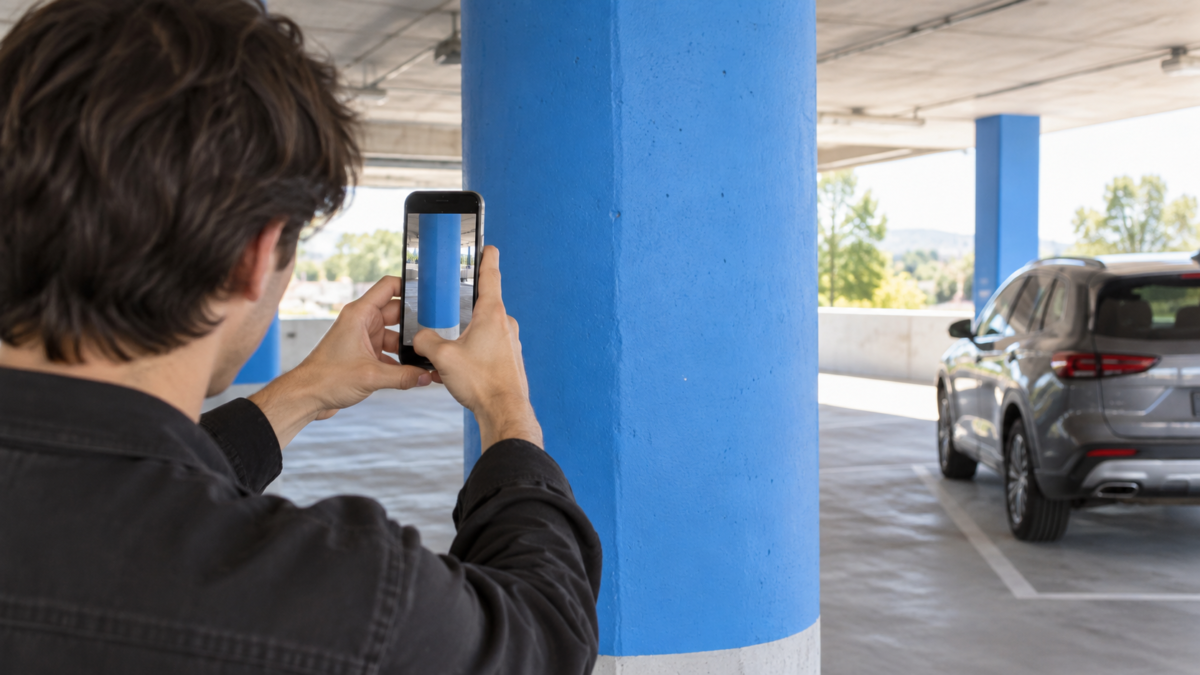
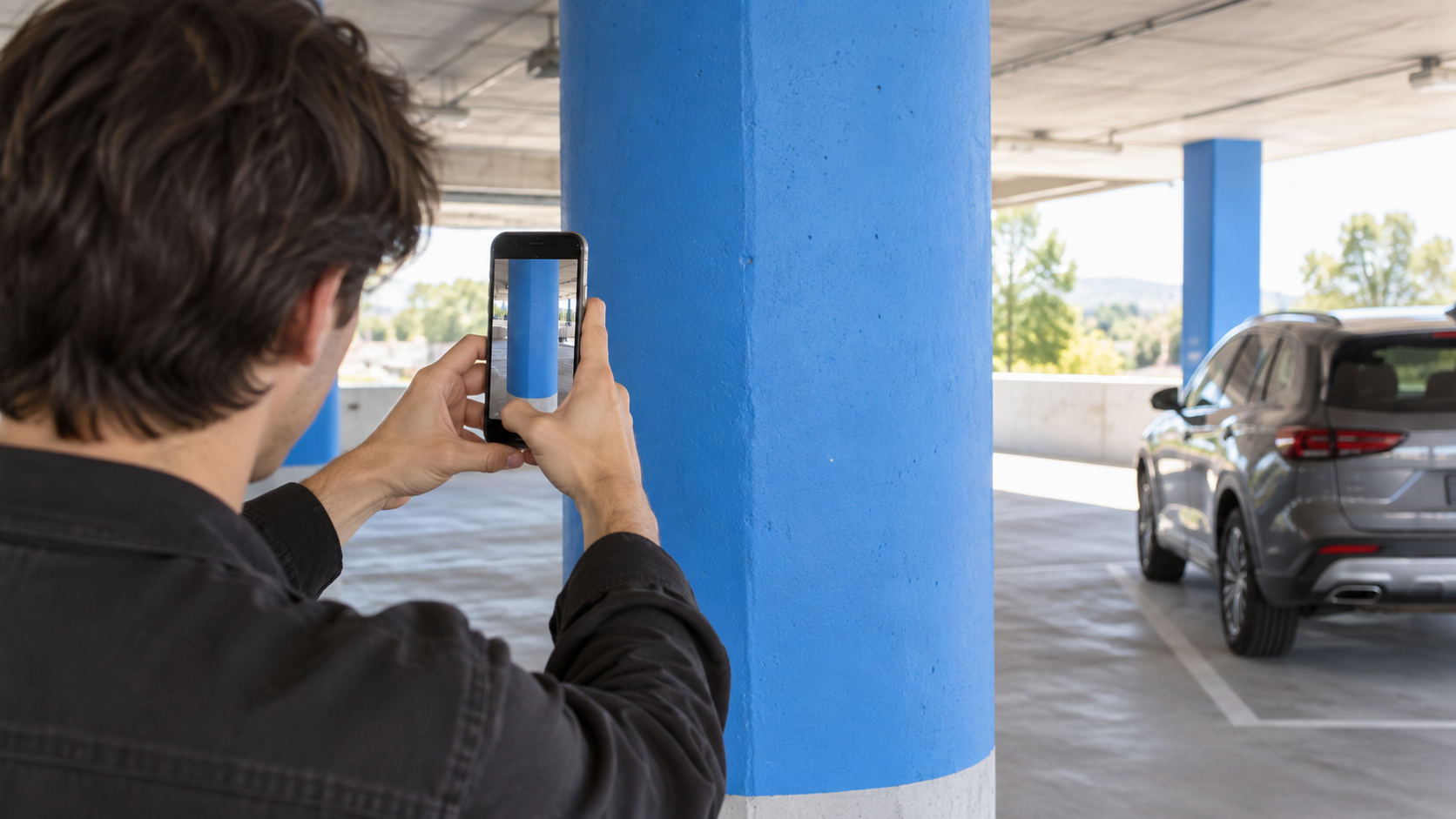
Dalam praktiknya, foto kolom atau pintu keluar yang digunakan bisa lebih informatif daripada titik pada peta di dalam garasi bertingkat. Gabungkan referensi-referensi ini, terutama jika terdapat pintu masuk yang serupa.
Pahami apa yang tidak diberitahukan oleh registri.
Menyimpan lokasi parkir Anda tidak berarti memesan tempat parkir atau mengkonfirmasi ketersediaan tempat. Dokumentasi memisahkan fungsi ini dari pencarian tempat parkir di dekat tujuan Anda, yang ketersediaannya terbatas di kota-kota tertentu di Amerika Serikat.
Selain itu, jangan salah artikan titik yang tersimpan dengan persiapan navigasi offline. Untuk navigasi di area dengan sinyal tidak stabil, konsultasikan panduan. Peta offline di ponsel Anda dan periksa batasan rute yang dimaksud.

Abadikan momen tersebut selagi masih terlihat.
Sebelum meninggalkan tempat parkir, periksa tiga hal: titik tersebut sesuai dengan lokasi, Anda mengetahui lantai atau sektornya, dan Anda dapat mengidentifikasi pintu masuk yang digunakan. Detail-detail ini membuat referensi tersebut berguna saat tiba waktunya untuk kembali ke mobil Anda.






