Cara menggunakan fitur penghemat data di Android dan iPhone

Video beresolusi tinggi, panggilan video, dan pembaruan otomatis dapat menghabiskan kuota data seluler Anda tanpa Anda sadari. Saat kuota data Anda habis, operator seluler akan mengurangi kecepatan atau mengenakan biaya tambahan, sehingga tugas-tugas sederhana menjadi sulit. Mode hemat data membantu mengontrol penggunaan ini dengan membatasi aktivitas latar belakang dan memprioritaskan koneksi Wi-Fi.
Fitur ini tidak memblokir akses internet atau menggantikan paket data yang sebenarnya. Fitur ini mengubah perilaku aplikasi, menunda sinkronisasi, dan dapat mengurangi kualitas gambar dan video. Panduan ini menjelaskan cara mengaktifkannya di Android dan iPhone, pengecualian apa yang perlu dikonfigurasi, cara mengukur penggunaan, dan cara mencegah penghematan data yang agresif mengganggu penjelajahan internet, pekerjaan, atau pesan penting.
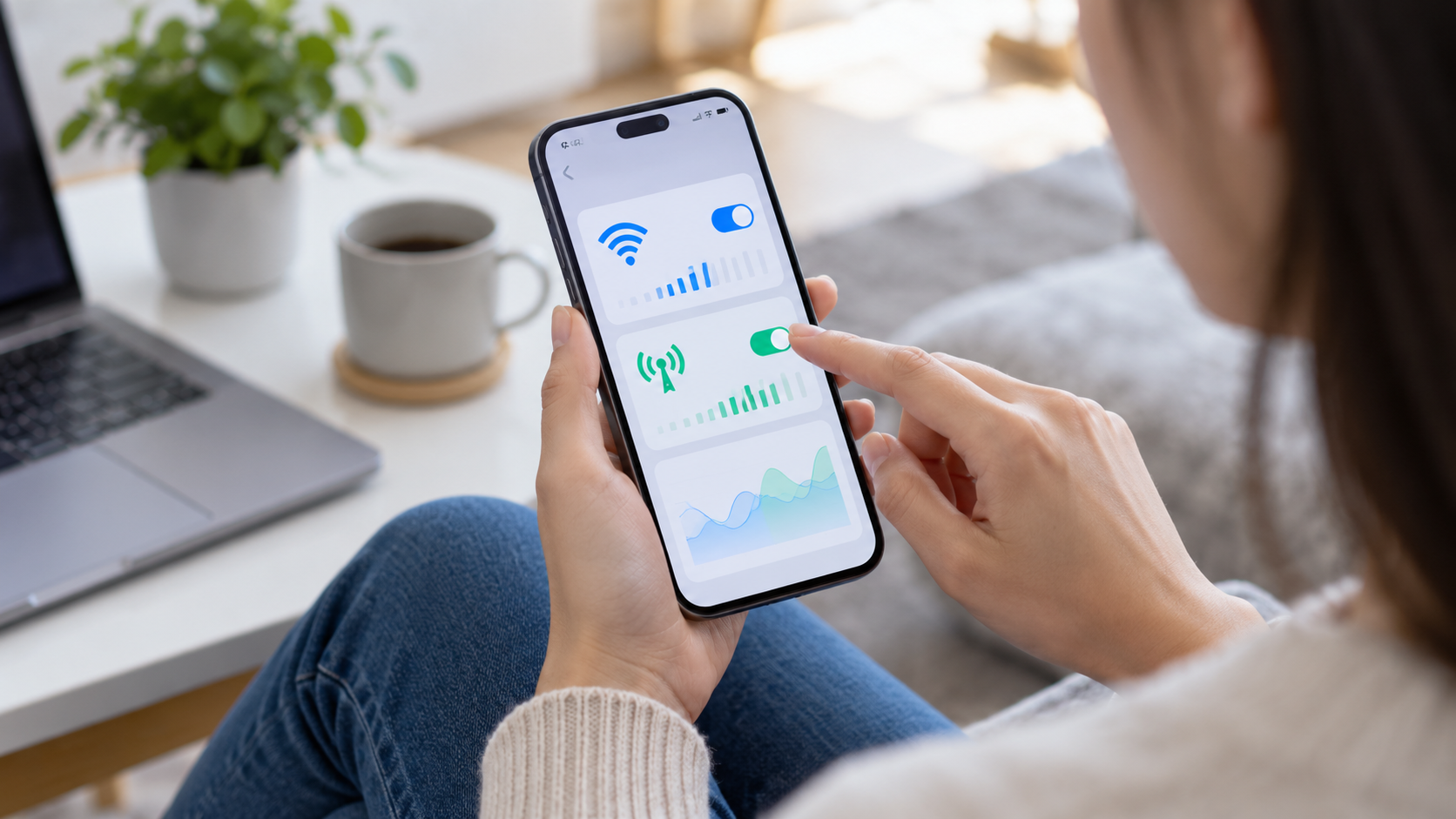
Apa fungsi mode hemat data?
Di Android, Penghemat Data mengurangi aktivitas aplikasi di latar belakang. Sebuah aplikasi mungkin menunggu Anda membukanya untuk memperbarui feed, mengunduh gambar, atau menyinkronkan file. Di iPhone, Mode Data Rendah menerapkan aturan serupa pada jaringan seluler dan Wi-Fi yang Anda pilih: pembaruan dan pencadangan otomatis mungkin dijeda, dan kualitas streaming mungkin menurun.
Mode ini tidak menghalangi penggunaan normal aplikasi yang sedang berjalan di layar. Jika Anda membuka peta, menonton video, atau memulai panggilan, ponsel akan terus mentransfer data. Fitur penghematan daya dirancang untuk menghindari konsumsi data yang tidak terlihat di antara tugas, bukan untuk membebaskan aktivitas yang membutuhkan banyak sumber daya.
Cara mengaktifkan di Android
Membuka Pengaturan > Jaringan & internet > Penghemat data Atau cari "penghemat data" di bilah pencarian Pengaturan. Aktifkan. Menggunakan Ekonomi Data. Pada beberapa antarmuka, jalurnya adalah Pengaturan > Koneksi > Penggunaan data > Penghemat data. Nama dan posisi merek bervariasi antara Pixel, Samsung, Motorola, Xiaomi, dan produsen lainnya.
Setelah mengaktifkannya, aktifkan opsi untuk mengizinkan penggunaan tanpa batasan. Pilih hanya aplikasi yang perlu menerima peringatan segera, seperti pesan, otentikasi, transportasi, atau pemantauan keamanan. Aplikasi yang diizinkan mungkin mengonsumsi data di latar belakang meskipun penghematan daya diaktifkan. Tinjau daftar tersebut setelah beberapa hari; pengecualian yang terlupakan akan mengurangi sebagian manfaatnya.
Di panel penggunaan data, atur peringatan dan, jika operator Anda mengizinkannya, batas bulanan. Android menunjukkan aplikasi mana yang paling banyak menggunakan data dan dalam periode berapa lama. Bandingkan angkanya dengan siklus penagihan operator Anda, karena ponsel Anda mungkin mulai menghitung pada tanggal yang berbeda. Sesuaikan awal siklus agar peringatan tersebut masuk akal.
Cara mengaktifkan di iPhone
Untuk jaringan seluler, buka Pengaturan > Seluler > Opsi Data Seluler dan aktifkan Mode Data Rendah. Untuk terhubung ke jaringan Wi-Fi, ketuk Pengaturan > Wi-Fi, Ketuk tombol informasi di sebelah jaringan dan aktifkan mode yang sama. Pengaturannya bersifat individual: penghematan daya dapat diaktifkan pada Wi-Fi rumah dan dinonaktifkan pada jaringan cepat di tempat kerja.
iPhone mungkin akan menghentikan sementara pencadangan iCloud, pembaruan otomatis, dan beberapa tugas sinkronisasi. Jika Anda menggunakan iCloud Photos, pastikan pustaka Anda sudah mutakhir sebelum mengandalkan cadangan saat bepergian. Sistem akan melanjutkan pekerjaan saat mode hemat daya dimatikan atau saat kondisi yang sesuai ditemukan, tetapi tidak ada jaminan bahwa ini akan terjadi segera.
Pilih pengecualian agar Anda tidak melewatkan peringatan.
Terlalu banyak penghematan data dapat menunda kode login, pesan darurat, atau pemberitahuan perjalanan. Pada Android, sertakan aplikasi perpesanan dan otentikasi penting dalam daftar penggunaan tanpa batasan, tetapi jangan sertakan media sosial, toko aplikasi, dan game. Pada iPhone, periksa notifikasi dan aktifkan data seluler untuk aplikasi yang perlu berfungsi saat Anda berada di luar jangkauan Wi-Fi.
Jangan aktifkan semuanya hanya demi kenyamanan. Setiap pengecualian memungkinkan sinkronisasi latar belakang dan dapat meningkatkan konsumsi data. Coba ini: aktifkan mode hemat daya, kunci layar, dan minta seseorang yang Anda percayai untuk mengirim pesan. Jika notifikasi datang terlambat, tinjau hanya aplikasi yang diperlukan dan jangan nonaktifkan seluruh mode.
Kurangi pengeluaran dalam aplikasi.
Aktifkan pengunduhan media otomatis hanya melalui Wi-Fi di aplikasi perpesanan. Di layanan video, pilih kualitas otomatis atau rendah untuk jaringan seluler dan nonaktifkan pemutaran otomatis. Untuk musik dan podcast, unduh episode di rumah. Peta dapat disimpan secara offline sebelum perjalanan; ini menghindari pemuatan jalan dan gambar berulang kali.
Platform media sosial sering kali memiliki opsi untuk menghemat data, mengurangi pratinjau video, atau mencegah pemuatan media beresolusi tinggi. Browser menawarkan mode penghematan data di beberapa versi, tetapi hindari ekstensi yang tidak dikenal yang mencegat semua lalu lintas. Kompresi dapat mengurangi kualitas dan tidak menggantikan kehati-hatian terhadap situs web berbahaya.
Mengontrol sinkronisasi, pembaruan, dan pencadangan.
Di Android, buka akun Google Anda dan tinjau layanan mana yang disinkronkan secara otomatis. Nonaktifkan hanya item yang dapat Anda perbarui secara manual, seperti kontak dari akun lama. Jangan hentikan sinkronisasi otentikasi, kontak penting, atau file kerja tanpa mengetahui cara memulihkannya. Di iPhone, periksa Pengaturan > Umum > Penyegaran Aplikasi Latar Belakang Dan biarkan aplikasi yang diperlukan tetap aktif.
Pembaruan sistem dan pencadangan sangat penting dan harus dilakukan melalui Wi-Fi. Jika ponsel Anda belum diperbarui selama beberapa hari, sambungkan ke jaringan yang andal dan biarkan mengisi daya. Pencadangan yang tertunda dapat lebih mahal daripada data yang disimpan, terutama sebelum mengganti atau memulihkan perangkat Anda.
Bagaimana mengukur apakah perekonomian berjalan dengan baik?
Catat penggunaan Anda sebelum mengaktifkan mode ini dan bandingkan setelah tujuh hari penuh. Periksa dasbor operator Anda, karena ponsel dan operator Anda mungkin menghitung data secara berbeda. Jika penggunaan hanya turun sedikit, cari aplikasi yang memutar video, mencadangkan foto, atau menggunakan layanan lokasi latar belakang. Jika turun secara signifikan dan pesan tertunda, tambahkan pengecualian khusus.
Pertimbangkan konteksnya. Satu minggu di rumah, terhubung ke Wi-Fi, tidak mewakili penggunaan selama perjalanan. Lakukan pengukuran lain selama periode perjalanan pulang pergi dan panggilan telepon. Tujuannya adalah untuk menjaga agar layanan penting tetap berjalan dengan konsumsi serendah mungkin, bukan untuk mencapai angka tertentu.
Masalah umum dan solusinya
Jika aplikasi berhenti memperbarui, pastikan mode hemat daya diaktifkan dan diatur ke penggunaan terbatas. Periksa juga mode pesawat, jangkauan, dan izin data latar belakang. Jika panggilan video menjadi tidak stabil, nonaktifkan sementara mode hemat daya atau sambungkan ke Wi-Fi. Setelah selesai, aktifkan kembali mode hemat daya agar Anda tidak melupakan pengaturannya.
Jika ponsel Anda masih menggunakan data meskipun mode hemat daya diaktifkan, periksa panel data untuk setiap aplikasi dan cari unggahan, pencadangan, atau pembaruan manual. Aplikasi yang terbuka di layar masih dapat menggunakan data secara normal. Mulai ulang ponsel Anda setelah mengubah banyak pengaturan untuk memastikan semua layanan membaca ulang konfigurasi.

Pertanyaan yang Sering Diajukan
Apakah menyimpan data membuat internet menjadi lebih lambat?
Hal ini dapat menunda tugas latar belakang dan mengurangi kualitas media, tetapi tidak selalu membatasi kecepatan aktivitas yang Anda gunakan. Persepsi tersebut bergantung pada jaringan, aplikasi, dan pengecualian yang dikonfigurasi.
Apakah saya bisa membiarkan mode ini aktif sepanjang waktu?
Ya, selama pesan, otentikasi, dan peringatan penting lainnya diizinkan. Periksa daftar tersebut saat menginstal aplikasi baru atau mengganti operator.
Apakah mode ini mencegah biaya data tambahan?
Tidak ada jaminan. Aktivitas yang dimulai secara manual dapat mengonsumsi banyak data, dan operator seluler yang menentukan biayanya. Gunakan batasan dan dasbor operator seluler Anda sebagai referensi tambahan.
Mengapa proses pencadangan tidak kunjung selesai?
Mode pencadangan mungkin akan berhenti sementara hingga menemukan Wi-Fi atau dinonaktifkan. Sambungkan perangkat ke jaringan yang andal, isi daya baterai, dan pastikan pencadangan telah selesai.
Kesimpulan
Mode penghematan data paling berguna jika dikombinasikan dengan pengaturan dalam aplikasi. Aktifkan, izinkan hanya layanan penting, unduh media melalui Wi-Fi, dan pantau penggunaan sesuai siklus yang tepat. Dengan cara ini, Anda mengurangi transfer tersembunyi tanpa kehilangan pesan, cadangan, atau sumber daya penting saat bepergian.
Sumber resmi: Bantuan Android tentang cara menyimpan data e Mode Data Rendah di iPhone.