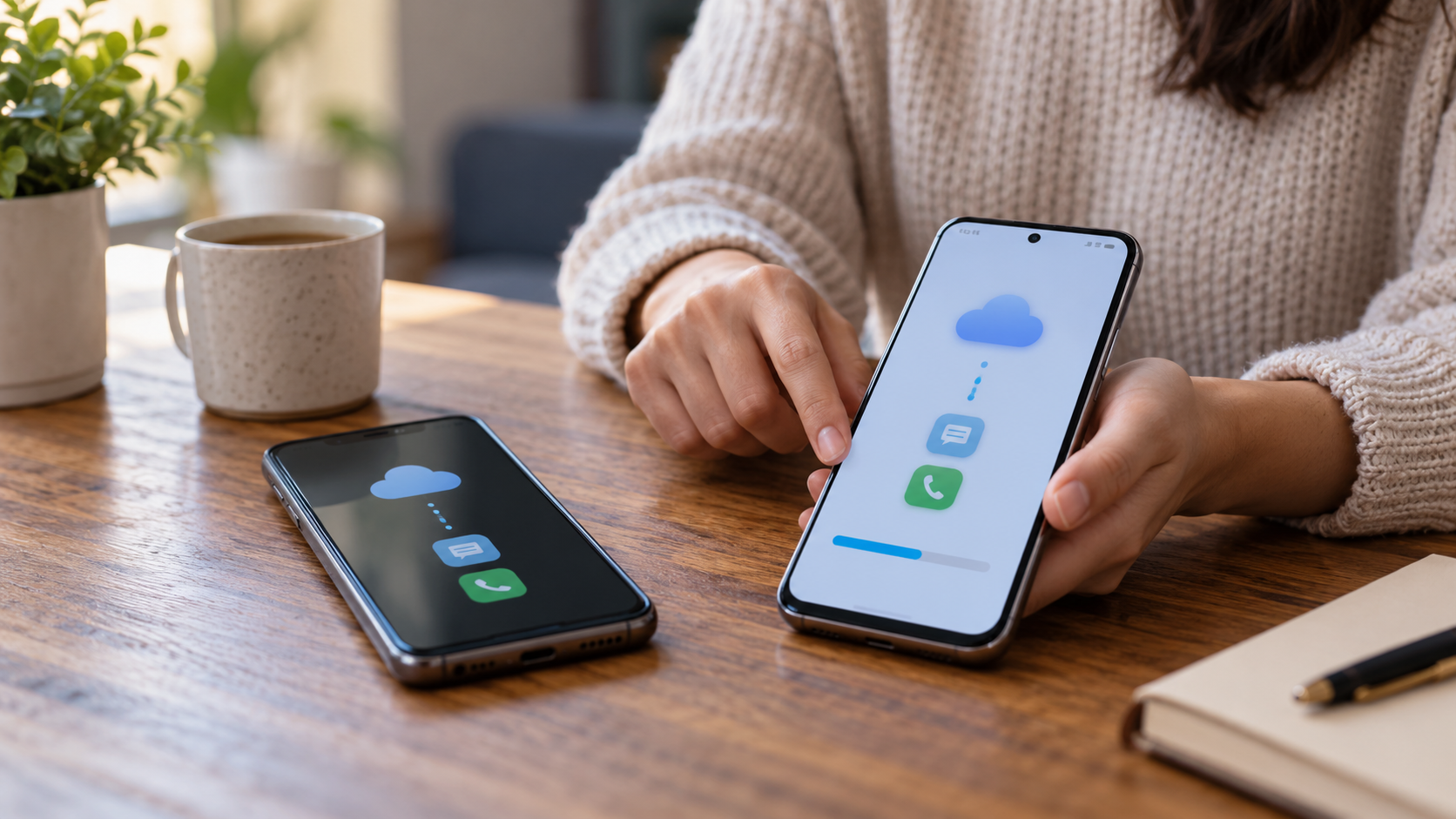
Cara mencadangkan dan memulihkan percakapan WhatsApp
Cadangan WhatsApp hanya berguna jika dapat dipulihkan saat Anda mengganti, kehilangan, atau mengatur ulang ponsel Anda. Di Android, riwayat dapat disimpan ke Akun Google Anda; di iPhone, ke iCloud. Pencadangan bergantung pada nomor telepon Anda, akun yang benar, ruang penyimpanan yang tersedia, dan koneksi internet yang stabil. Panduan ini menunjukkan kepada Anda cara mempersiapkan cadangan, memulihkan percakapan, dan menghindari keputusan yang menghapus satu-satunya cadangan yang ada.
Apa saja yang termasuk dalam cadangan data tersebut?
WhatsApp dapat menyalin pesan dan media, termasuk foto, video, dokumen, dan konten komunitas. Ukurannya bervariasi tergantung penggunaan. Pesan yang diterima setelah pencadangan terakhir tidak akan dipulihkan jika perangkat hilang. Video hanya disertakan jika opsi untuk menyertakan video diaktifkan sebelum pencadangan.
Pencadangan cloud tidak sama dengan transfer langsung antar ponsel. Transfer dapat memindahkan data dari satu perangkat ke perangkat lain tanpa membuat salinan permanen di akun. Pilih metode sesuai dengan situasi: pencadangan berguna jika terjadi kehilangan data; transfer praktis jika kedua ponsel tersedia.
Melakukan pencadangan di Android
Buka WhatsApp, ketuk tiga titik, lalu Pengaturan, Obrolan, dan Cadangan Obrolan. Pilih Akun Google Anda dan atur frekuensinya, seperti harian, mingguan, atau bulanan. Ketuk Cadangkan untuk membuat salinan instan. Sambungkan ke Wi-Fi dan, untuk pencadangan pertama, biarkan ponsel Anda mengisi daya; file besar dapat menghabiskan data seluler dan waktu.
Periksa akun yang ditampilkan sebelum mengetuk simpan. Cadangan yang terkait dengan alamat berbeda tidak akan muncul saat Anda mencoba memulihkan. Periksa ruang kosong di Google dan di perangkat Anda. WhatsApp memberi tahu bahwa salinan yang belum diperbarui selama lebih dari lima bulan dapat dihapus secara otomatis oleh Google, dan salinan baru akan menggantikan yang sebelumnya.
Aktifkan pencadangan terenkripsi ujung-ke-ujung jika WhatsApp menawarkan opsi ini. Anda perlu menyimpan kata sandi atau kunci 64 digit; tanpanya, WhatsApp tidak dapat mengakses cadangan tersebut. Jangan simpan kata sandi dalam percakapan yang akan termasuk dalam cadangan itu sendiri.
Mencadangkan iPhone Anda
Di iPhone Anda, buka WhatsApp, Pengaturan, Obrolan, dan Cadangan Obrolan. Ketuk Cadangkan Sekarang atau pilih frekuensi otomatis. Konfirmasikan bahwa iCloud Drive diaktifkan di Pengaturan, nama Anda, iCloud. iPhone Anda harus masuk ke Akun Apple yang benar dan memiliki ruang yang cukup baik di perangkat maupun di iCloud.
Pada versi terbaru, pencadangan terenkripsi ujung-ke-ujung merupakan lapisan tambahan. Aktifkan fitur ini dan simpan kata sandi atau kunci di pengelola tepercaya. WhatsApp mengingatkan Anda bahwa pencadangan iCloud tidak secara otomatis menerima enkripsi ini; periksa layar keamanan sebelum menghapus data di perangkat Anda.
Pulihkan di ponsel baru
Sebelum menginstal WhatsApp di perangkat baru Anda, pastikan ada cadangan. Di Android, Google One mungkin menampilkan cadangan di bawah Penyimpanan dan Lainnya. Di iPhone, periksa ukuran dan tanggal di bawah Cadangan Obrolan. Jika tidak ada cadangan terbaru, jangan langsung menghapus aplikasi lama; coba buat cadangan manual terlebih dahulu.
Instal WhatsApp di ponsel baru Anda dan konfirmasikan nomor yang sama yang digunakan untuk membuat cadangan. Di Android, masuk dengan Akun Google yang sama; di iPhone, gunakan Akun Apple dan iCloud yang sama. Saat aplikasi menemukan cadangan, ketuk Pulihkan. Jika Anda mengetuk Lewati, instalasi akan berlanjut tanpa memulihkan riwayat, dan cadangan baru mungkin akan menggantikan yang sebelumnya.
Pastikan perangkat tetap terisi daya dan terhubung ke Wi-Fi. Pesan akan muncul terlebih dahulu; foto dan video dapat diunduh setelahnya. Jangan membuka puluhan percakapan selama proses pemulihan. Tunggu hingga selesai, lalu periksa pesan lama, grup, dokumen, dan media penting.
Alihkan percakapan secara langsung.
Jika Anda membawa kedua ponsel, transfer langsung mungkin lebih cepat. WhatsApp menawarkan alur kerja untuk memindahkan riwayat percakapan Anda antara dua ponsel Android atau antara dua iPhone. Jaga agar perangkat tetap berdekatan, tidak terkunci, dan baterai terisi. Jangan konfirmasi nomor di perangkat baru sebelum memulai migrasi di perangkat lama saat aplikasi meminta Anda untuk melakukannya.
Untuk beralih dari Android ke iPhone atau dari iPhone ke Android, gunakan metode resmi yang ditunjukkan oleh WhatsApp dan produsen. Kompatibilitas bergantung pada versi sistem, kabel, dan model. Pesan pembayaran dan beberapa saluran media mungkin memiliki batasan. Jangan mempercayai aplikasi pihak ketiga yang menjanjikan transfer semua data dan meminta akses ke basis data WhatsApp.
Kesalahan umum dan cara memperbaikinya.
Jika cadangan tidak muncul, periksa nomor telepon, akun, ruang penyimpanan, dan koneksi Anda. Nomor telepon dengan kode negara yang berbeda mungkin mencegah pemulihan. Di Android, perbarui Layanan Google Play dan pastikan Google Drive dapat diakses. Di iPhone, aktifkan iCloud Drive dan periksa apakah WhatsApp memiliki izin di iCloud.
Jika ruang penyimpanan perangkat Anda hampir penuh, kosongkan penyimpanan terlebih dahulu sebelum mencoba ini. Pemulihan membutuhkan ruang kosong lebih banyak daripada ukuran cadangan; cadangan sebagian dapat mengakibatkan hilangnya pesan. Jangan menghapus folder WhatsApp secara manual tanpa cadangan yang terkonfirmasi. Untuk mengurangi ukuran file di masa mendatang, nonaktifkan unduhan video otomatis dan tinjau media melalui Kelola Penyimpanan.
Privasi dan keamanan
Cadangan cloud disimpan di luar server WhatsApp dan mengikuti aturan Google atau Apple. Enkripsi obrolan ujung-ke-ujung tidak secara otomatis mencakup semua cadangan cloud. Aktifkan cadangan terenkripsi, gunakan kata sandi unik, dan aktifkan verifikasi dua langkah WhatsApp.
Jangan pernah mengirimkan kode registrasi Anda kepada siapa pun yang mengaku dari dukungan pelanggan. Jika Anda kehilangan ponsel, blokir kartu SIM, pulihkan nomor Anda, dan masuk kembali ke WhatsApp. Kemudian, tinjau sesi dari perangkat yang terhubung dan tutup sesi apa pun yang tidak Anda kenali. WhatsApp memiliki panduan di [alamat situs web - tersirat tetapi tidak dinyatakan secara eksplisit dalam teks asli]. jika terjadi kehilangan atau pencurian.
Daftar periksa sebelum mengganti perangkat
Perbarui WhatsApp di ponsel lama Anda, isi daya kedua perangkat, dan pastikan nomor tersebut masih menerima pesan SMS atau panggilan. Buat cadangan manual dan tunggu hingga tanggal berubah. Buka pengelola penyimpanan untuk melihat apakah video dan dokumen hampir memenuhi seluruh ruang penyimpanan. Simpan kata sandi untuk cadangan terenkripsi di luar ponsel dan uji akses ke Akun Google atau Akun Apple Anda di browser tepercaya.
Jangan menyerahkan perangkat lama Anda untuk didaur ulang, dijual, atau diperbaiki sebelum memeriksa beberapa percakapan penting di perangkat baru. Verifikasi foto, dokumen, grup kerja, pesan yang disematkan, dan kontak favorit. Jika ada yang hilang, hentikan dan buat cadangan lagi; menghapus ponsel lama akan menghilangkan peluang terbaik untuk mentransfer apa yang belum dicadangkan.
Pertanyaan yang Sering Diajukan
Bisakah saya memulihkan cadangan lama?
Pada umumnya, terdapat satu salinan utama per akun. Setiap cadangan baru dapat menggantikan yang sebelumnya, jadi jangan mengandalkan versi lama di cloud.
Apakah saya perlu nomor yang sama?
Ya. Nomor yang digunakan untuk membuat dan memulihkan harus sama. Jika nomornya telah berubah, gunakan fungsi perubahan nomor sebelum melakukan pencadangan.
Apakah pesan-pesan terbaru akan terkirim kembali?
Hanya pesan-pesan yang ada dalam pencadangan terakhir yang telah selesai. Pesan-pesan selanjutnya perlu ditransfer dari perangkat lama atau pesan tersebut tidak dapat dipulihkan.
Apakah cadangan tersebut dienkripsi?
Obrolan memiliki enkripsi ujung-ke-ujung, tetapi pencadangan cloud memerlukan aktivasi terpisah agar perlindungan ini tersedia. Periksa layar WhatsApp dan simpan kata sandinya.
Kesimpulan
Lakukan pencadangan secara teratur, konfirmasikan akun dan nomor Anda, lindungi salinan dengan enkripsi, dan uji pemulihan sebelum menghapus data di ponsel lama Anda. Saat mengganti perangkat, lebih baik gunakan metode resmi dan bersabar dengan file media berukuran besar. Pencadangan yang andal adalah rutinitas berkelanjutan, bukan tombol darurat.