
Cara mentransfer Google Authenticator ke ponsel lain dengan aman.
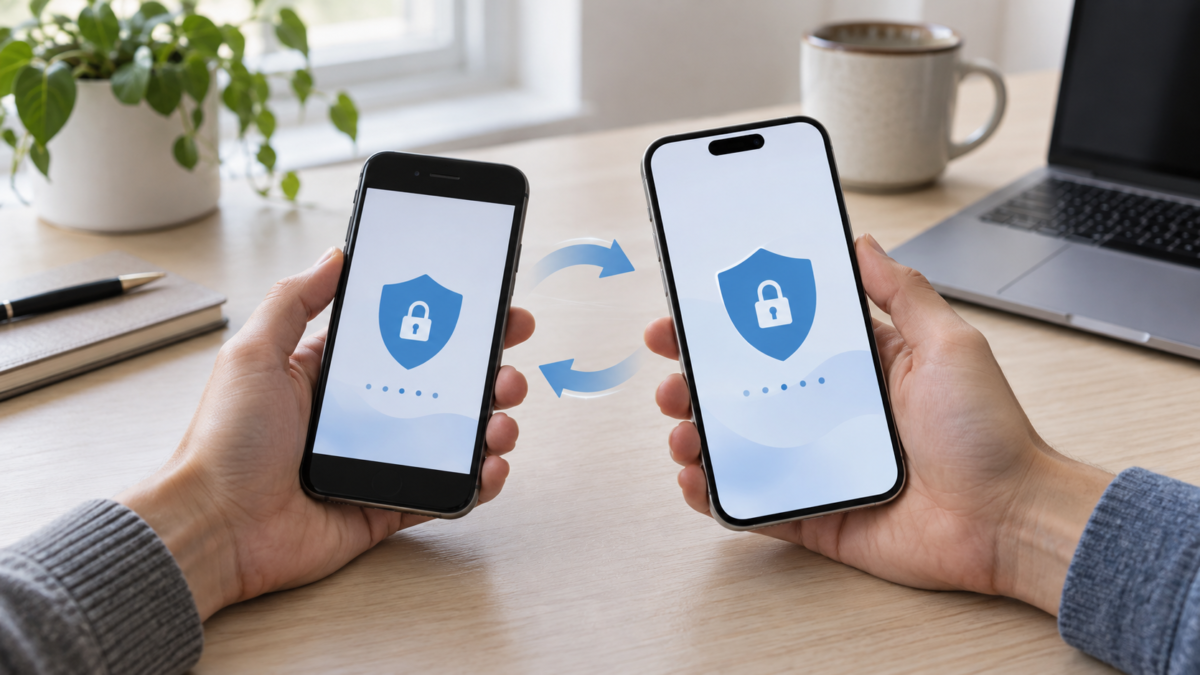
Mengganti ponsel melibatkan foto, percakapan, dan aplikasi, tetapi juga kode yang digunakan untuk masuk ke akun Anda. Dengan Google Authenticator, menginstal aplikasi di perangkat baru Anda hanyalah permulaan: kode Anda dapat disinkronkan dengan Akun Google atau hanya disimpan di perangkat lama Anda.
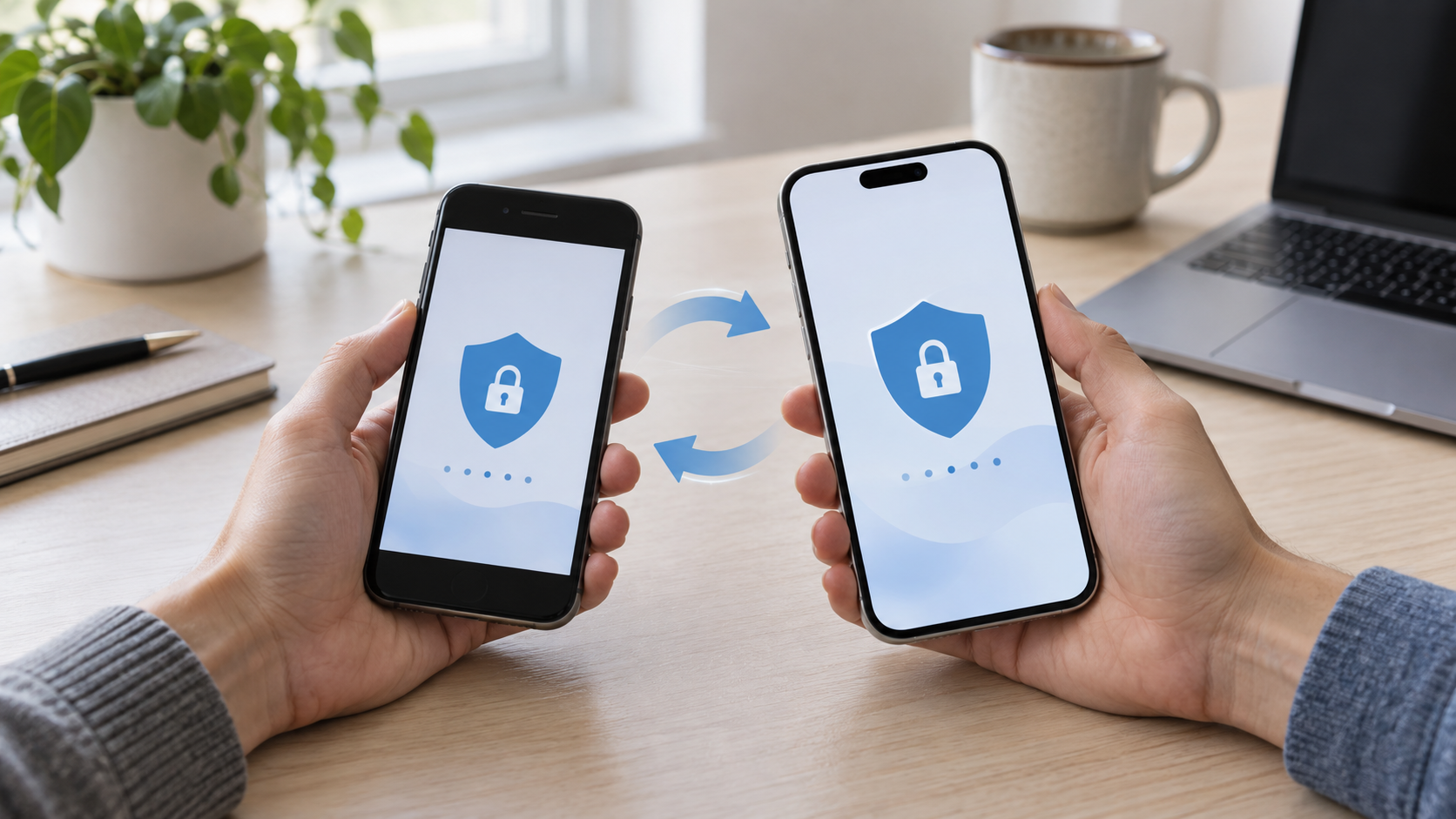
Simpan ponsel lama Anda sampai Anda memastikan bahwa kode pada perangkat baru Anda berfungsi. Dengan cara ini, Anda menghindari kehilangan akses ke email, pekerjaan, dan layanan lain yang dilindungi oleh verifikasi dua langkah.
Sebelum memulai, persiapkan diri untuk pemulihan.
Buka pengaturan keamanan untuk akun terpenting Anda dan periksa apakah email dan nomor telepon pemulihan Anda sudah mutakhir. Buat atau temukan kode cadangan jika layanan menawarkan opsi ini dan konfirmasikan apakah ada metode akses lain.
Kode-kode ini disediakan oleh masing-masing layanan; kode-kode ini bukan merupakan cadangan universal untuk Authenticator. Simpan kode-kode ini di tempat yang aman dan tetap mudah diakses jika perangkat lama berhenti berfungsi.
Transfer menggunakan sinkronisasi Akun Google.
Setelah sinkronisasi diaktifkan di Authenticator, prosesnya biasanya mudah:
- Buka aplikasi Authenticator di ponsel lama Anda dan periksa Akun Google mana yang terpilih.
- Instal aplikasi resmi di perangkat baru Anda.
- Masuk dengan Akun Google yang sama.
- Periksa apakah tagihan yang diharapkan muncul di aplikasi baru.
Masuk ke Akun Google Anda di aplikasi lain tidak membuktikan bahwa kode tersebut telah disinkronkan. Periksa indikasi di dalam Authenticator itu sendiri. Jika daftar tidak muncul, konfirmasikan akun yang dipilih dan pertimbangkan bahwa perangkat lama mungkin menggunakan mode tanpa sinkronisasi.
Berhati-hatilah saat menghapus kode yang telah disinkronkan.
Menghapus entri yang disinkronkan dapat menghapusnya dari perangkat lain yang terhubung ke akun yang sama. Jangan gunakan penghapusan satu per satu sebagai cara untuk membersihkan ponsel lama. Pertama, verifikasi akses; kemudian lakukan pengaturan ulang pabrik pada perangkat melalui kontrol sistem.
Transfer melalui kode QR
Jika kode hanya tersimpan di perangkat lama, gunakan fitur ekspor dan impor aplikasi:
- Di ponsel lama Anda, buka menu Authenticator dan pilih untuk mentransfer akun atau mengekspor.
- Konfirmasikan identitas Anda, jika diminta, dan pilih akun yang diinginkan.
- Di ponsel baru, pilih impor dan pindai kode QR yang ditampilkan di perangkat lama.
- Ulangi pemindaian jika aplikasi menampilkan lebih dari satu kode.
Kode QR ekspor berisi informasi yang dapat menghasilkan kode otentikasi. Pindai langsung antara kedua perangkat di lingkungan pribadi. Jangan bagikan gambar atau simpan sebagai tangkapan layar.
Bagaimana cara memastikan bahwa itu berhasil?
Pertahankan sesi login yang sudah ada jika memungkinkan dan masuk kembali ke layanan melalui situs web atau aplikasi resmi. Mulailah dengan email utama dan akun terpenting Anda. Jika kode ditolak, tunggu kode berikutnya, periksa apakah Anda telah memilih login yang benar, dan pastikan tanggal dan waktu di ponsel baru Anda diatur ke otomatis.
Kode sementara akan kedaluwarsa setelah jangka waktu singkat; ini wajar. Banyak upaya berulang juga dapat menyebabkan pemblokiran layanan sementara.
Jika perangkat lama hilang
Jika sinkronisasi diaktifkan, masuk ke Akun Google yang sama dapat memulihkan kode. Tanpa sinkronisasi atau ekspor, Anda perlu menggunakan kode cadangan, faktor terdaftar lain, atau prosedur pemulihan resmi untuk setiap akun. Jika terjadi kehilangan, tinjau sesi yang terbuka dan konfigurasikan ulang autentikasi untuk akun yang terpengaruh.
Kesimpulan
Hapus data di ponsel lama Anda hanya setelah mengkonfirmasi kode pada perangkat baru, menguji akses, dan memastikan bahwa metode pemulihan tersedia. Menyalin foto dan dokumen tidak secara otomatis mentransfer otentikasi.
Bacaan terkait: Kata sandi di ponsel Anda e Transfer file antara ponsel dan komputer Anda..
Sumber resmi: Google Authenticator dan kode verifikasi.






