
Cara mencadangkan foto secara otomatis di Android dan iPhone
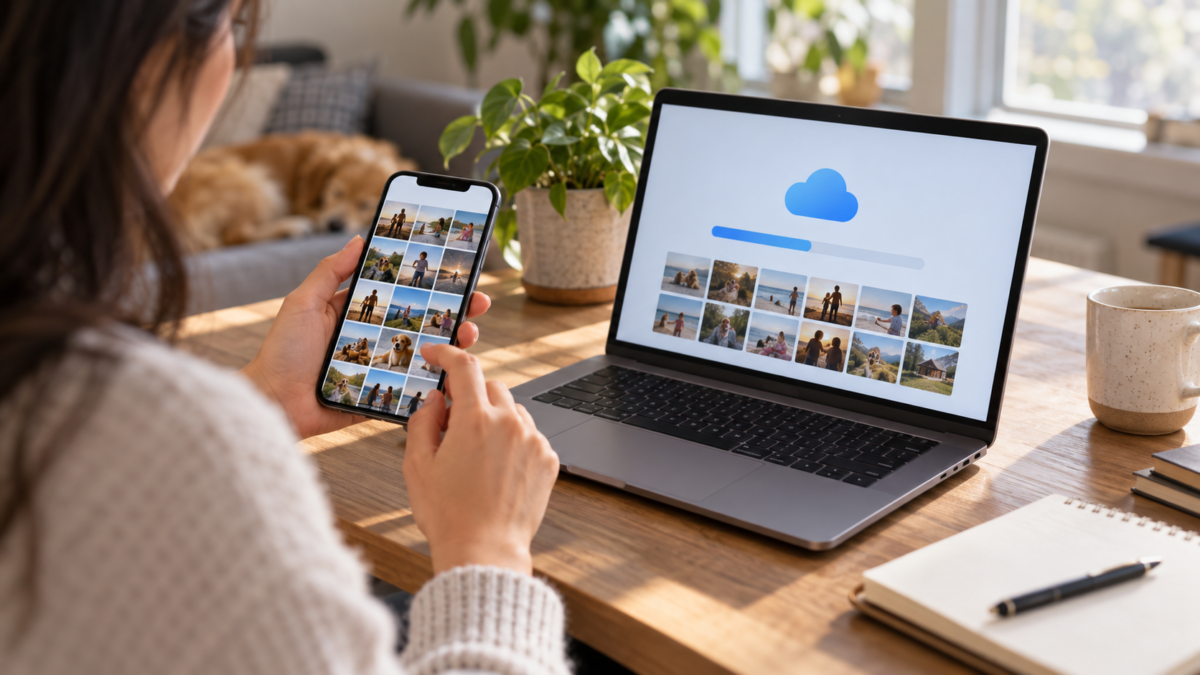
Kehilangan foto karena ponsel Anda dicuri, jatuh ke air, atau kehabisan ruang penyimpanan adalah pengalaman yang menjengkelkan. Pencadangan otomatis mengurangi risiko ini dengan menyalin gambar baru ke akun cloud setiap kali perangkat menyelesaikan sinkronisasi. Android dan iPhone menawarkan metode yang andal, tetapi opsinya bervariasi tergantung pada layanan yang dipilih, koneksi yang tersedia, dan kapasitas penyimpanan. Panduan ini menunjukkan kepada Anda cara mengatur prosesnya, memverifikasi bahwa proses tersebut telah selesai, dan memutuskan kapan harus menggunakan Google Photos, iCloud Photos, atau kombinasi keduanya.
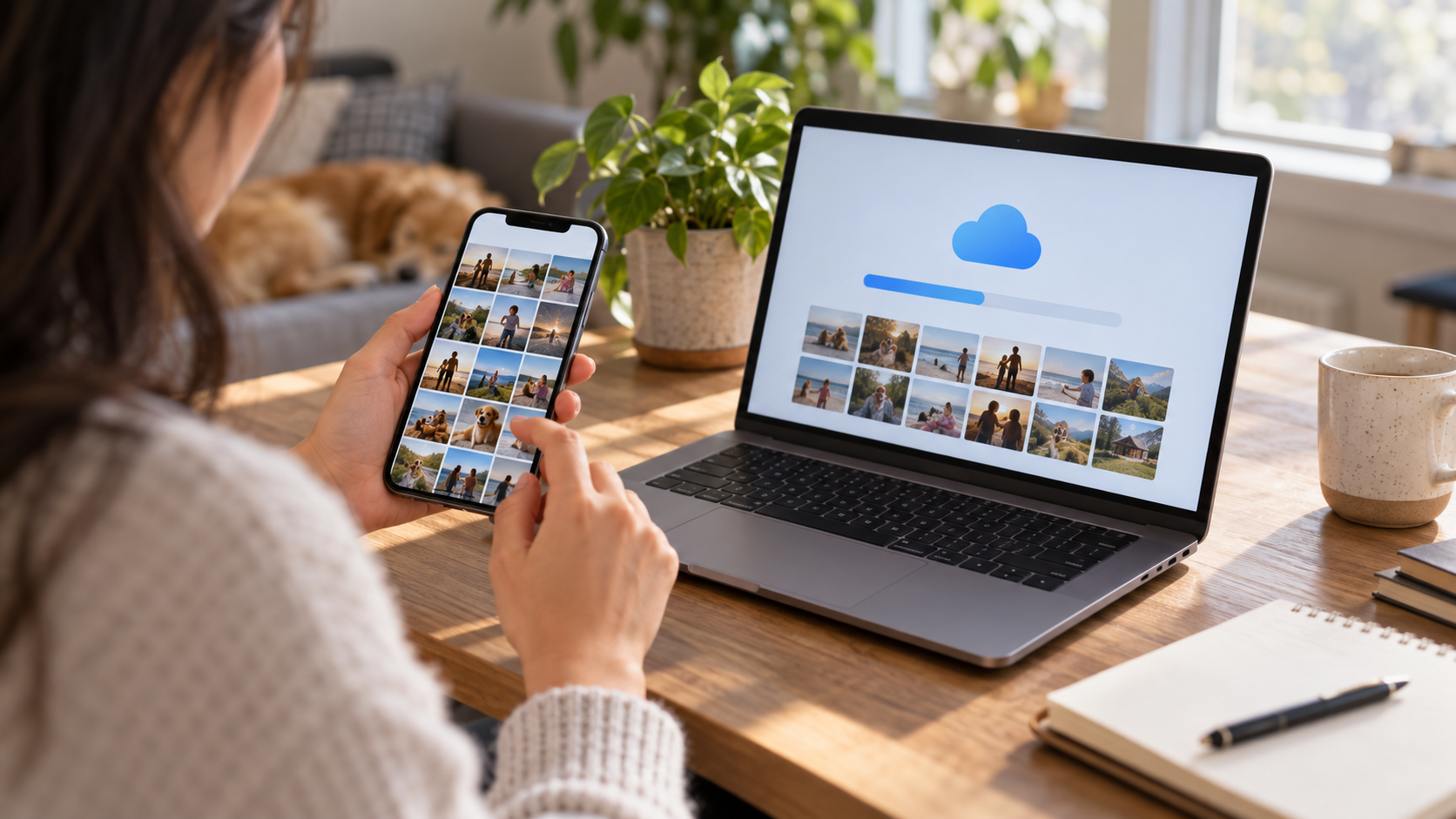
Apa fungsi pencadangan otomatis?
Cadangan adalah salinan tambahan dari file Anda. Foto tetap ada di ponsel Anda, tetapi versi lain dikaitkan dengan akun Anda. Jika Anda berganti perangkat, Anda dapat memulihkan pustaka Anda dengan masuk ke akun tersebut. Sinkronisasi foto serupa, tetapi dapat mencerminkan penghapusan dan pengeditan di lebih dari satu perangkat. Sebelum mengaktifkan opsi apa pun, baca apakah layanan tersebut memperlakukan cloud sebagai salinan independen atau sebagai cermin dari galeri. Perbedaan ini mengubah apa yang terjadi ketika sebuah gambar dihapus.
Penting juga untuk membedakan antara pencadangan dan berbagi. Mengirim foto ke jejaring sosial atau grup tidak membuat salinan lengkap dari perpustakaan dan bahkan dapat mengurangi kualitasnya. Pencadangan menyimpan file di layanan yang dipilih, dengan batasan ruang, privasi, dan format yang ditentukan oleh layanan tersebut.
Cara mengatur Google Photos di Android
Instal atau buka Google Photos, masuk ke akun yang ingin Anda gunakan, dan ketuk gambar profil Anda. Area pengaturan akan menampilkan status pencadangan dan memungkinkan Anda untuk mengaktifkannya. Pilih kualitas yang tersedia dalam paket Anda, ingatlah bahwa penyimpanan akun akan dibagi dengan Gmail dan Drive. Jika beberapa akun terdaftar, konfirmasikan akun mana yang muncul sebagai tujuan, karena aplikasi hanya menerima satu akun pencadangan dalam satu waktu.
- Buka Google Photos dan ketuk avatar.
- Buka Pengaturan Google Foto, lalu ke Cadangan.
- Aktifkan sakelar dan tinjau akun yang dipilih.
- Tentukan apakah transfer akan menggunakan data seluler, Wi-Fi, atau hanya biaya pengisian daya, sesuai dengan paket data Anda.
- Buka galeri setelah beberapa menit dan cari indikasi "Pencadangan selesai".
Pencadangan rol kamera biasanya diprioritaskan. Untuk menyertakan tangkapan layar, gambar yang diterima di aplikasi, atau folder unduhan, buka pengaturan pencadangan folder perangkat Anda dan aktifkan hanya yang relevan. Memilih semua folder dapat dengan cepat menghabiskan ruang dan mencampur meme, tanda terima, dan gambar sementara ke dalam pustaka utama Anda.
Cara mengatur iCloud Photos di iPhone
Di iPhone Anda, buka Pengaturan, ketuk nama Anda, buka iCloud, lalu Foto. Aktifkan sinkronisasi Foto iCloud. Perangkat Anda akan mengirimkan foto asli ke akun Anda dan mungkin menyimpan versi yang lebih kecil secara lokal saat pengoptimalan penyimpanan diaktifkan. Periksa ruang penyimpanan iCloud Anda sebelum memulai, karena perpustakaan Anda mungkin melebihi kuota data gratis Anda.
iCloud Photos berfungsi paling baik saat iPhone Anda terhubung ke Wi-Fi dan pengisi daya. Biarkan aplikasi Foto tetap terbuka atau tunggu sistem bekerja di latar belakang. Halaman dukungan Apple menjelaskan cara menjeda dan melanjutkan sinkronisasi serta cara memulihkan item yang terhapus. Hindari mematikan fitur ini di tengah proses migrasi tanpa memverifikasi bahwa semua file asli tersedia.
Memilih kualitas, ruang, dan privasi.
Layanan cloud biasanya menawarkan kompresi, kualitas asli, atau paket berbayar. Pilihan terbaik bergantung pada penggunaan: foto dokumen mungkin memerlukan detail, sementara rekaman sehari-hari dapat mentolerir beberapa pengurangan kualitas. Jika Anda memotret dalam format RAW atau merekam video berdurasi panjang, hitung penggunaan sebelum mengaktifkan pencadangan semua folder.
Lindungi akun Anda dengan kata sandi unik, otentikasi dua faktor, dan metode pemulihan yang mutakhir. Cadangan berisi tempat, orang, dan rutinitas; perlakukan akun ini seperti brankas. Tinjau perangkat yang terhubung dan hapus kode akses lama. Pada perangkat yang digunakan bersama, gunakan profil terpisah untuk menghindari pengiriman gambar orang lain secara otomatis ke akun Anda.
Bagaimana cara memeriksa apakah salinan tersebut lengkap?
Jangan berasumsi pencadangan selesai hanya karena sakelarnya menyala. Buka aplikasi dan cari statusnya secara eksplisit. Lakukan tes kecil: ambil foto, tunggu hingga diunggah, dan akses photos.google.com atau iCloud.com di perangkat lain. Jika file muncul, jalur dasarnya berfungsi. Untuk pustaka yang besar, periksa juga video lama, tangkapan layar, dan folder yang Anda pilih untuk disertakan.
Saat transfer macet, periksa baterai, Wi-Fi, penyimpanan lokal, dan penyimpanan cloud Anda. Pembaruan sistem, mode hemat daya, dan pembatasan data latar belakang dapat menunda tugas tersebut. Nonaktifkan sementara mode hemat daya hanya jika perangkat terisi penuh dan terhubung ke jaringan yang andal. Jika masalah berlanjut, mulai ulang aplikasi dan konsultasikan dokumentasi resmi sebelum menghapus data.
Migrasi antara Android dan iPhone
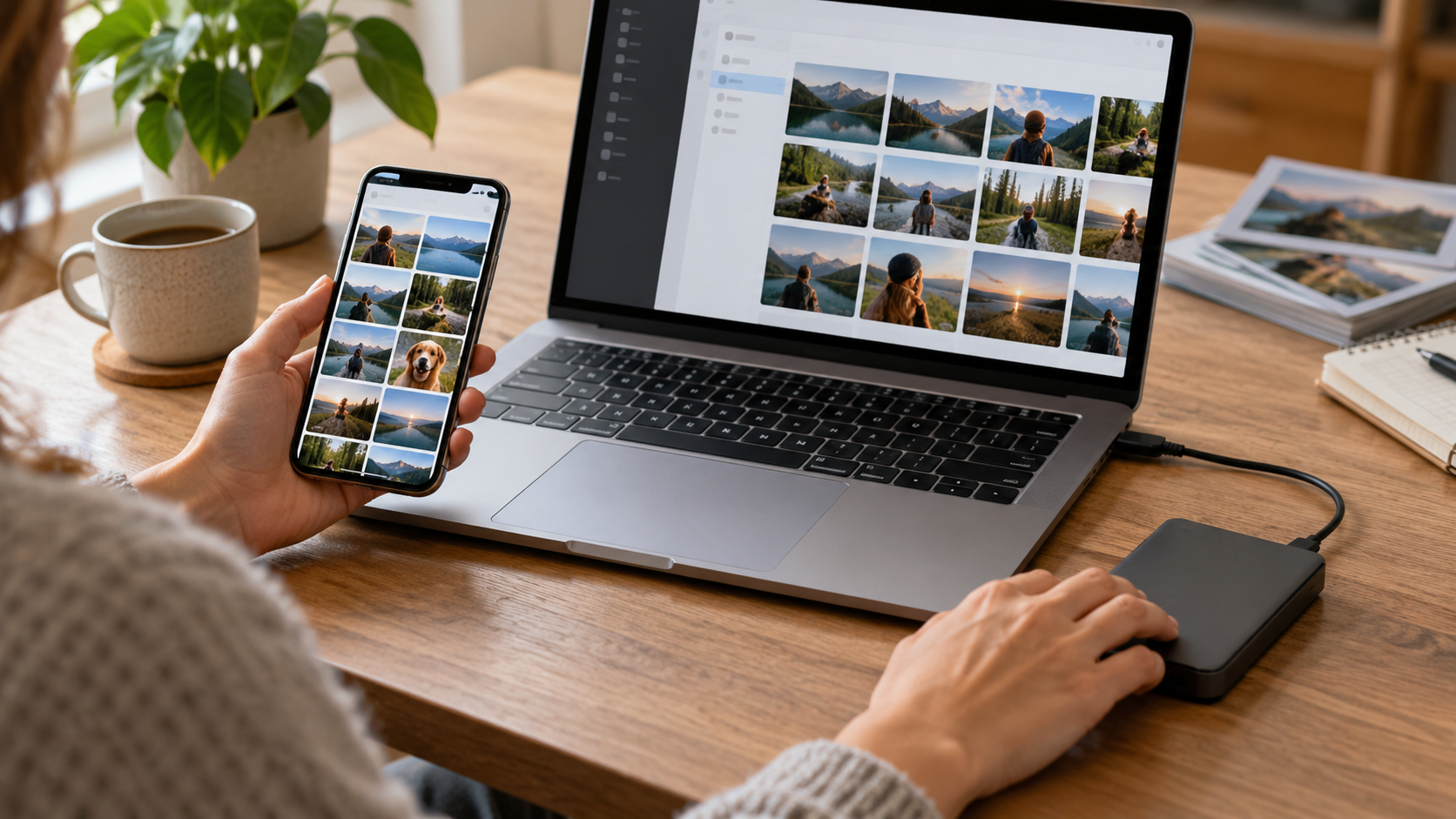
Saat beralih platform, tetap aktifkan akun lama Anda hingga Anda mengkonfirmasi pencadangan. Google Photos berfungsi di kedua sistem dan dapat berfungsi sebagai satu pustaka tunggal, sementara iCloud lebih terintegrasi ke dalam ekosistem Apple. Anda dapat menggunakan Google Photos di iPhone Anda, tetapi ini menciptakan pengaturan kedua yang perlu dipantau. Alternatif lain adalah mengekspor salinan ke komputer atau hard drive eksternal; ini melindungi dari penguncian akun dan perubahan paket.
Lakukan migrasi secara bertahap. Pertama, selesaikan pencadangan pada perangkat lama. Kemudian, instal layanan yang dipilih pada perangkat baru dan tunggu hingga pengindeksan selesai. Baru setelah itu, hapus ponsel lama dari akun dan pulihkan perangkat. Untuk panduan tentang privasi sebelum berbagi gambar, lihat juga panduan kami tentang [topik hilang dari teks asli]. cara menghapus tag lokasi foto.
Kesalahan umum yang menyebabkan foto tidak disertakan.
- Aktifkan pencadangan pada akun yang berbeda dari akun yang digunakan pada perangkat baru.
- Hanya izinkan folder kamera dan abaikan gambar yang diterima atau dipindai.
- Batasi transfer hanya melalui Wi-Fi dan dapatkan salinan instan saat Anda berada di luar rumah.
- Menghapus foto dari ponsel Anda sebelum memastikan bahwa foto tersebut telah muncul di cloud.
- Abaikan video berukuran besar, yang dapat memakan waktu berjam-jam atau membutuhkan lebih banyak ruang penyimpanan.
Pertanyaan yang Sering Diajukan
Apakah pencadangan otomatis menggunakan banyak data seluler?
Anda bisa menghabiskan banyak uang, terutama untuk video. Batasi unggahan hanya melalui Wi-Fi jika paket data Anda terbatas, dan hanya izinkan data seluler jika benar-benar diperlukan.
Bisakah saya menggunakan Google Photos dan iCloud secara bersamaan?
Ya, tetapi setiap layanan perlu dikonfigurasi dan dipantau. Dua salinan meningkatkan keamanan, tetapi juga memakan lebih banyak ruang dan dapat menyebabkan kebingungan saat menghapus file.
Apakah menghapus foto akan menghapus cadangannya?
Hal ini bergantung pada layanan dan tindakan yang digunakan. Pada pustaka yang disinkronkan, penghapusan mungkin akan tercermin di cloud. Periksa tempat sampah dan dokumentasi sebelum menghapus item.
Bagaimana cara membuat salinan di luar cloud?
Ekspor foto Anda ke komputer atau hard drive eksternal secara berkala. Cadangan ini berguna untuk file penting dan untuk situasi di mana Anda kehilangan akses ke akun Anda.
Sebelum bepergian atau mengganti perangkat, periksa beberapa tanggal penting secara manual. Buka foto lama, putar video, dan pastikan album bersama masih dapat diakses. Tes kecil ini mengungkap kekurangan yang mungkin disembunyikan oleh indikator sinkronisasi umum.
Kesimpulan
Pencadangan otomatis berfungsi jika terdapat akun yang benar, ruang penyimpanan yang cukup, dan status yang terkonfirmasi. Pertama, konfigurasikan layanan, uji coba pada perangkat lain, dan baru kemudian sesuaikan folder, kualitas, dan data seluler. Dengan rutinitas ini, pergantian ponsel tidak lagi menjadi perlombaan untuk menyelamatkan file, tetapi menjadi langkah yang dapat diprediksi.






