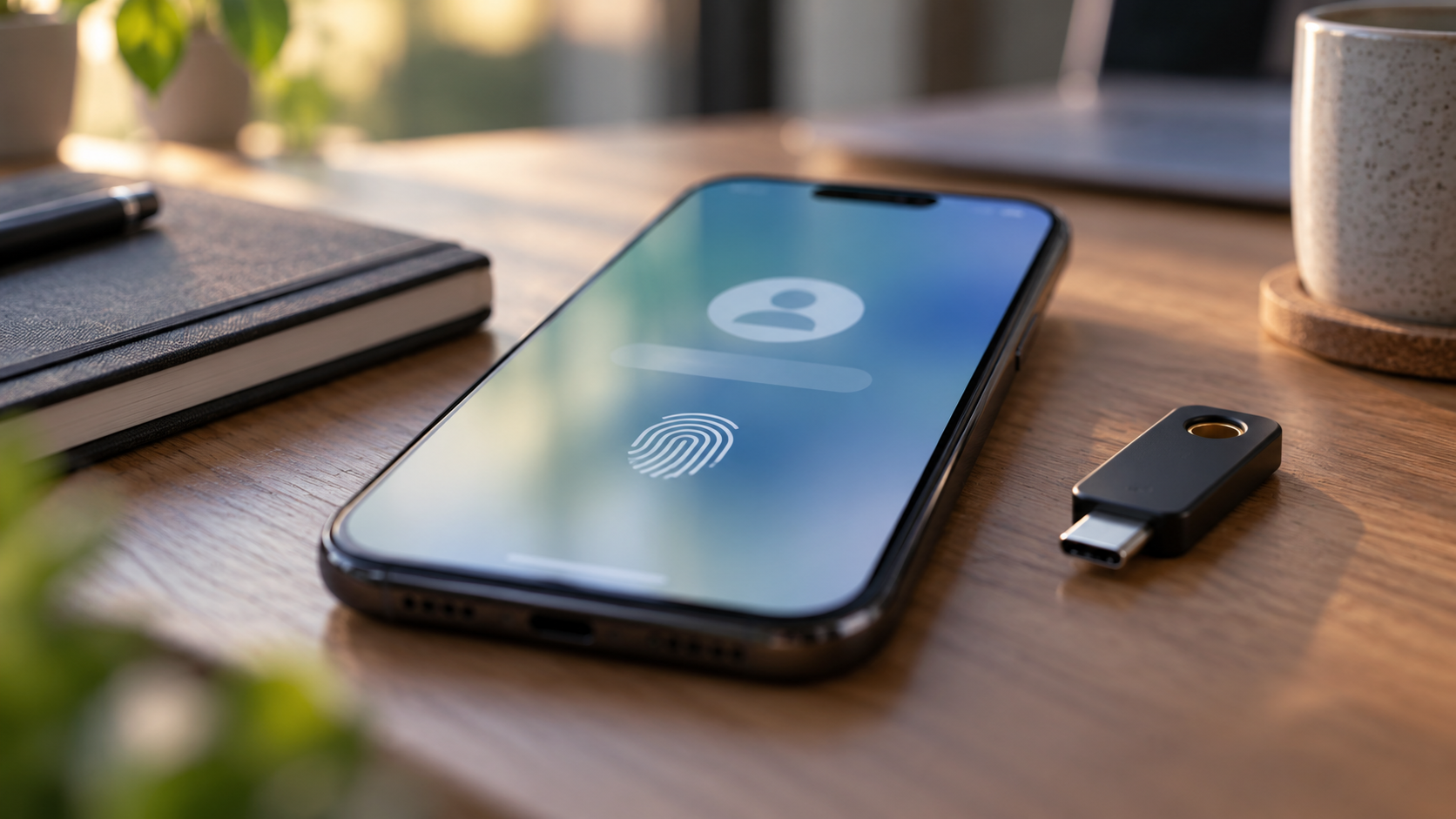
Cara membuat dan menggunakan kata sandi di ponsel Anda.
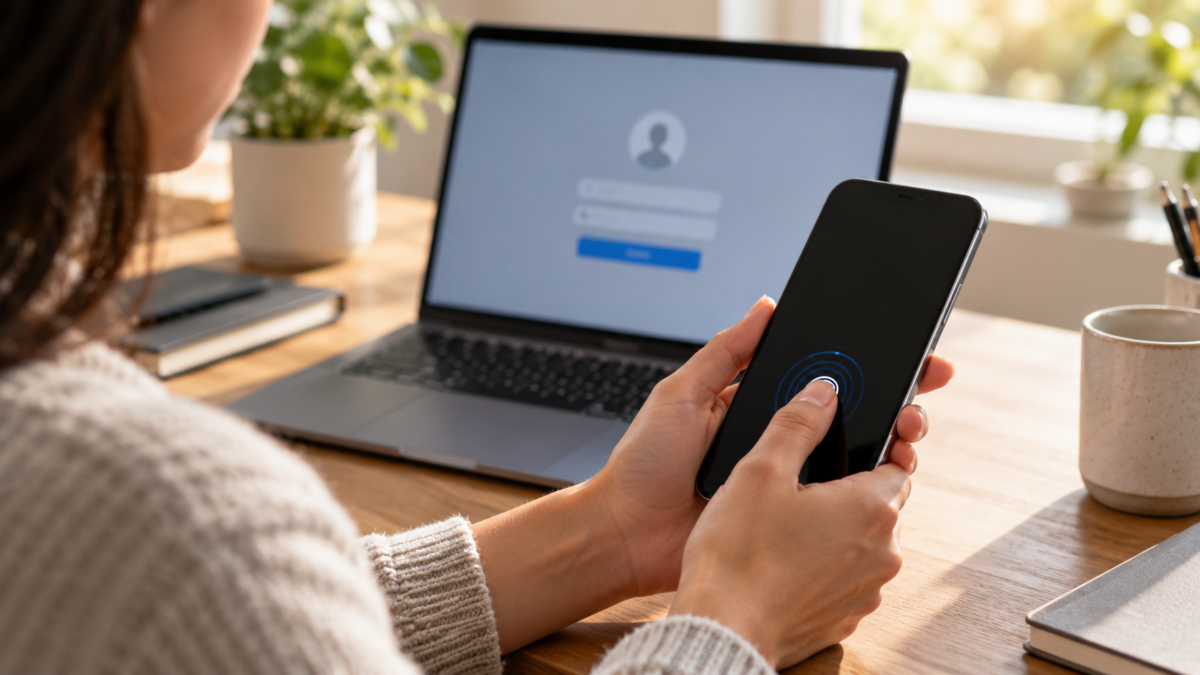
Kunci akses, juga disebut passkey atau kunci sandi, memungkinkan Anda untuk masuk ke situs web dan aplikasi menggunakan biometrik atau kunci layar perangkat. Alih-alih mengetik kata sandi yang dapat disalin, Anda mengkonfirmasi kepemilikan perangkat. Teknologi ini mengurangi penipuan phishing, tetapi memerlukan kehati-hatian dalam memilih perangkat mana yang akan digunakan untuk membuat kunci dan bagaimana memulihkan akun jika ponsel hilang.

Apa itu kunci akses?
Saat Anda membuat kata sandi, perangkat akan menghasilkan pasangan kunci kriptografi unik untuk situs web atau aplikasi tersebut. Kunci pribadi dilindungi di ponsel, komputer, atau pengelola yang kompatibel; layanan tersebut menyimpan kunci publik. Selama proses masuk, situs web akan mengirimkan tantangan, dan perangkat akan merespons setelah Anda mengkonfirmasi dengan sidik jari, wajah, PIN, atau kata sandi lokal Anda.
Situs web tersebut tidak pernah menerima data biometrik Anda. Situs web tersebut hanya mengizinkan sistem untuk menggunakan kunci. Ini berbeda dengan berbagi kata sandi dan juga mencegah penyerang menangkap kata yang diketik di halaman palsu. Namun demikian, kunci yang dibuat pada perangkat yang digunakan bersama dapat memberikan akses kepada siapa pun yang berhasil membukanya.
Kapan sebaiknya digunakan?
Kode sandi berguna untuk email, penyimpanan file, toko online, jejaring sosial, dan layanan yang sudah menawarkan tombol "buat kode sandi". Gunakan kode sandi untuk akun penting, tetapi pastikan metode pemulihan Anda selalu diperbarui. Kode sandi tidak menghilangkan kebutuhan otentikasi tambahan dalam semua skenario dan tidak akan berfungsi di situs web yang belum menerapkan standar tersebut.
Sebelum mengaktifkan, pastikan alamat situs web tersebut adalah alamat resmi. Kata sandi tidak boleh dibuat setelah mengklik tautan di pesan yang mencurigakan. Buka aplikasi atau ketik alamatnya secara manual. Ini mengurangi risiko mendaftarkan kredensial pada domain palsu.
Buat kunci akses di Akun Google.
Di ponsel atau komputer Anda, akses myaccount.google.com/signinoptions/passkeys, Masuk ke akun Anda dan ketuk Buat kode sandi. Buka kunci perangkat Anda saat diminta. Google merekomendasikan pembuatan kode sandi hanya pada perangkat pribadi dan menyatakan bahwa otentikasi biometrik tetap berada di perangkat.
Setelah membuatnya, ujilah di jendela penjelajahan pribadi atau peramban lain. Pilih "Masuk dengan kunci akses" dan konfirmasikan di ponsel Anda. Jangan hapus kata sandi dan kode pemulihan sampai Anda memverifikasi bahwa Anda dapat masuk melalui setidaknya dua metode. Beberapa kunci yang baru dibuat mungkin memerlukan beberapa hari untuk diterima di semua alur masuk.
Untuk menggunakan beberapa perangkat, ulangi proses pada setiap perangkat atau gunakan pengelola yang menyinkronkan kata sandi secara aman. Periksa nama perangkat di panel akun dan hapus kunci dari perangkat lama, yang dipinjam, atau yang telah dijual.
Menggunakan kata sandi di iPhone
Di iPhone, situs web yang kompatibel mungkin menawarkan untuk membuat kata sandi selama pendaftaran atau di pengaturan keamanan. Face ID atau Touch ID mengotorisasi login. Apple menyimpan kata sandi di aplikasi Kata Sandi dan dapat menyinkronkannya melalui iCloud Keychain di seluruh perangkat yang disetujui. Lihat Dokumentasi Apple tentang aplikasi Kata Sandi & Keyring..
Di iOS 18, buka aplikasi Kata Sandi, buka kuncinya, dan cari situs web di kategori yang sesuai. Di versi sebelumnya, gunakan Pengaturan dan Kata Sandi. Apple menjelaskan bahwa iCloud Keychain menggunakan enkripsi dan memerlukan otentikasi dua faktor. Jika Anda menggunakan pengelola kata sandi pihak ketiga, atur aplikasi mana yang akan menangani pengisian otomatis di Pengaturan, Umum, Isi Otomatis & Kata Sandi.
Di Safari, saat situs web yang kompatibel menampilkan opsi tersebut, pilih untuk menggunakan kode sandi dan konfirmasi dengan Face ID. Jika proses masuk dimulai di komputer, iPhone dapat bertindak sebagai perangkat lain melalui kode QR dan Bluetooth; periksa layar sebelum menyetujui.
Android, Windows, dan berbagi lintas platform
Perangkat Android dapat menyimpan kata sandi di Google Password Manager atau penyedia lain yang kompatibel. Pada komputer Windows, browser mungkin meminta PIN, otentikasi biometrik, atau kunci fisik. Untuk masuk di perangkat lain, pilih opsi untuk menggunakan perangkat lain dan ikuti prosedur resmi. Jangan pernah memindai kode QR login yang dikirim oleh orang asing.
Kata sandi didasarkan pada standar yang memungkinkan interoperabilitas, tetapi pengalamannya bergantung pada peramban, sistem, dan penyedia. Sebuah situs web mungkin memungkinkan Anda untuk membuat kata sandi di iPhone dan menggunakannya di Android, atau mengharuskan Anda untuk mendekatkan perangkat. Jika opsi tersebut tidak muncul, perbarui sistem dan peramban Anda; jangan memasang ekstensi yang menjanjikan kompatibilitas instan.
Pemulihan dan pemindahan
Kode sandi bukanlah cadangan akun yang lengkap. Simpan email pemulihan, ponsel yang aman, kode cadangan, dan bentuk otentikasi kedua. Jika Anda kehilangan ponsel, gunakan Locator atau Find My untuk menguncinya dan hapus kode sandi dari dasbor layanan menggunakan perangkat lain. Setelah memulihkan akun Anda, buat kode sandi baru di perangkat tepercaya.
Hapus kata sandi dari perangkat yang telah Anda jual, kembalikan, atau bagikan. Di Google, periksa daftar kata sandi di panel keamanan. Di iPhone Anda, buka Kata Sandi, temukan situs webnya, dan hapus kata sandi jika layanan tersebut mengizinkannya. Menghapus kata sandi dapat mencegah login melalui metode ini, jadi pastikan ada opsi lain terlebih dahulu.
Privasi dan batasan
Data biometrik tidak meninggalkan perangkat, tetapi layanan tersebut masih dapat merekam waktu, alamat IP, peramban, dan metode login. Bacalah kebijakan situs web tersebut. Untuk akun kerja, ikuti aturan organisasi dan jangan membuat kunci di komputer publik. Orang yang menggunakan pembaca layar atau metode alternatif mungkin lebih menyukai PIN yang kuat jika sensor tidak dapat diakses.
Kata sandi melindungi dari halaman palsu, tetapi tidak mencegah seseorang menipu Anda agar menyetujui login yang sah. Jika pemberitahuan autentikasi muncul tanpa Anda memulai akses, tolak dan ubah kata sandi pemulihan Anda.
Daftar periksa sebelum aktivasi
Konfirmasikan bahwa kunci layar terlindungi, bahwa sistem menerima pembaruan, dan bahwa akun memiliki email dan nomor telepon pemulihan yang terbaru. Verifikasi bahwa aplikasi kata sandi hanya disinkronkan dengan perangkat Anda dan bahwa Anda tahu cara mengekspor atau memulihkan kredensial sesuai dengan aturan penyedia. Dalam keluarga, jangan mencampur profil: setiap orang harus menggunakan akun dan biometrik mereka sendiri.
Simpan inventaris kecil berisi kunci yang telah Anda buat. Catat nama situs web, perangkat tempat kunci tersebut didaftarkan, dan tanggal untuk peninjauan. Inventaris ini mempermudah penghapusan saat ponsel diganti dan menghindari perasaan bahwa ada kredensial tak terlihat yang tersebar di rumah atau tempat kerja.
Pertanyaan yang Sering Diajukan
Apakah Passkey mengganti kata sandi selamanya?
Tidak selalu. Beberapa layanan menyimpan kata sandi sebagai cadangan atau untuk pemulihan akun. Gunakan kata sandi yang unik dan kuat, serta perbarui informasi pemulihan Anda secara berkala.
Apakah sidik jari saya dikirim ke situs web?
Tidak. Biometrik hanya mengizinkan penggunaan kunci pada perangkat. Situs web hanya menerima respons kriptografis.
Bisakah saya membuat kata sandi di komputer publik?
Hindari hal ini. Siapa pun yang mengontrol pembukaan kunci komputer ini dapat menggunakan kunci tersebut. Pilihlah perangkat pribadi atau kunci keamanan fisik.
Apa yang harus saya lakukan jika perangkat saya hilang?
Blokir menggunakan Locator atau Find My, keluar, dan hapus kata sandi dari dasbor layanan. Gunakan metode pemulihan yang andal untuk masuk kembali.
Kesimpulan
Kunci akses membuat proses masuk lebih sederhana dan lebih tahan terhadap phishing jika dibuat pada perangkat yang tepat. Aktifkan kunci tersebut di situs web resmi, uji pemulihan, pertahankan bentuk akses kedua, dan hapus kredensial dari perangkat lama. Teknologi ini bekerja paling baik sebagai bagian dari rutinitas keamanan, bukan sebagai satu-satunya rencana.