
Cara menggunakan Google Lens untuk mencari dan mengidentifikasi apa yang muncul di kamera.

Google Lens mengubah kamera dan foto ponsel Anda menjadi gerbang untuk riset. Alih-alih mendeskripsikan suatu objek, Anda cukup menunjuknya; alih-alih mengetik paragraf, Anda cukup membingkai teks dan menyalinnya. Fitur ini dapat mengidentifikasi tanaman dan produk, menerjemahkan rambu-rambu, menemukan gambar serupa, dan mengatur informasi, tetapi hasilnya bergantung pada kualitas foto, koneksi, dan ketersediaan di wilayah Anda.
Panduan ini menunjukkan cara menggunakan Google Lens di Android dan iPhone, melalui aplikasi Google, Google Photos, dan browser Anda. Panduan ini juga menjelaskan cara memilih hanya sebagian gambar, meninjau jawaban sebelum mempercayainya, dan mengurangi eksposur foto sensitif. Menu mungkin berbeda antara produsen dan versi, jadi carilah ikon kamera atau Lens meskipun nama layarnya berbeda.
Di mana menemukan Lens?
Di Android, buka aplikasi Google atau kamera di perangkat yang kompatibel dan cari ikon Lens. Di Google Foto, buka gambar dan ketuk tombol Lens untuk menganalisis konten yang sebelumnya difoto. Di banyak ponsel, fitur ini juga muncul di menu berbagi atau di pencarian gambar. Di iPhone, instal atau perbarui aplikasi Google, berikan izin kamera, dan ketuk ikon Lens di bilah pencarian.
Halaman resmi Google Lens: Cari apa yang Anda lihat Ini menyajikan penggunaan umum. The Dukungan Google Search Artikel ini juga menjelaskan cara mencari menggunakan gambar di Android. Beberapa fitur pertama kali tersedia dalam bahasa, negara, atau model tertentu; jika opsi tersebut tidak muncul, perbarui aplikasi dan periksa pengaturan wilayah Anda.
Cari suatu objek atau tempat
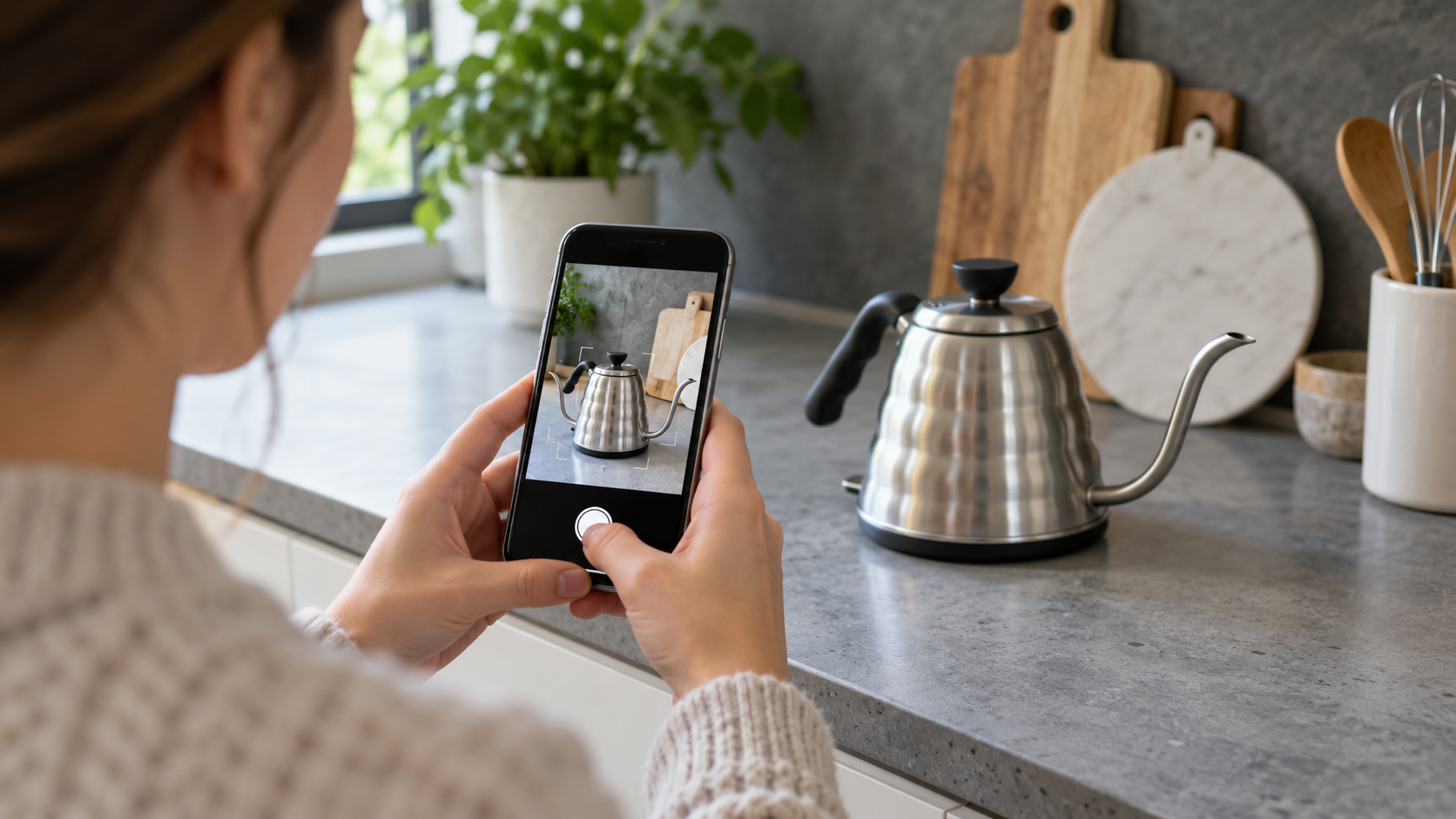
Buka Lens, arahkan kamera, dan tekan tombol rana. Pastikan subjek mendapat pencahayaan yang baik dan usahakan agar sebagian besar bingkai terisi. Jika terdapat lebih dari satu objek, tekan lingkaran atau penanda yang muncul di atas objek yang ingin Anda periksa. Lens menggabungkan karakteristik visual dengan hasil Pencarian Google; oleh karena itu, Lens mungkin menampilkan halaman toko, foto serupa, ulasan, atau penjelasan yang berbeda.
Gunakan hasil tersebut sebagai titik awal, bukan sebagai konfirmasi otomatis. Foto tanaman mungkin menunjukkan spesies yang serupa, tetapi tidak menggantikan penilaian profesional jika ada risiko terhadap anak-anak atau hewan. Untuk produk, bandingkan model, ukuran, dan spesifikasi dengan sumber resmi. Identifikasi visual tidak menjamin keaslian, kompatibilitas, atau harga yang tersedia di negara Anda.
Terjemahkan teks menggunakan kamera.
Pilih mode Menerjemahkan Atau gunakan opsi terjemahan yang muncul di atas teks. Arahkan kursor ke papan tanda, kemasan, atau menu dan pilih bahasa target. Untuk tulisan kecil, perbesar dengan ponsel Anda tanpa memotong baris. Pada foto yang tersimpan, buka Lens di Google Photos dan sorot hanya bagian yang diinginkan.
Terjemahan otomatis bermanfaat untuk perjalanan dan tugas-tugas cepat, tetapi bisa salah dalam menerjemahkan nama-nama tertentu, bahasa gaul, dan pemberitahuan hukum. Konfirmasikan angka, tanggal, dan instruksi penting di sumber aslinya. Jika kamera tidak mengenali tulisan tangan, perbaiki pencahayaan, pegang ponsel sejajar dengan permukaan, dan ambil foto tanpa pantulan cahaya.
Salin teks, angka, dan alamat.
Dalam mode Teks, bingkai dokumen dan ketuk Pilih semua Atau seret pegangan untuk memilih sebuah bagian. Anda dapat menyalin ke catatan, mencari, mengirim ke komputer Anda, atau mengubah alamat menjadi rute. Lens sering mengenali nomor seri, nomor telepon, dan kode, tetapi periksa kembali setiap karakter sebelum menempelkannya ke dalam formulir.
Untuk daftar dan kwitansi, foto satu bagian dalam satu waktu. Bayangan, font dekoratif, dan kertas kusut meningkatkan risiko kesalahan. Saat menyalin data pribadi, tempelkan terlebih dahulu ke aplikasi lokal dan tinjau sebelum mengunggahnya ke cloud atau membagikannya dengan orang lain.
Cari gambar yang tersimpan atau sesuatu yang ada di layar.
Buka Google Foto, pilih gambar, dan ketuk Lens. Anda dapat memotong objek secara visual, memilih teks, atau mencari kecocokan visual. Di Chrome untuk desktop, fitur pencarian Lens memungkinkan Anda memilih area halaman, tetapi ketersediaan tombol bergantung pada versi dan akun. Di perangkat seluler, tangkapan layar dapat dibuka di Lens ketika aplikasi tidak dapat langsung menganalisis aplikasi aslinya.
Saat mencari gambar yang ditemukan secara online, periksa apakah hasilnya mengarah ke sumber asli atau hanya salinannya. Alat ini dapat membantu menemukan versi yang lebih besar dan konteksnya, tetapi tidak membuktikan kepemilikan atau tanggalnya. Untuk memeriksa foto yang viral, bandingkan beberapa sumber dan cari informasi tentang kapan dan di mana foto tersebut dipublikasikan.
Gunakan Lens untuk berbelanja dan membandingkan harga.
Foto produk atau gunakan gambar dari galeri Anda untuk menemukan barang yang serupa secara visual. Hasilnya mungkin mencakup harga, toko, dan ulasan, tetapi katalog bervariasi menurut negara dan mungkin mencampur model yang hampir identik. Periksa merek, kapasitas, tegangan, ukuran, garansi, dan kebijakan pengembalian di halaman toko sebelum membeli.
Dalam hal pakaian dan dekorasi rumah, Lens mungkin menyarankan gaya serupa alih-alih produk yang sama. Gunakan filter dan kata kunci tambahan untuk mempersempit pencarian Anda. Jika harga tampak terlalu rendah, anggap itu sebagai peringatan untuk memeriksa penjual, domain, dan metode pembayaran; alat ini tidak menjamin reputasi suatu penawaran.

Privasi dan izin
Lens membutuhkan kamera untuk menganalisis adegan langsung dan mungkin menggunakan koneksi internet untuk menghasilkan hasil. Hindari mengarahkannya ke dokumen medis, layar bank, percakapan pribadi, atau wajah orang tanpa izin. Pada iPhone dan Android, periksa Pengaturan Anda untuk melihat aplikasi mana yang memiliki akses ke kamera, mikrofon, lokasi, dan foto Anda.
Saat menggunakan foto yang tersimpan, pilih file dengan hati-hati dan hapus salinan yang tidak ingin Anda simpan. Aktivitas pencarian mungkin muncul di riwayat akun Anda tergantung pada pengaturan Anda. Untuk mengurangi jejak digital Anda, tinjau kontrol aktivitas Google Anda, gunakan akun yang sesuai dengan konteksnya, dan hindari mengunggah gambar pihak ketiga secara tidak perlu.
Kompatibilitas, bahasa, dan batasan regional
Lens tersedia di beberapa negara, tetapi fitur-fitur seperti terjemahan instan, belanja, identifikasi produk, dan respons generatif dapat bervariasi tergantung bahasa, usia, akun, dan peraturan perundang-undangan. Perangkat tingkat dasar mungkin tidak menawarkan analisis langsung atau hanya berfungsi dengan Google Photos. Pada jaringan yang lambat, hasilnya mungkin lambat atau tidak lengkap.
Jika Anda bepergian, bahasa yang terdeteksi mungkin berubah, dan hasil lokal mungkin mencerminkan negara tempat Anda terhubung. Untuk terjemahan yang lebih akurat, pilih bahasa secara manual jika opsi ini tersedia. Saat mencari harga, sebaiknya gunakan domain wilayah tempat Anda benar-benar berniat membeli.
Cara meningkatkan hasil
Ambil foto dengan pencahayaan merata, bersihkan lensa, dan pastikan seluruh subjek berada dalam bingkai. Hindari zoom digital yang berlebihan, pantulan, dan latar belakang yang ramai. Untuk teks, pegang ponsel Anda sejajar dengan kertas dan ketuk area yang tepat. Untuk mengidentifikasi benda kecil, dekati objek daripada memperbesar, tetapi tetap fokus dan jangan menutupi objek dengan tangan Anda.
Jika hasilnya tidak tepat, ubah kata kunci pencarian dengan kata yang deskriptif atau pilih hanya sebagian gambar. Coba foto lain dan bandingkan hasilnya dengan sumber yang terpercaya. Mulai ulang aplikasi, perbarui Google, dan periksa izin jika ikon hilang atau kamera tidak mau terbuka.
Pertanyaan yang Sering Diajukan
Apakah Google Lens berfungsi tanpa internet?
Beberapa fungsi membaca dasar mungkin dimulai di perangkat, tetapi identifikasi, penerjemahan, dan hasil pencarian biasanya bergantung pada koneksi. Penggunaan data seluler dapat menghabiskan kuota data.
Bisakah saya menggunakan Lens di iPhone saya?
Ya. Cara yang paling umum adalah melalui aplikasi Google atau Google Photos. Instal versi terbaru, izinkan akses ke kamera atau foto Anda, dan cari ikon Lens.
Apakah Lens menyimpan semua foto yang saya ambil?
Penanganannya bergantung pada fungsi, akun, dan pengaturan aktivitas. Hindari mengirim gambar sensitif dan tinjau riwayat, izin, dan kontrol privasi Anda sebelum menggunakan fitur ini dalam dokumen.
Mengapa dia mengidentifikasi sesuatu yang salah?
Gambar buram, pencahayaan buruk, sudut pengambilan gambar yang tidak biasa, dan objek yang serupa dapat mempersulit analisis. Ambil foto lain, pilih satu detail, dan konfirmasikan informasinya dengan sumber resmi.
Kesimpulan
Google Lens paling berguna jika Anda menggunakannya sebagai alat eksplorasi: kamera menemukan petunjuk, dan Anda memeriksa konteksnya. Gunakan untuk menerjemahkan, menyalin, mencari, dan membandingkan, menyesuaikan bingkai dan izin di setiap situasi. Dengan meninjau hasil, harga, dan terjemahan sebelum mengambil keputusan, Anda memanfaatkan kepraktisan fitur ini tanpa mengorbankan akurasi dan privasi.






