
Teks terjemahan otomatis di ponsel Anda: cara mengaktifkan dan menyesuaikannya di Android dan Chrome.
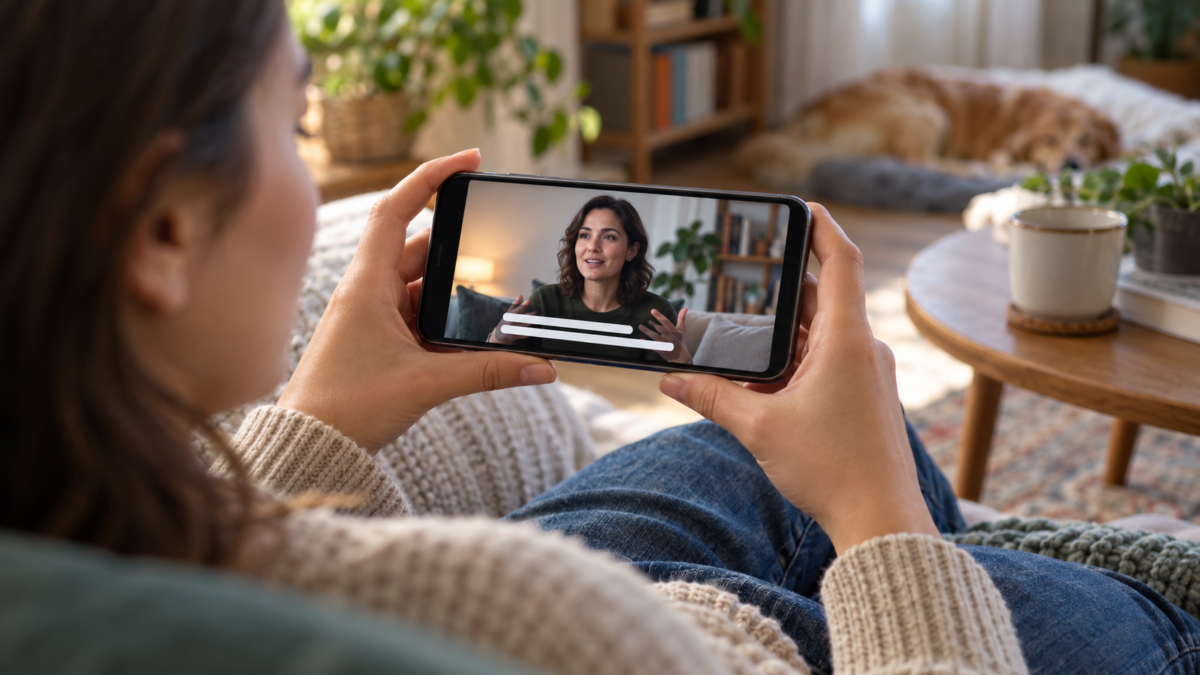

Teks otomatis membantu Anda mengikuti video saat lingkungan bising, saat Anda tidak dapat menggunakan audio, atau saat konten dalam bahasa yang membutuhkan perhatian lebih. Android dan Chrome menawarkan fitur mereka sendiri untuk mengubah ucapan menjadi teks, tetapi fitur tersebut tidak berfungsi persis sama di semua perangkat, peramban, dan wilayah.
Dalam panduan ini, Anda akan memahami apa itu Live Caption, cara mengaktifkan dan menonaktifkan fungsinya, menyesuaikan bahasa dan ukuran, mengatasi penundaan, dan memilih alternatif jika perangkat tidak kompatibel. Tujuannya adalah untuk membuat pemutaran lebih mudah diakses tanpa menjanjikan transkripsi yang sempurna: kebisingan, aksen, musik, dan istilah teknis masih memengaruhi hasilnya.
Apa itu teks terjemahan otomatis?
Teks otomatis dihasilkan melalui pengenalan suara. Sistem mendengarkan audio yang diputar di perangkat dan menampilkan transkripsi di layar. Di banyak model Android, fitur ini disebut Live Caption. Di Chrome, terdapat pengaturan serupa untuk video, podcast, panggilan, dan konten audio lainnya yang diputar di browser.
Transkripsi dapat diproses secara lokal, tergantung pada perangkat dan bahasa. Hal ini membantu menjaga audio tetap berada di dalam perangkat, tetapi juga berarti ketersediaannya bervariasi tergantung pada paket bahasa yang terpasang dan kemampuan ponsel atau komputer. Teks terjemahan tidak mengubah video asli dan tidak secara otomatis dikirim ke pembuat konten.
Cara mengaktifkan di Android
Buka pengaturan Android Anda dan cari Aksesibilitas. Pada beberapa perangkat, mungkin muncul di bawah Suara dan getaran atau Teks terjemahan. Cari Teks Langsung, Teks Instan, atau nama yang setara dan aktifkan. Terminologi bervariasi antar produsen, jadi gunakan fungsi pencarian internal di pengaturan jika Anda tidak langsung menemukan opsi tersebut.
Saat fitur ini aktif, tekan tombol volume untuk melihat kontrol subtitle, jika perangkat menyediakan pintasan ini. Ketuk ikon untuk mengaktifkan atau menonaktifkannya tanpa kembali ke pengaturan. Beberapa ponsel memungkinkan Anda memilih apakah kotak tersebut hanya muncul saat ada suara; yang lain menampilkan tombol kecil yang mengambang di layar.
Cobalah memutar video pendek dan mengucapkan beberapa istilah yang familiar. Jika tidak ada yang muncul, pastikan audio diputar melalui speaker atau aplikasi yang kompatibel. Konten yang dilindungi, panggilan dengan aplikasi tertentu, dan file yang sangat lama mungkin berperilaku berbeda.
Penyesuaian yang berguna untuk membaca
Menu subtitle biasanya memungkinkan Anda untuk mengubah ukuran teks, warna, dan latar belakang. Pilih kontras yang cukup untuk video tanpa mengaburkan informasi penting. Kotak hitam semi-transparan biasanya lebih mudah dibaca daripada huruf berwarna terang di atas gambar yang sangat dinamis.
Jika Anda memakai kacamata atau menonton dari jarak jauh, perbesar ukuran font secara bertahap. Teks yang terlalu besar dapat memakan beberapa baris dan menutupi wajah atau kontrol. Pada layar kecil, coba orientasi lanskap dan sesuaikan kecerahan untuk mengurangi silau sebelum menyimpulkan bahwa keterangan tidak terbaca.
Beberapa versi menawarkan filter untuk menyembunyikan kata-kata kasar atau suara yang tidak terucapkan. Filter ini dapat menghilangkan kata-kata yang tidak perlu dalam sebuah kuliah, wawancara, atau laporan berita. Tinjau pengaturan sesuai dengan konteks dan nonaktifkan filter tersebut jika keakuratan teks lebih penting daripada moderasi.
Cara menggunakan subtitle di Chrome
Di Chrome pada desktop Anda, buka Pengaturan dan cari Aksesibilitas. Aktifkan Teks Instan atau Teks Langsung. Browser mungkin akan mengunduh file pengenalan suara sebelum menampilkan baris pertama. Biarkan jendela tetap terbuka selama proses ini dan pilih bahasa yang tersedia dari menu.
Setelah diaktifkan, teks terjemahan akan muncul di jendela yang dapat dipindahkan dan diubah ukurannya. Fitur ini berfungsi pada video, siaran langsung, dan konten lain yang diputar di tab yang sama. Jika jendela menghilang, periksa apakah jendela tersebut diminimalkan di balik aplikasi lain atau apakah audio dijeda.
Pada komputer yang digunakan bersama, ingatlah bahwa posisi dan ukuran jendela terkait dengan profil Chrome Anda. Gunakan profil terpisah untuk pekerjaan atau studi ketika orang yang berbeda menggunakan mesin yang sama. Ekstensi yang mengubah audio dapat mengganggu pengenalan dan harus diuji satu per satu.
Bahasa, aksen, dan kualitas audio
Pengenalan suara cenderung bekerja paling baik dengan ucapan yang jelas, mikrofon yang dekat, dan sedikit kebisingan latar belakang. Musik, tepuk tangan, dan beberapa orang yang berbicara bersamaan dapat menghasilkan kalimat yang tidak lengkap. Sistem ini juga dapat mengacaukan nama diri, alamat, dan istilah teknis yang tidak terdapat dalam kosakata umum.
Saat menonton video internasional, pilih bahasa yang sesuai dengan dialog, bukan bahasa antarmuka perangkat Anda. Daftar bahasa mungkin lebih sedikit pada ponsel lama atau pada akun yang dikelola oleh suatu organisasi. Jika paket bahasa yang tepat tidak tersedia, subtitle yang dihasilkan oleh video itu sendiri biasanya memberikan hasil yang lebih andal.
Jangan gunakan transkripsi otomatis sebagai satu-satunya sumber dalam situasi kritis. Dalam konsultasi medis, kelas evaluasi, atau rapat dengan keputusan penting, konfirmasikan bagian-bagian tersebut langsung dalam audio atau mintalah peninjauan oleh manusia. Subtitling adalah alat pendukung dan aksesibilitas, bukan catatan resmi.
Cara memperbaiki keterlambatan dan kegagalan
Sedikit keterlambatan adalah hal normal karena sistem perlu menganalisis beberapa detik audio sebelum menyelesaikan kalimat. Jika keterlambatan meningkat, tutup tab dan aplikasi yang memakan daya pemrosesan, periksa ruang kosong Anda, dan perbarui sistem Anda. Selama panggilan, koneksi yang tidak stabil juga dapat menyebabkan audio tiba secara terputus-putus.
Saat subtitle macet, matikan lalu hidupkan kembali fungsi tersebut. Di Chrome, coba buka tab baru dan nonaktifkan sementara ekstensi audio. Di Android, mulai ulang perangkat Anda dan periksa apakah bahasa yang dipilih telah diunduh. Jika hanya satu aplikasi yang gagal, masalahnya mungkin terletak pada cara aplikasi tersebut mengirimkan audio ke sistem.
Jika kotak tersebut menutupi tombol-tombol penting, pindahkan ke area lain atau perkecil ukurannya. Pada video vertikal, bagian bawah sering berisi kontrol dan komentar; memposisikan teks keterangan lebih tinggi dapat meningkatkan pengalaman. Lakukan penyesuaian ini sebelum memulai rapat atau presentasi.
Pertanyaan yang Sering Diajukan
Apakah subtitle otomatis berfungsi tanpa koneksi internet?
Pada beberapa perangkat dan dalam beberapa bahasa, pengenalan diproses di perangkat itu sendiri dan mungkin berfungsi secara offline. Model lain memerlukan pengunduhan paket atau koneksi awal. Uji coba dalam mode pesawat sebelum bepergian jika Anda mengandalkan fitur ini.
Bisakah saya menyimpan transkrip video?
Live Caption biasanya menampilkan teks tanpa membuat file teks terjemahan yang dapat diedit. Untuk menyimpan konten, cari transkrip yang disediakan oleh layanan tersebut atau buat anotasi Anda sendiri, dengan tetap menghormati hak cipta dan privasi orang-orang yang muncul dalam audio tersebut.
Mengapa nama dan angka selalu salah?
Nama diri, kode, akronim, dan angka memiliki sedikit pengulangan sehingga sistem tidak perlu melakukan koreksi. Jeda video, putar ulang beberapa detik, dan periksa audionya. Dalam dokumen penting, konfirmasikan informasi tersebut dalam sumber tertulis.
Apakah ada alternatif untuk perangkat yang tidak kompatibel?
Anda dapat menggunakan subtitle bawaan pemutar audio, layanan aksesibilitas sistem, atau aplikasi transkripsi. Bacalah kebijakan privasi sebelum mengirim audio ke layanan eksternal, terutama jika konten tersebut berisi percakapan pribadi.
Silakan lihat detail terkini dalam dokumentasi. Teks Langsung di Android dan dalam instruksi Chrome untuk teks terjemahan instan. Untuk cara lain agar ponsel lebih terjangkau, lihat juga panduan kami tentang Bacalah dengan lantang di ponsel Anda.
Kesimpulan
Mengaktifkan teks otomatis di Android atau Chrome dapat mempermudah video, panggilan, dan kelas dalam berbagai situasi. Konfigurasikan bahasa, kontras, dan posisi sesuai dengan layar Anda, uji fitur ini dengan audio yang Anda gunakan, dan siapkan alternatif jika transkripsi perlu akurat. Dengan ekspektasi yang realistis, teks otomatis menjadi dukungan yang bijaksana untuk mendengarkan dan memahami konten di berbagai lingkungan.






