
Membaca teks dengan suara keras di ponsel Anda: cara mendengarkan teks di Android dan iPhone

Artikel panjang di layar kecil tidak selalu bertepatan dengan waktu di mana Anda dapat fokus membacanya. Bacalah dengan lantang di ponsel Anda Fitur ini memungkinkan Anda mendengarkan teks sambil membaca halaman atau mengistirahatkan mata. Dalam banyak kasus, Android, iPhone, atau browser itu sendiri sudah menawarkan fitur ini.
Langkah pertama adalah mengidentifikasi materi: halaman web, cuplikan yang dapat dipilih, atau dokumen yang dipindai. Perbedaan ini menjelaskan mengapa sebuah tombol dapat membaca artikel berita tetapi tidak mengenali isi PDF yang berisi foto.
Sumber daya mana yang harus saya pilih untuk setiap jenis teks?
- Buka artikel di Chrome di Android: Cari opsi "Dengarkan halaman" di menu peramban Anda.
- Sebuah paragraf dalam aplikasi: Cobalah pilih teks tersebut dan perhatikan tindakan membacanya.
- Teks panjang di Android: Mode Baca Google dapat menggabungkan pengaturan tampilan dan suara.
- Konten yang ditampilkan di layar iPhone: Gunakan kontrol suara di Aksesibilitas.
- PDF hasil pindai atau foto: Pertama, periksa apakah teks yang ditampilkan dikenali; gambar kata-kata tidak selalu sama dengan teks yang dapat dipilih.
Mulailah dengan fitur yang sudah ada di perangkat Anda. Instal alat lain hanya jika benar-benar dibutuhkan, seperti halaman yang tidak kompatibel atau kontrol baca yang lebih sesuai untuk Anda.
Cara mendengarkan halaman web di Chrome pada Android
Buka artikel di Chrome, ketuk menu tiga titik, lalu cari. Dengarkan halaman ini. Kontrol ini memungkinkan Anda untuk menjeda, menyesuaikan kecepatan, dan melacak kata-kata yang disorot. Opsi ini tidak muncul di semua situs web.
Menurut Panduan resmi Chrome, Fitur tersebut bergantung pada konfigurasi. Meningkatkan pencarian dan navigasi.. Harap tinjau penjelasan pengaturan ini sebelum mengaktifkannya; jika Anda lebih suka mempertahankan konfigurasi Anda saat ini, coba salah satu alternatif aksesibilitas di bawah ini.
Ada perbedaan penting: pemutaran standar membacakan kata-kata dari halaman, sementara mode berbasis AI mengubah konten menjadi percakapan seperti podcast. Untuk mengikuti teks aslinya, pilih... pemutaran standar Saat pemilih bahasa tersedia, ia menerima bahasa Portugis; ketersediaan mode AI bergantung pada kondisi tambahan, termasuk bahasa Chrome.
Android: Dengarkan cuplikan pilihan
Pada aplikasi yang kompatibel, tekan dan tahan bagian teks, sesuaikan pilihan, lalu cari. Selengkapnya > Baca dengan lantang. Ini adalah cara praktis untuk mendengarkan hanya satu paragraf tanpa harus membaca seluruh halaman.
Kemungkinan lain adalah fitur tersebut Pilih untuk mendengarkan:
- Buka pengaturan perangkat dan masuk ke Aksesibilitas.
- Mencari Pilih untuk mendengarkan dan aktifkan pintasan yang sesuai.
- Kembali ke konten, aktifkan pintasan, lalu ketuk item atau pilih area yang ingin Anda dengarkan.
Jika opsi tersebut tidak ada, lihat panduan Google untuk memperbaruinya. Aksesibilitas Android. Beberapa langkah memerlukan Android 11 atau yang lebih baru, dan kompatibilitas bervariasi antara aplikasi dan peramban. Nama juga dapat berubah tergantung pada produsen.
Mode membaca: sebuah opsi untuk artikel panjang di Android.
O Mode Baca Google Aplikasi ini menggabungkan penyesuaian ukuran font, kontras, dan pembacaan suara. Aplikasi ini mendukung ponsel pintar dengan Android 9 atau yang lebih baru dan dapat berguna saat Anda beralih antara mendengarkan dan mengikuti teks secara visual.
Gunakan tautan Play Store yang disediakan oleh dukungan resmi, instal aplikasi, dan ikuti petunjuk pengaturan pintasan aksesibilitas. Izin ini diperlukan agar fitur berfungsi; periksa layar sistem sebelum memberikan izin.
Satu keterbatasan yang perlu diperhatikan: Mode Membaca dirancang untuk konten panjang pada situs web dan aplikasi yang kompatibel. Google menyatakan bahwa... Formulir ini tidak menerima file PDF, email, pesan obrolan, atau unggahan media sosial.. Menginstal aplikasi tidak secara otomatis menyelesaikan masalah membaca dokumen apa pun.
iPhone: Aktifkan pembacaan layar atau pilihan.
Di iPhone Anda, buka Pengaturan > Aksesibilitas > Membaca dan Berbicara. Ini adalah jalur yang dijelaskan dalam manual Apple terbaru; versi sebelumnya mungkin menampilkan nama yang berbeda.
- Konten Layar Berbicara: Aktifkan opsi tersebut dan geser dua jari ke bawah dari bagian atas layar untuk mulai membaca.
- Berbicara soal seleksi: Aktifkan opsi tersebut, pilih bagian dalam aplikasi yang kompatibel, lalu ketuk Untuk berbicara.
Kontrol suara memungkinkan Anda untuk menjeda dan menyesuaikan kecepatan. Anda juga dapat memilih suara dan bahasa di pengaturan. Anda tidak perlu mengaktifkan VoiceOver untuk menggunakan fungsi-fungsi ini, menurut... Manual baca keras dari Apple.
Jika pengucapannya salah, periksa bahasa yang dipilih sebelum meningkatkan kecepatan. Teks dalam bahasa lain mungkin memerlukan suara yang sesuai agar dapat dipahami.
Bagaimana jika dokumen tersebut berupa PDF atau foto?
Lakukan pengecekan sederhana: coba pilih sebuah frasa. Jika berhasil, ada lapisan teks yang dapat digunakan oleh pembaca yang kompatibel. Ini masih belum menjamin bahwa aplikasi tersebut menawarkan pembacaan suara, tetapi membantu membedakan masalah kompatibilitas dari file yang hanya berisi gambar.
Jika halaman tersebut berupa foto atau hasil pindaian tanpa teks yang dikenali, pengenalan karakter optik, yang dikenal sebagai OCR, akan diperlukan. Kemudian, tinjau hasilnya sebelum mendengarkannya: angka, kolom, dan kata yang buram dapat disalahartikan. Pemilihan juga dapat gagal karena keterbatasan file atau penampil, jadi pertimbangkan kemungkinan-kemungkinan ini.
Panduan kami untuk aplikasi untuk memindai dokumen Ini membantu dalam tahap digitalisasi. Saat memilih alat OCR, periksa secara terpisah apakah fungsi tersebut disertakan dan bahasa apa saja yang dikenali.
Tiga penyesuaian sebelum mendengarkan seluruh teks.
- Dengarkan paragraf pertama. Periksa apakah fitur tersebut dimulai pada konten yang diinginkan atau pada menu dan pemberitahuan halaman.
- Sesuaikan kecepatan berdasarkan pemahaman Anda. Teks teknis mungkin memerlukan tempo yang berbeda dibandingkan dengan berita singkat.
- Perhatikan bagian-bagian penting di layar. Nama, tanggal, dan instruksi perlu dibaca ulang jika pengucapannya kurang jelas.
Pedoman ini didasarkan pada sumber resmi yang dikonsultasikan pada tanggal 18 September 2026. Menu dan ketersediaan bervariasi tergantung versi, bahasa, dan aplikasi; panduan ini tidak melaporkan pengujian pada semua perangkat.
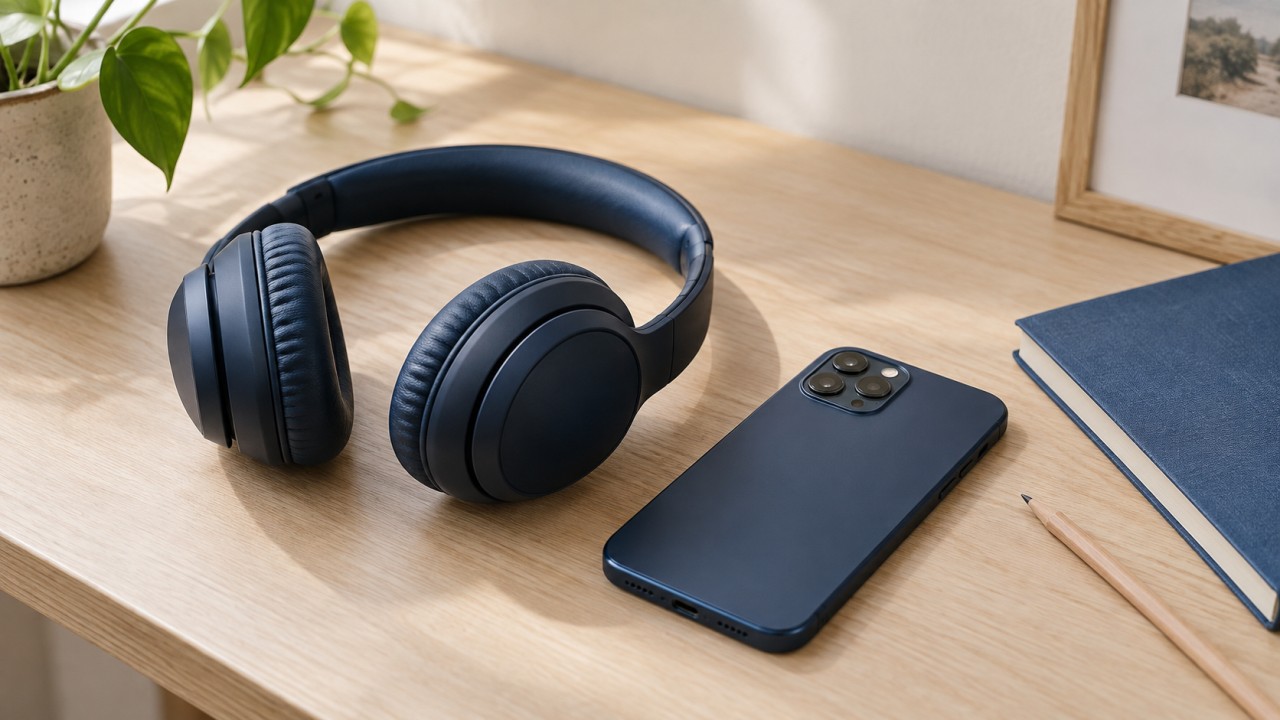
Kesimpulan: pilihlah teks yang ingin Anda dengar.
Untuk memulai, buka artikel pendek dan coba fitur yang sudah tersedia di ponsel Anda. Jika berfungsi dengan baik, sesuaikan volume dan kecepatan sebelum beralih ke konten yang lebih panjang. Jika gagal, identifikasi penyebabnya: halaman tidak kompatibel, kurangnya teks yang dapat dipilih, atau pengaturan bahasa. Pemeriksaan ini biasanya lebih bermanfaat daripada menginstal beberapa pembaca tanpa mengetahui apa yang menghalangi proses membaca.






