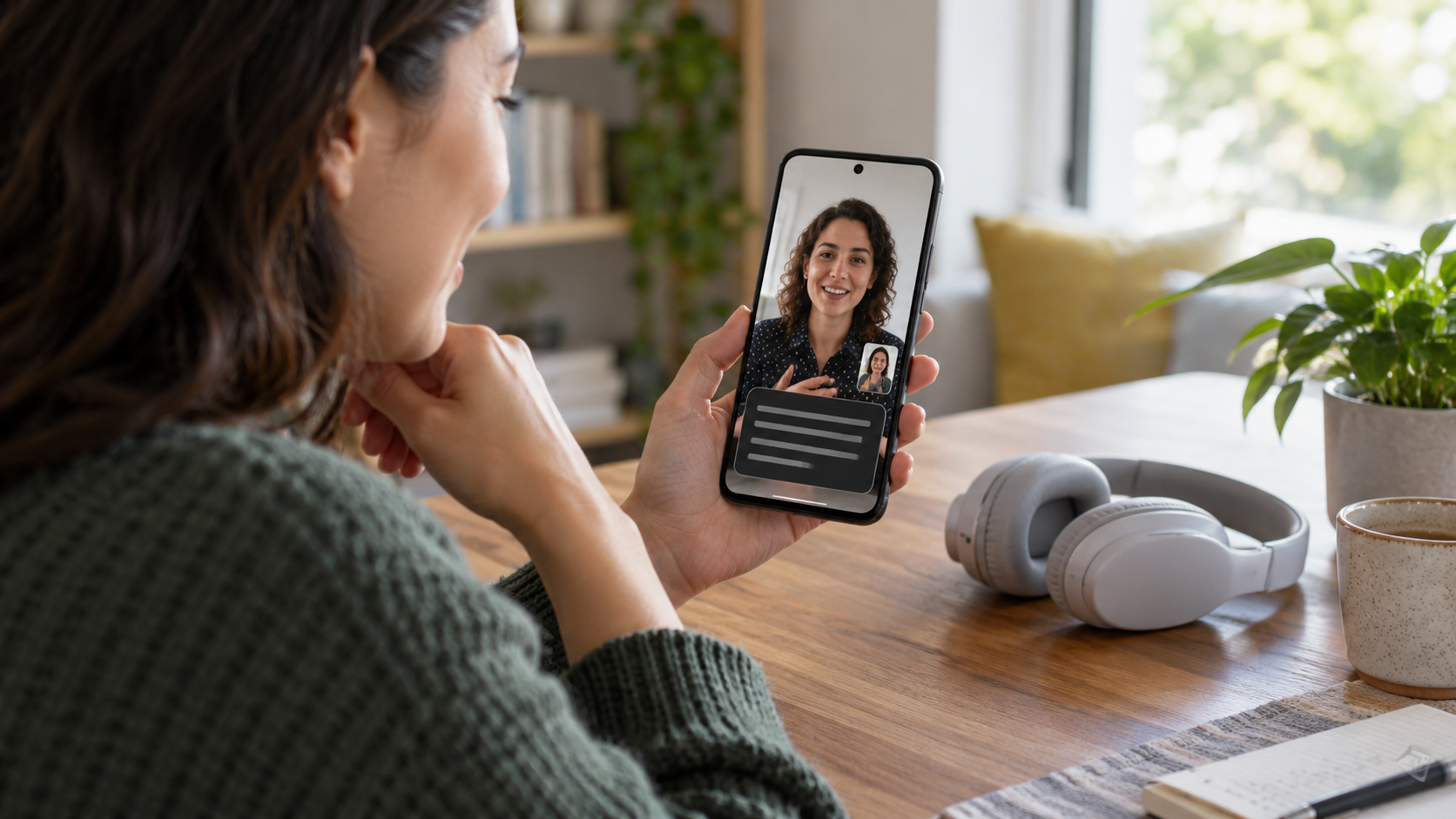
Cara menggunakan teks terjemahan langsung di Android dan iPhone

Teks terjemahan langsung mengubah ucapan menjadi teks di layar saat seseorang berbicara, menonton video, atau berpartisipasi dalam panggilan. Fitur ini membantu mereka yang mengalami gangguan pendengaran, mereka yang berada di lingkungan yang bising, dan mereka yang lebih suka mengikuti kata-kata sulit dalam bentuk tulisan. Ini bukan transkripsi yang sempurna dan tidak menggantikan teks terjemahan yang telah diedit: bahasa, perangkat, wilayah, koneksi, dan kualitas audio memengaruhi hasilnya.
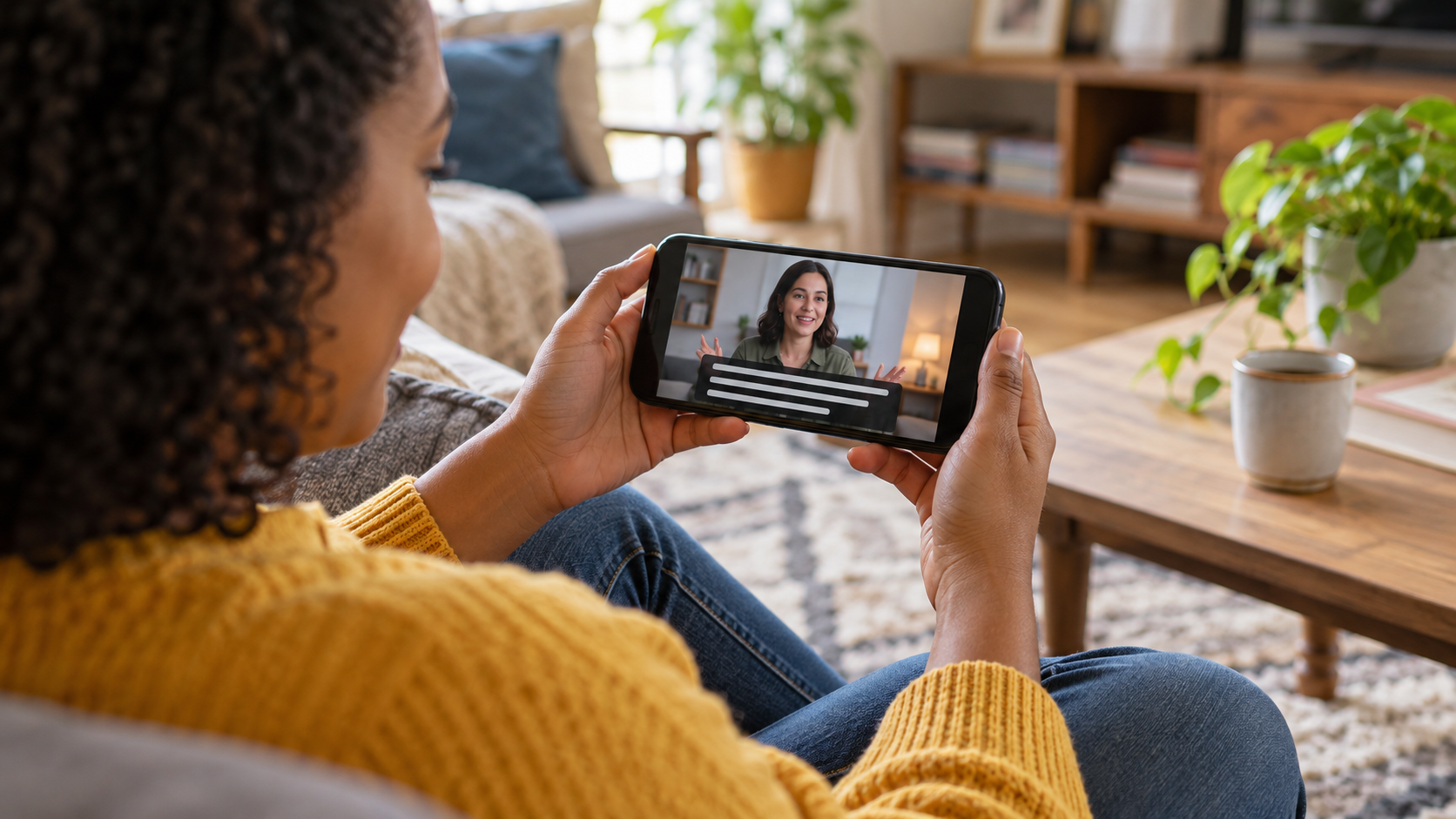
Teks terjemahan langsung, teks terjemahan video, dan transkripsi.
Teks terjemahan langsung muncul selama pemutaran atau percakapan dan biasanya menghilang saat sesi berakhir. Teks terjemahan video dapat disiapkan oleh pembuatnya dan disinkronkan dengan konten. Transkrip adalah catatan yang dapat disimpan, diedit, dan dicari. Mengetahui perbedaannya akan menghindari harapan akan arsip permanen dari sumber daya yang dirancang untuk akses langsung.
Aktifkan di Android
Pada banyak perangkat Android, tekan tombol volume dan ketuk Opsi lainnya. Cari ikon atau menu Teks Instan. Anda juga dapat membuka Pengaturan, Aksesibilitas, dan Teks Instan. Jalur dan tampilannya bervariasi antara Pixel, Samsung, Motorola, dan merek lainnya. Panduan aksesibilitas Android Daftar bahasa dan perangkat yang kompatibel.
Saat pertama kali diaktifkan, sistem mungkin akan mengunduh paket bahasa melalui Wi-Fi. Jika pemrosesan dilakukan pada perangkat itu sendiri, audio mungkin tetap tersimpan secara lokal dan tidak dikirim ke server; pastikan indikasi yang ditampilkan pada versi Anda. Beberapa model menawarkan subtitle untuk media, panggilan, dan pesan suara, sementara yang lain membatasi fitur tersebut hanya untuk video.
Anda dapat menyeret kotak subtitle, memperbesar ukurannya, dan menyembunyikannya sementara. Sesuaikan gaya di Aksesibilitas untuk meningkatkan kontras. Jika tombol tidak muncul, perbarui sistem Anda, konfirmasikan bahasa utama Anda, dan cari Subtitle Instan di pengaturan. Ketersediaan juga dapat bergantung pada negara dan produsen.
Aktifkan di iPhone
Di iPhone Anda, buka Pengaturan, Aksesibilitas, dan Teks Langsung. Aktifkan fitur tersebut dan pilih apakah teks akan menyertai semua audio atau hanya panggilan dan video. Apple mendokumentasikan langkah-langkahnya di [tautan ke petunjuk]. Teks Terjemahan Langsung di iPhone. Di FaceTime, ada opsi terpisah untuk menampilkan transkrip selama panggilan; lihat [tautan/sumber daya]. panduan panggilan.
Model, bahasa, dan wilayah yang kompatibel dapat berubah seiring dengan iOS. Beberapa fitur bergantung pada pemrosesan di perangkat; yang lain memerlukan versi atau dukungan bahasa tertentu. Jika Anda menggunakan terjemahan dengan fitur cerdas Apple, pastikan persyaratan model, bahasa, dan wilayah sebelum mengandalkannya dalam percakapan penting.
Cara meningkatkan akurasi
Teks terjemahan (subtitle) membutuhkan suara yang terdengar jelas. Posisikan mikrofon lebih dekat ke orang tersebut, kurangi musik latar, dan hindari berbicara menyela orang lain. Dalam video, lebih baik gunakan trek audio tanpa kompresi berlebihan. Nama diri, aksen, bahasa gaul, angka, dan istilah teknis adalah poin sensitif; periksa konteks kalimat sebelum bertindak.
Jika terjadi keterlambatan pada teks terjemahan, jeda dan lanjutkan konten. Dalam panggilan, minta orang tersebut untuk mengulangi angka dan konfirmasikan melalui pesan. Jangan gunakan teks terjemahan otomatis sebagai satu-satunya bukti instruksi medis, hukum, atau keuangan. Untuk mendokumentasikan keputusan, tulis ringkasan setelahnya dan kirimkan kepada para peserta.
Privasi dan baterai
Bacalah peringatan sistem tentang pemrosesan dan penyimpanan. Meskipun tidak ada perekaman, layar mungkin menampilkan nama, alamat, dan informasi lain kepada orang-orang di sekitar. Gunakan headphone, kurangi visibilitas, dan nonaktifkan fitur ini setelah selesai. Paket bahasa memakan ruang penyimpanan, dan analisis audio berkelanjutan dapat menguras baterai, terutama pada perangkat lama.
Dalam rapat, beri tahu peserta bahwa Anda menggunakan teks terjemahan. Ini membangun kepercayaan dan memungkinkan koreksi. Jangan pernah membuat rekaman tersembunyi hanya karena transkripnya terlihat. Jika aplikasi pihak ketiga menjanjikan transkripsi tanpa batas, periksa ke mana audio dikirim, berapa lama disimpan, dan bagaimana cara meminta penghapusan.
Teks terjemahan untuk panggilan dan pesan suara.
Panggilan telepon menjadi lebih sulit karena suara yang diterima terkompresi dan mungkin terjadi gema. Pada Android, periksa apakah model Anda menawarkan teks terjemahan untuk panggilan dan apakah operator Anda mengizinkan fitur tersebut. Pada iPhone, uji Teks Terjemahan Langsung pada panggilan singkat sebelum menggunakannya untuk panggilan. Untuk pesan suara, putar dengan volume sedang dan bandingkan kata-kata penting dengan audio aslinya.
Dalam konferensi video, aplikasi mungkin memiliki sistem teks terjemahan sendiri. Jika lebih akurat atau mendukung banyak bahasa, gunakan sistem tersebut daripada mempertahankan dua lapisan. Konfirmasikan siapa yang dapat melihat transkrip dan apakah transkrip tersebut dilampirkan pada rekaman. Fitur aksesibilitas seharusnya membuat percakapan lebih jelas, bukan membuat file baru yang terekspos.
Saat fitur tersebut tidak muncul
Periksa versi sistem, bahasa, dan model perangkat Anda. Mulai ulang setelah pembaruan dan sambungkan ke Wi-Fi untuk mengunduh komponen. Jika masih tidak berfungsi, periksa pusat dukungan aksesibilitas produsen. Aplikasi transkripsi dapat menjadi alternatif, tetapi tinjau izin dan kebijakan privasi sebelum memberikan akses mikrofon.
Jika Anda membutuhkan akurasi profesional, pertimbangkan untuk menyewa penerjemah, layanan penulisan teks oleh manusia, atau transkrip yang telah diperiksa. Opsi-opsi ini lebih mahal, tetapi cocok untuk kelas, acara, dan dokumen yang membutuhkan ketelitian. Gunakan teks otomatis sebagai cadangan, bukan sebagai jaminan.
Bagaimana cara menyesuaikan bacaan untuk setiap orang.
Tidak semua pembaca membutuhkan tampilan yang sama. Perbesar ukuran font dan kontras untuk mereka yang memiliki penglihatan lemah, posisikan kotak agar tidak menutupi tombol kontrol, dan pilih warna yang tetap mudah dibaca di lingkungan yang terang. Di dalam ruangan, ponsel yang disangga mungkin lebih nyaman daripada memegang perangkat sepanjang percakapan.
Untuk anak-anak atau pelajar bahasa, kombinasikan teks terjemahan dengan kecepatan yang diperlambat dan jeda. Untuk rapat, bagikan agenda dengan nama dan akronim sebelum dimulai; ini membantu sistem dan orang tersebut mengenali istilah-istilah. Jika beberapa orang menggunakan fitur ini, tentukan siapa yang mengoreksi pertanyaan dan di mana ringkasan akhir akan disimpan.
Dalam konten yang disertai musik, suara latar, atau lebih dari satu pembicara, jelaskan bahwa teks terjemahan mungkin menghilangkan detail tertentu. Gunakan deskripsi verbal atau catatan untuk menunjukkan perubahan adegan. Aksesibilitas meningkat ketika pembuat konten berbicara dengan jelas dan menawarkan saluran alternatif, bukan hanya ketika ponsel mencoba menginterpretasikan audio.
Pertanyaan yang Sering Diajukan
Apakah teks terjemahan langsung merekam apa yang sedang dikatakan?
Perilaku bergantung pada perangkat dan mode. Beberapa proses berjalan secara lokal dan tidak menyimpan teks; aplikasi lain mungkin mengirim audio ke cloud. Baca pemberitahuan fitur dan kebijakan aplikasi.
Mengapa ada kata-kata yang salah eja?
Kebisingan, aksen, jarak mikrofon, dan istilah-istilah yang tidak biasa memengaruhi pengenalan. Tingkatkan kualitas audio dan konfirmasikan frasa-frasa penting dengan mendengarkan kembali.
Apakah ini berfungsi dalam semua bahasa?
Tidak. Daftar bahasa dan ketersediaan regional berbeda-beda. Konsultasikan dokumentasi untuk Android, iPhone, dan aplikasi yang Anda gunakan.
Bisakah saya menggunakannya dalam keadaan darurat?
Jangan mengandalkan teks otomatis untuk instruksi penting. Gunakan saluran resmi dan konfirmasikan informasi melalui pesan teks atau dengan seseorang.
Sebelum acara berlangsung, ujilah dengan mikrofon, bahasa, dan ruangan yang sama. Simpan kontak dukungan jika fitur tersebut gagal.
Untuk mengikuti percakapan yang panjang, berhentilah sejenak dan pastikan makna umumnya daripada mengoreksi setiap baris. Keterangan gambar adalah alat bantu visual; keputusan tetap bergantung pada sumber dan konteks aslinya.
Kesimpulan
Aktifkan teks terjemahan langsung sebagai lapisan aksesibilitas, ujilah dalam situasi dunia nyata, dan sesuaikan pengaturan bahasa, ukuran, dan privasi. Saat percakapan penting, konfirmasikan angka dan nama melalui saluran lain. Dengan cara ini, fitur tersebut memperluas akses ke audio tanpa menciptakan kesan keakuratan yang palsu.