Cara berbagi kata sandi Wi-Fi Anda dengan aman di Android dan iPhone.
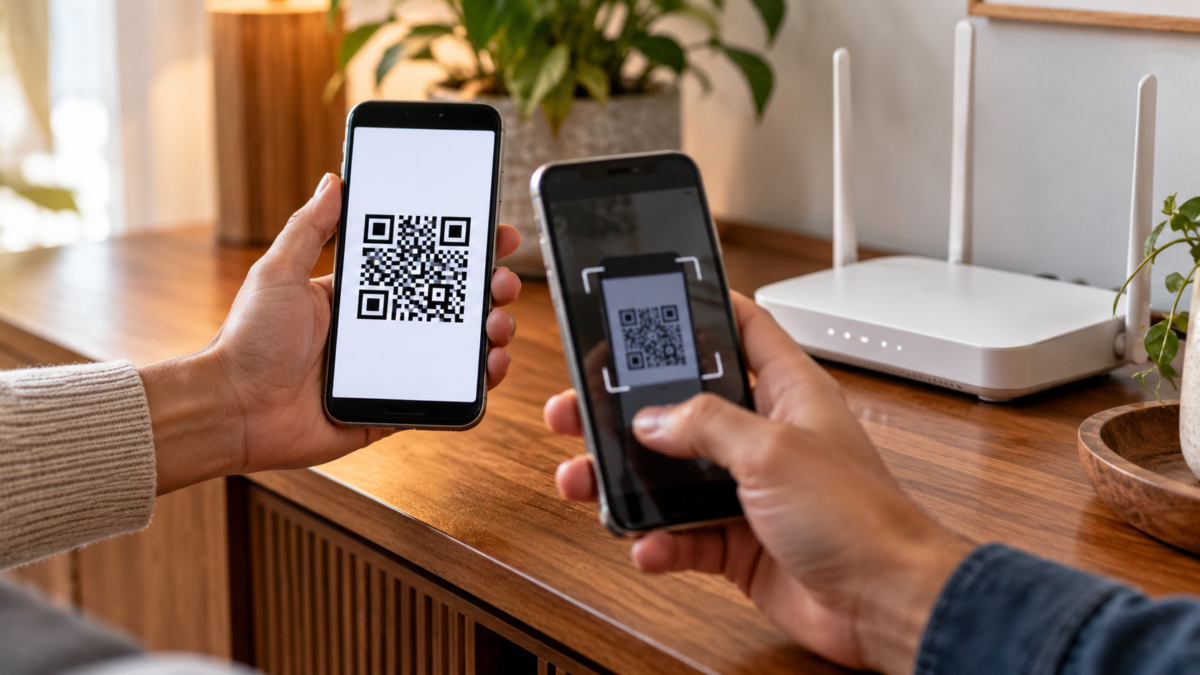
Membagikan kata sandi Wi-Fi Anda tampaknya merupakan tugas yang sederhana, tetapi mendiktekan urutan yang panjang akan mengungkap kuncinya kepada siapa pun di dekatnya dan seringkali menimbulkan kesalahan dengan huruf kapital, simbol, dan spasi. Android dan iPhone memiliki cara bawaan untuk berbagi akses tanpa mengungkapkan kata sandi secara lisan. Beberapa menggunakan kode QR; yang lain menampilkan pemberitahuan di antara kontak tepercaya. Metode yang tersedia bergantung pada versi sistem, pabrikan, dan jaringan.
Dalam panduan ini, Anda akan mempelajari opsi teraman, memahami data mana yang perlu diaktifkan, menyelesaikan masalah kompatibilitas, dan memutuskan kapan sebaiknya memasukkan kata sandi secara manual. Tujuannya adalah untuk menghubungkan pengunjung tanpa membuat kata sandi router menjadi informasi publik.
Sebelum berbagi
Pastikan ponsel yang Anda gunakan bersama terhubung ke jaringan yang benar dan Anda mengenali nama yang ditampilkan. Di rumah dengan jaringan tamu, 2,4 GHz dan 5 GHz, pilih jaringan yang seharusnya digunakan oleh pengunjung. Jangan berikan kata sandi jaringan utama kepada seseorang yang hanya membutuhkan internet selama beberapa jam; jaringan tamu membatasi akses ke perangkat lain di rumah.
Nonaktifkan hotspot pribadi, aktifkan Wi-Fi dan Bluetooth saat dibutuhkan, dan letakkan perangkat berdekatan. Ponsel mungkin meminta pembukaan kunci, sidik jari, Face ID, atau kode sandi sebelum menampilkan kode QR. Konfirmasi ini adalah pengamanan: siapa pun yang menemukan perangkat yang tidak terkunci tidak boleh dapat membagikan semua jaringan yang tersimpan tanpa izin.
Bagikan melalui Android
Menggunakan pengaturan Wi-Fi
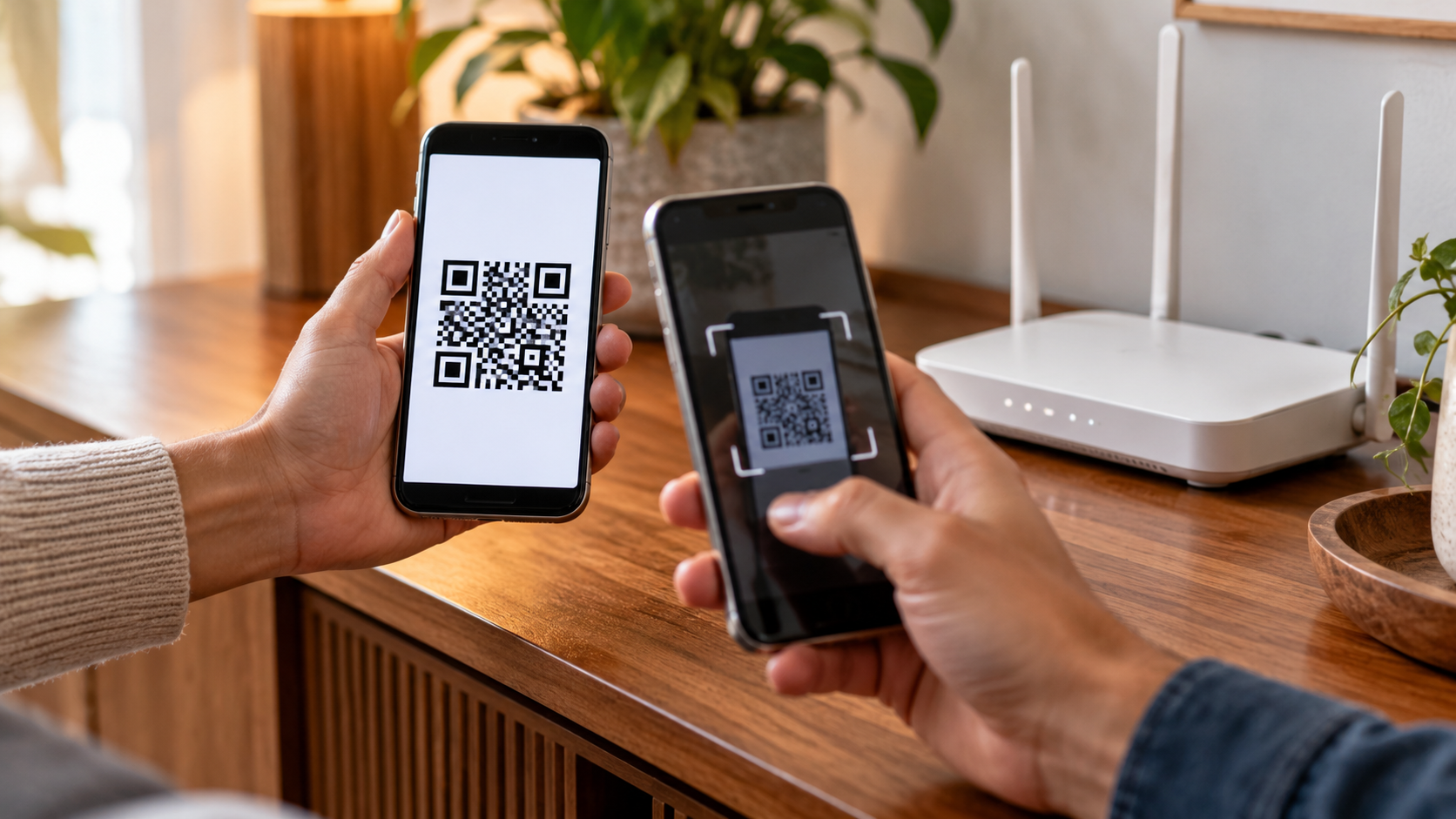
Pada perangkat Android modern, buka Pengaturan dan masuk ke Jaringan dan internet atau Koneksi. Ketuk Internet atau Wi-Fi, pilih jaringan yang Anda gunakan, dan cari. Untuk berbagi. Konfirmasikan identitas Anda jika perangkat meminta. Perangkat akan menampilkan kode QR dengan detail jaringan; di ponsel lain, buka kamera atau pembaca kode QR dan ketuk perintah untuk terhubung.
Pada ponsel Pixel, jalurnya adalah Jaringan & internet > Internet > perangkat jaringan > Berbagi. Detail dukungan Pixel mencakup berbagi kode QR.. Pada Samsung, Motorola, dan merek lain, namanya mungkin berubah menjadi Kode QR, Bagikan Wi-Fi, atau tombol di halaman jaringan. Jika Anda tidak dapat menemukannya, cari "QR" atau "bagikan Wi-Fi" di Pengaturan.
Bagaimana pengunjung membaca kode tersebut
Pada perangkat Android pengunjung, buka Pengaturan > Jaringan & internet > Internet dan ketuk tombol untuk menambahkan jaringan atau ikon kode QR. Pada banyak perangkat, kamera juga mengenali pola tersebut. Pastikan seluruh kode berada dalam bingkai, hindari pantulan, dan tingkatkan kecerahan layar ponsel yang menampilkannya. Kode tersebut berisi nama dan kunci jaringan; jangan memposting foto kode tersebut di grup atau media sosial.
Jika pembacaan gagal, periksa apakah layar tidak retak, apakah tingkat kecerahan tinggi, dan apakah jaringan menggunakan perlindungan yang kompatibel. Jaringan perusahaan dengan login terenkripsi, sertifikat, atau portal mungkin tidak menerima kode QR umum. Dalam hal ini, ikuti instruksi administrator.
Bagikan melalui iPhone
Gunakan notifikasi bawaan Apple.
iPhone menawarkan perintah untuk berbagi kata sandi Anda dengan iPhone, iPad, atau Mac lain. Kedua perangkat harus mengaktifkan Wi-Fi dan Bluetooth, berada di dekat satu sama lain, dan masuk ke Akun Apple masing-masing. Setiap orang harus menyimpan alamat email atau nomor Akun Apple orang lain di Kontak. Ponsel yang sudah terhubung harus dalam keadaan tidak terkunci.
Pada perangkat kedua, buka Pengaturan > Wi-Fi dan ketuk nama jaringan. Sebuah prompt akan muncul di iPhone yang terhubung menanyakan apakah Anda ingin membagikan kata sandi. Ketuk OK. Bagikan Kata Sandi lalu klik OK. Apple menjelaskan persyaratan ini di halaman tersebut. Cara berbagi kata sandi Wi-Fi Anda menggunakan iPhone atau iPad..
Saat perangkat lain adalah Android
Notifikasi otomatis Apple dirancang untuk perangkat Apple. Untuk Android, Anda dapat membuka halaman jaringan di iPhone Anda dan, di versi iOS terbaru, melihat kata sandi di Pengaturan > Wi-Fi > tombol informasi; konfirmasi dengan Face ID atau kode sandi dan salin hanya ke perangkat orang lain. Pilihan lain adalah menggunakan kode QR yang dihasilkan oleh router atau fitur pabrikan tepercaya. Hindari situs web yang tidak dikenal yang meminta Anda untuk menempelkan kata sandi Anda untuk menghasilkan kode.
Jika Anda menggunakan router dengan aplikasinya sendiri, periksa apakah aplikasi tersebut menawarkan jaringan tamu dan kode QR lokal. Dengan cara ini, kata sandi utama tetap terjaga kerahasiaannya. Pada iPhone dengan iOS terbaru, aplikasi Kata Sandi juga dapat menyimpan jaringan Wi-Fi; gunakan fitur ini hanya pada perangkat Anda sendiri dan jangan mengirim tangkapan layar dengan kredensial lain.
Lindungi jaringan setelah kunjungan.
Kata sandi bersama tetap berlaku sampai diubah. Untuk tamu yang sering berkunjung, buat jaringan terpisah di router dan ubah kata sandi bila perlu. Nonaktifkan WPS jika Anda tidak menggunakan fitur tersebut, perbarui firmware router Anda, dan tinjau daftar perangkat yang terhubung. Ponsel dapat membantu mengirimkan kunci, tetapi itu tidak menggantikan pengaturan jaringan yang aman.
Di hotel, kafe, dan bandara, pastikan nama jaringan dengan staf. Kode QR yang ditempel di atas kode lain mungkin mengarah ke jaringan palsu. Di jaringan publik, lebih baik gunakan situs HTTPS dan hindari operasi yang sensitif. Untuk mengirim file antar perangkat, gunakan metode yang sesuai seperti Quick Share atau AirDrop; lihat juga panduan kami tentang... berbagi file yang aman.
Masalah umum
Jika notifikasi iPhone tidak muncul, mulai ulang kedua perangkat, konfirmasi Kontak, dan periksa apakah Hotspot Pribadi dimatikan. Jika Android tidak menampilkan opsi Berbagi, perbarui sistem atau cari opsi tersebut di halaman detail jaringan. Beberapa perangkat lama tidak menghasilkan kode QR; dalam hal ini, masukkan kata sandi atau atur jaringan tamu.
Ketika koneksi terputus setelah beberapa menit, periksa apakah jaringan mengharuskan persetujuan persyaratan di portal, apakah router membatasi klien, atau apakah sinyal lemah. Kata sandi yang benar tidak menyelesaikan masalah kegagalan DHCP, interferensi, atau pemblokiran alamat MAC. Pisahkan masalah otentikasi dari masalah jangkauan.
Pertanyaan yang Sering Diajukan
Apakah kode QR tersebut menampilkan kata sandi?
Kode tersebut mengenkode nama dan kunci jaringan. Siapa pun yang memotret kode tersebut dapat mencoba menggunakannya, jadi hanya tunjukkan layar kepada mereka yang ingin Anda hubungkan dan hapus foto apa pun yang diambil saat pemindaian.
Bisakah saya berbagi Wi-Fi tanpa akses internet?
Ya. Kata sandi menghubungkan perangkat ke router, bahkan jika router sementara tidak dapat diakses dari luar. Layanan online hanya akan berfungsi saat koneksi penyedia layanan pulih.
Mengapa iPhone meminta kontak yang tersimpan?
Persyaratan ini mengurangi kemungkinan berbagi data secara tidak sengaja dengan perangkat yang tidak dikenal. Simpan alamat email atau nomor telepon yang benar di profil kontak dan jaga agar kedua perangkat tetap berdekatan.
Apakah aman menggunakan generator kode QR online?
Ini bukan pilihan terbaik untuk jaringan utama. Situs web mungkin menyimpan kata sandi. Sebaiknya gunakan kode QR Android, kode QR router, atau alat lokal yang andal yang tidak mengirim data ke server.
Kesimpulan
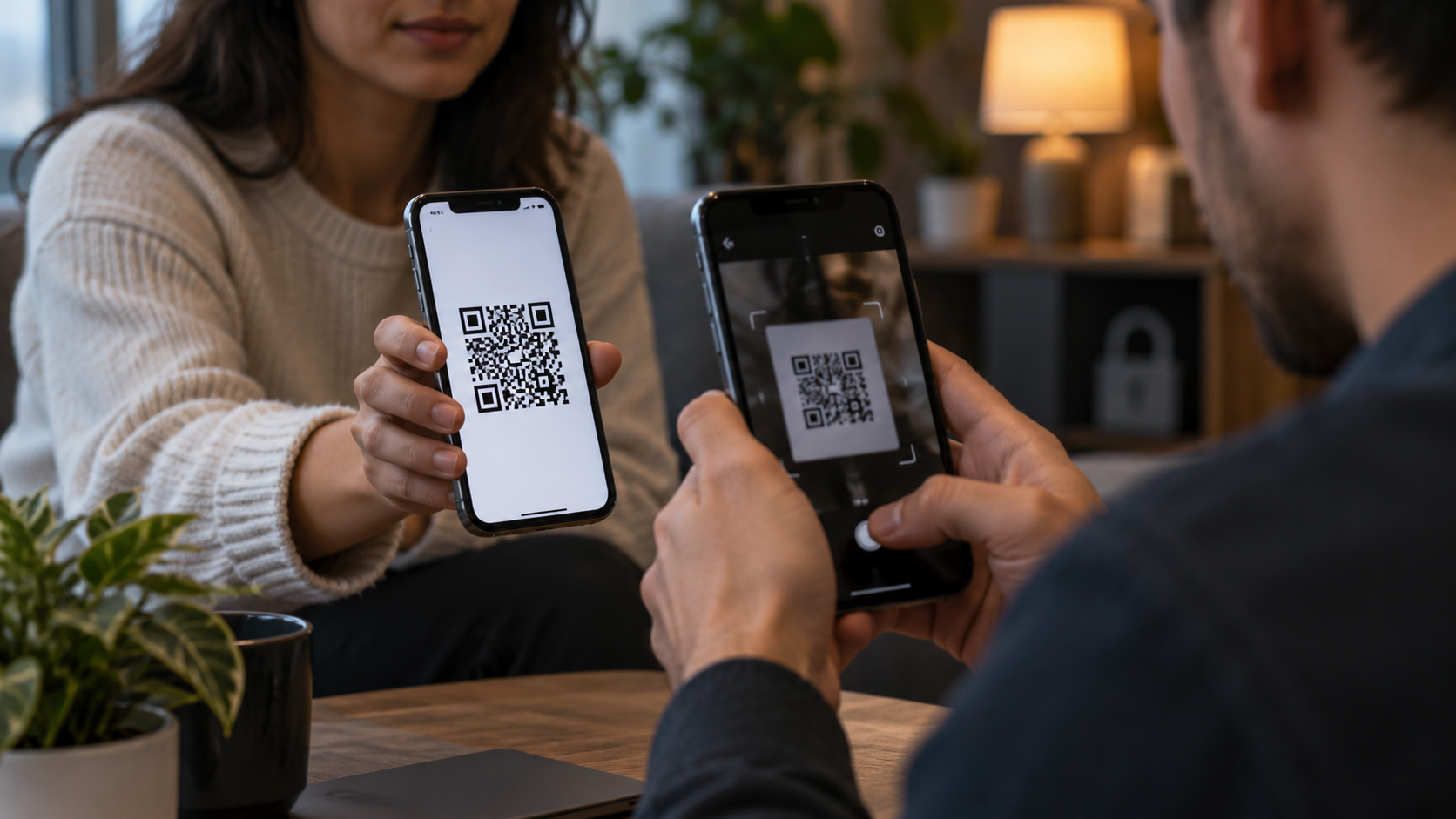
Pendekatan paling aman adalah menggunakan fitur bawaan Android, iPhone, atau router Anda, konfirmasikan identitas Anda saat diminta, dan hindari mempublikasikan kode tersebut. Untuk kunjungan sesekali, lebih baik gunakan jaringan tamu; untuk perangkat Apple, gunakan notifikasi bawaan; untuk kombinasi lainnya, kode QR lokal akan berhasil tanpa perlu memasukkan kata sandi. Kemudian, tinjau perangkat yang terhubung dan ubah kunci saat jaringan utama menjadi tidak andal.