
Cara berbagi internet seluler Anda dengan aman di Android dan iPhone.

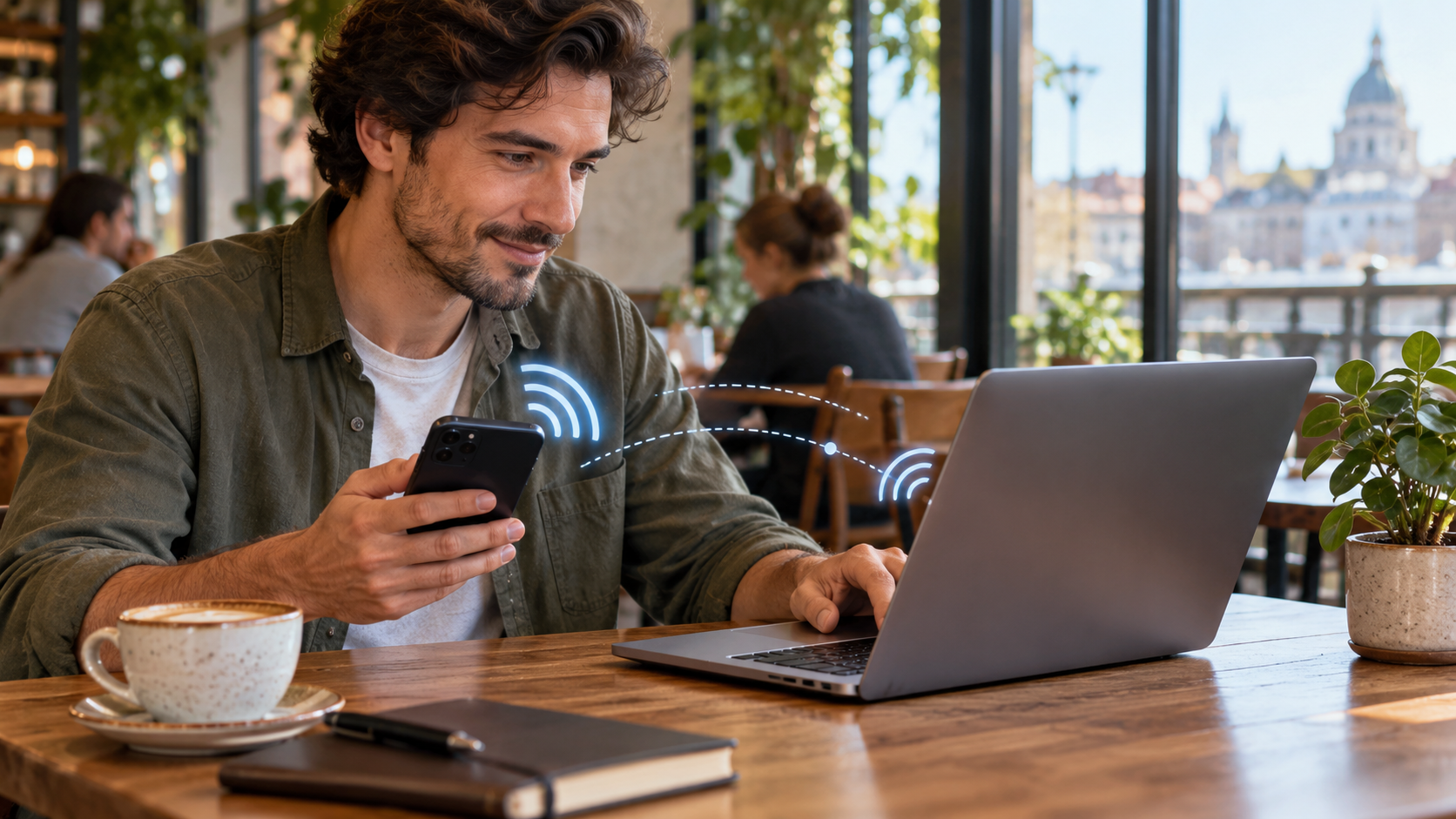
Berbagi koneksi internet seluler Anda mengubah data seluler Anda menjadi jaringan sementara untuk laptop, tablet, ponsel lain, atau peralatan kerja Anda. Fitur ini berguna saat Wi-Fi mati, selama perjalanan, atau di lokasi di mana Anda tidak mempercayai jaringan publik. Fitur ini juga dapat mengonsumsi banyak data dan baterai, jadi ada baiknya mengkonfigurasi titik akses dengan hati-hati.
Android dan iPhone menawarkan berbagi melalui Wi-Fi, Bluetooth, dan kabel USB. Jalur pastinya bervariasi tergantung produsen, versi, dan operator. Dalam panduan ini, Anda akan melihat cara mengaktifkan setiap opsi, memilih kata sandi, membatasi penggunaan, dan menyelesaikan masalah paling umum tanpa membuat jaringan Anda terbuka untuk siapa pun.
Sebelum mengaktifkan titik akses
Periksa apakah paket seluler Anda mengizinkan tethering. Beberapa operator menyertakan fitur ini tanpa biaya tambahan; yang lain menerapkan batasan, mengurangi kecepatan, atau mengenakan biaya tertentu. Keberadaan tombol tersebut di perangkat Anda tidak mengkonfirmasi ketentuan kontrak. Jika Anda bepergian, periksa juga aturan roaming dan harga data yang digunakan di luar negeri.
Pertimbangkan kuota data yang tersedia dan jenis tugas yang akan Anda lakukan. Panggilan video, pembaruan sistem, atau layanan streaming dapat mengonsumsi data jauh lebih banyak daripada kueri singkat. Nonaktifkan pembaruan otomatis dan sinkronisasi berat pada perangkat yang terhubung saat kuota data Anda terbatas.
Selalu perbarui sistem Anda dan gunakan kunci layar. Titik akses mengirimkan kata sandi yang harus diperlakukan seperti kredensial Wi-Fi lainnya: jangan mempostingnya di grup terbuka, ubah setelah membagikannya kepada terlalu banyak orang, dan matikan fitur tersebut setelah selesai menggunakannya.
Cara berbagi internet di Android
Pada banyak perangkat Android, buka Pengaturan, ketuk Jaringan & internet atau Koneksi, lalu buka Router Wi-Fi, Titik Akses, atau Hotspot. Aktifkan hotspot Wi-Fi dan periksa nama jaringan dan kata sandi yang ditampilkan di layar. Pada perangkat dari merek lain, gunakan pencarian pengaturan untuk "hotspot" atau "titik akses".
Pilih kata sandi yang panjang dengan kombinasi huruf dan angka, dan gunakan keamanan WPA2 atau WPA3 jika perangkat Anda menawarkan opsi ini. Hindari menggunakan nama, tanggal lahir, atau nomor telepon Anda. Jika ada batasan jumlah perangkat yang dapat dihubungkan, batasi jumlahnya; dengan cara ini, perangkat yang terlupakan tidak akan tetap terhubung secara tidak perlu.
Di komputer atau tablet Anda, buka daftar jaringan Wi-Fi, pilih nama ponsel Anda, dan masukkan kata sandi. Ikon Android mungkin menunjukkan berapa banyak perangkat yang terhubung. Setelah selesai, kembali ke pengaturan dan nonaktifkan hotspot. Beberapa ponsel secara otomatis mematikan titik akses ketika tidak ada yang menggunakan jaringan selama beberapa menit.
Perangkat Android juga dapat berbagi data melalui Bluetooth atau USB. Bluetooth biasanya lebih lambat, tetapi dalam beberapa situasi, konsumsi dayanya lebih rendah. Kabel USB menawarkan koneksi yang stabil ke komputer dan dapat menjaga agar ponsel tetap terisi daya, meskipun perangkat akan terus menggunakan data seluler.
Pada model Pixel, fitur ini mungkin muncul di bawah Jaringan & Internet, Hotspot & Tethering. Dukungan resmi mencatat bahwa Penghemat Data mungkin perlu dinonaktifkan agar berbagi Wi-Fi berfungsi.
Cara berbagi internet di iPhone
Di iPhone Anda, buka Pengaturan, ketuk Seluler, lalu Hotspot Pribadi. Aktifkan Izinkan Orang Lain Bergabung. Layar akan menampilkan nama jaringan, yang biasanya adalah nama iPhone Anda, dan kata sandi Wi-Fi. Ketuk kata sandi untuk membuat kombinasi baru sebelum membagikannya untuk pertama kalinya.
Pada perangkat lain, buka pengaturan Wi-Fi dan pilih nama iPhone. Masukkan kata sandi yang ditampilkan di bawah Hotspot Pribadi. Jika kedua perangkat menggunakan Akun Apple yang sama, Hotspot Instan mungkin memungkinkan koneksi tanpa memasukkan kata sandi, asalkan Wi-Fi dan Bluetooth diaktifkan dan persyaratan fitur terpenuhi.
iPhone juga memungkinkan koneksi melalui USB dan Bluetooth. Untuk USB dengan Windows, Anda mungkin perlu menginstal Apple Devices atau iTunes tergantung pada versi sistem operasi Anda. Jika opsi Personal Hotspot tidak muncul, pastikan Data Seluler diaktifkan dan hubungi operator Anda, karena fitur ini bergantung pada paket data Anda.
Saat Anda tidak menggunakan jaringan, matikan Hotspot Pribadi. Perangkat yang terhubung dapat terus mengonsumsi data meskipun tidak ada jendela yang terbuka. iPhone dapat secara otomatis memutuskan koneksi saat tidak ada aktivitas, tetapi jangan mengandalkan ini untuk mengontrol kuota data Anda.
Wi-Fi, Bluetooth, atau USB: mana yang harus dipilih?
Wi-Fi adalah pilihan paling praktis untuk menghubungkan banyak perangkat dan biasanya menawarkan kecepatan lebih tinggi. Namun, Wi-Fi mengonsumsi daya baterai lebih banyak dan membuat nama jaringan terlihat oleh orang-orang di sekitar. Gunakan kata sandi yang kuat dan matikan hotspot setelah selesai bekerja.
Bluetooth berguna untuk koneksi sederhana antara dua perangkat dan cocok untuk tugas-tugas ringan. Proses pemasangan awal membutuhkan beberapa langkah, dan kecepatannya mungkin tidak mencukupi untuk video, unduhan besar, atau rapat. Lebih disukai jika stabilitas Wi-Fi tidak terlalu penting.
USB adalah pilihan yang baik untuk laptop yang akan tetap berada di atas meja. Kabel ini mempersulit seseorang untuk mengakses jaringan dari jarak jauh dan mengurangi interferensi, tetapi membatasi berbagi hanya pada satu perangkat dan mungkin memerlukan driver.
Cara mengurangi konsumsi data
Atur hotspot untuk sesi dengan tujuan dan durasi yang jelas. Jika Anda hanya perlu mengirim dokumen, putuskan koneksi segera setelah unggahan selesai. Di komputer Anda, jeda sinkronisasi cloud, pembaruan game, dan pemutaran otomatis video. Di tablet Anda, nonaktifkan pencadangan foto saat menggunakan jaringan seluler.
Gunakan fitur penghematan data pada perangkat yang terhubung dan pantau penggunaan data di pengaturan ponsel Anda. Laporan mungkin tertunda, jadi jangan menunggu peringatan batas penggunaan data untuk menghentikan tugas yang membutuhkan banyak sumber daya. Jika memungkinkan, unduh peta, dokumen, dan musik sebelum meninggalkan jaringan Wi-Fi yang andal.
Video beresolusi tinggi dan rapat melalui webcam menimbulkan risiko terbesar bagi paket data yang terbatas. Kurangi kualitasnya, matikan video saat tidak dibutuhkan, dan beri tahu pengguna lain yang terhubung tentang batas penggunaan data. Jaringan bersama tidak seharusnya menjadi pengganti permanen untuk koneksi tetap tanpa mengevaluasi biayanya terlebih dahulu.
Keamanan di tempat umum
Hindari meninggalkan titik akses tanpa kata sandi atau dengan kata sandi yang mudah ditebak. Jangan membagikan kode QR jaringan di poster publik. Jika seseorang meminta akses, konfirmasikan siapa orang tersebut dan tugas apa yang akan dilakukan. Kemudian, ubah kata sandi atau matikan jaringan.
Hotspot melindungi jalur antara perangkat Anda dan ponsel Anda, tetapi tidak secara otomatis membuat situs web yang dikunjungi aman. Selalu perbarui sistem dan browser Anda, gunakan HTTPS, dan jangan masukkan kata sandi bank di halaman yang dibuka melalui tautan yang tidak dikenal. Jika koneksi tersebut untuk keperluan pekerjaan, ikuti aturan VPN dan organisasi.
Saat hotspot tidak berfungsi
Mulailah dengan mematikan dan menghidupkan kembali hotspot dan Wi-Fi pada perangkat yang terhubung. Pastikan Data Seluler diaktifkan, ada sinyal, dan paket data memungkinkan tethering. Jika jaringan muncul tetapi Anda tidak dapat mengakses internet, mulai ulang kedua perangkat dan periksa apakah mode pesawat dimatikan.
Saat komputer Anda tidak dapat menemukan jaringan, kurangi jarak, matikan hotspot lain di dekatnya, dan konfirmasikan pita frekuensi yang dipilih. Beberapa peralatan lama bekerja lebih baik dengan 2,4 GHz daripada dengan 5 GHz. Pada iPhone, mengaktifkan Maksimalkan Kompatibilitas dapat membantu perangkat tertentu, meskipun dapat mengurangi kinerja.
Jika koneksi terputus selama panggilan, operator Anda mungkin tidak mengizinkan penggunaan data dan suara secara bersamaan di jaringan Anda. Sinyal yang lemah juga dapat mengganggu berbagi koneksi. Uji di lokasi lain dan hubungi dukungan operator Anda sebelum mengatur ulang pengaturan jaringan Anda.
Pertanyaan yang Sering Diajukan
Apakah berbagi data internet menggunakan lebih banyak daya baterai?
Ya. Ponsel menjaga jaringan seluler tetap aktif, membuat jaringan lokal, dan bertukar data dengan perangkat lain. Biarkan ponsel tetap terhubung ke pengisi daya jika aman untuk melakukannya, dan hindari menutupi perangkat, karena panas dapat mengurangi kinerja.
Bisakah saya berbagi jaringan Wi-Fi menggunakan ponsel saya?
Dalam kebanyakan kasus, iPhone hanya berbagi koneksi seluler. Beberapa perangkat Android, seperti ponsel Pixel tertentu, dapat meneruskan jaringan Wi-Fi, tetapi ini bergantung pada model dan versinya.
Bagaimana Anda tahu siapa yang sedang online?
Buka pengaturan hotspot. Android dan iPhone biasanya menampilkan jumlah perangkat; beberapa perangkat menampilkan nama perangkat. Putuskan sambungan semua perangkat dan ubah kata sandi jika ada yang asing.
Apakah hotspot berfungsi di luar negeri?
Mungkin bisa digunakan dengan roaming, tetapi biaya dan batasannya bervariasi tergantung operator dan negara. Konfirmasikan paket Anda sebelum mengaktifkan data seluler di luar wilayah Anda.
Kesimpulan
Berbagi internet seluler adalah solusi praktis jika Anda menggabungkan kata sandi yang kuat, batasan perangkat, dan memperhatikan konsumsi data. Gunakan Wi-Fi untuk beberapa perangkat, USB untuk koneksi yang stabil, dan Bluetooth untuk tugas-tugas ringan. Matikan hotspot setelah selesai, periksa aturan operator Anda, dan pantau kuota data Anda selama sesi tersebut.
Lihat petunjuk resmi untuk Android untuk tethering dan hotspot dan dari iPhone untuk Akses Pribadi. Untuk lebih memahami franchise ini, silakan juga baca panduan kami tentang... Kontrol data seluler di Android dan iPhone.






