
Cara menggunakan layar terpisah di Android dan Picture-in-Picture di iPhone
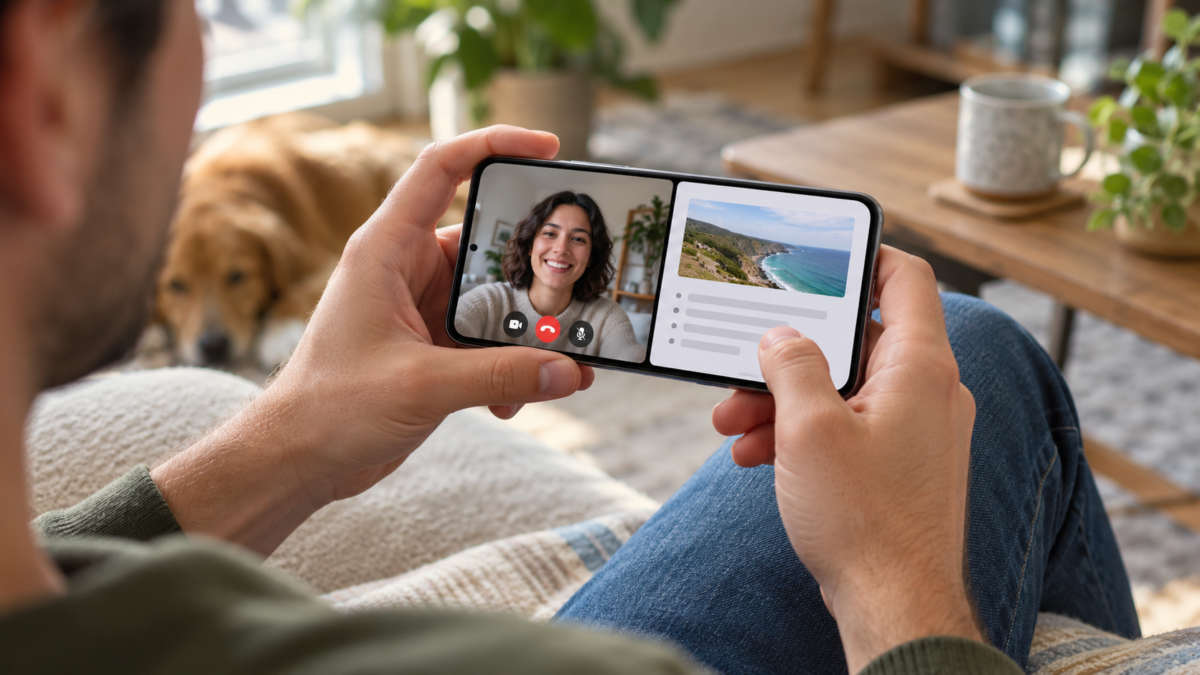
Multitasking di ponsel Anda bukan lagi fitur eksklusif untuk perangkat besar. Di Android, layar terpisah menempatkan dua aplikasi berdampingan; di iPhone, mode Picture-in-Picture (PiP) menjaga video atau panggilan dalam jendela mengambang saat Anda menjelajahi aplikasi lain. Kedua fungsi tersebut menyelesaikan masalah serupa, tetapi memiliki aturan yang berbeda. Panduan ini menunjukkan kapan setiap mode berfungsi, cara mengaktifkannya, batasan apa yang diharapkan, dan cara memilih opsi terbaik untuk belajar, bekerja, atau mengikuti konten.
Sebelum memulai, perbarui sistem Anda dan semua aplikasi terkait. Menu bervariasi tergantung pada merek perangkat, versi Android atau iOS, dan bahasa yang dikonfigurasi. Sebaiknya juga tutup aplikasi yang menghabiskan banyak memori. Multitasking bergantung pada dukungan aplikasi, jadi opsi yang hilang mungkin merupakan keterbatasan pengembang, bukan kerusakan ponsel.
Apa perbedaan antara layar terpisah dan jendela mengambang?
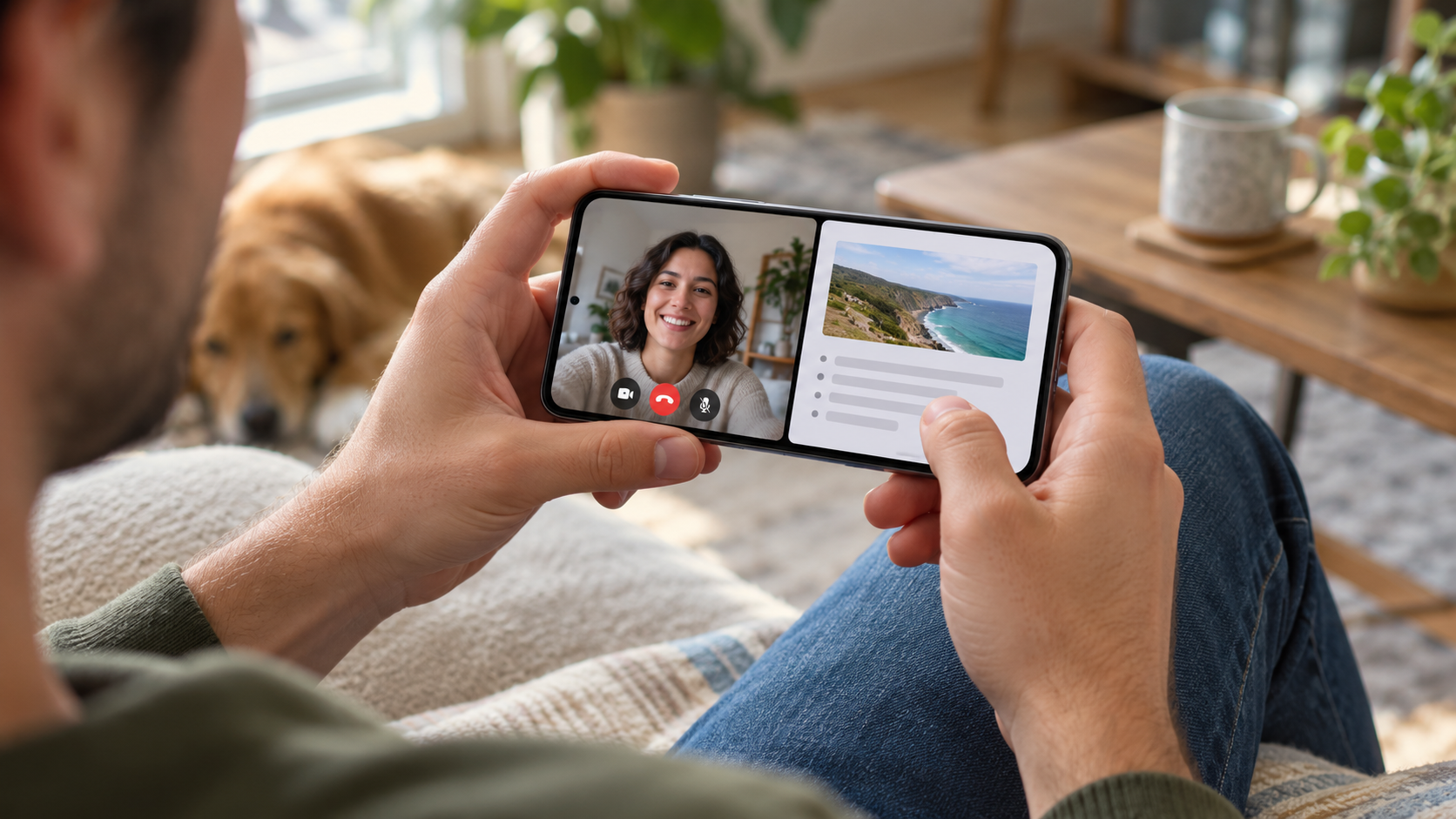
Desain layar terpisah menyediakan area tetap untuk setiap aplikasi. Ini berguna ketika Anda perlu mencari informasi sambil mengetik, membandingkan halaman, atau mengikuti tutorial saat tangan Anda penuh. Di Android, setiap aplikasi mendapatkan sebagian layar, dan Anda dapat menyeret pembatas untuk memberikan lebih banyak ruang pada salah satunya. Pada layar yang sempit, hasilnya bisa terasa sesak, terutama pada aplikasi tanpa tata letak adaptif.
Picture-in-Picture (PiP) mengecilkan video atau panggilan ke dalam jendela kecil yang berada di atas aplikasi yang sedang berjalan. Anda dapat memindahkan jendela, mengubah ukurannya dengan gerakan yang kompatibel, menjeda, atau menutupnya. PiP sangat bagus untuk kelas, peta, konferensi video, dan video, tetapi tidak semua aplikasi berubah menjadi jendela terpisah. Layanan tersebut perlu mendukung mode ini dan, dalam beberapa kasus, memerlukan langganan atau hanya mengizinkan fitur ini di negara-negara tertentu.
Cara mengaktifkan layar terpisah di Android
Buka aplikasi pertama dan masuk ke layar aplikasi terbaru. Gunakan gestur, geser ke atas dari bawah dan tahan jari Anda sebentar; pada perangkat dengan tiga tombol, ketuk tombol ikhtisar. Ketuk ikon aplikasi di bagian atas kartu dan pilih aplikasi tersebut. Layar terpisah, Buka dalam mode layar terpisah atau opsi serupa. Kemudian pilih aplikasi kedua dari daftar. Prosedur resmi Android dijelaskan di... Dukungan piksel, Namun, produsen dapat mengubah nama-nama tersebut.
Untuk menyesuaikan jarak, seret garis tengah. Pada banyak model, mengetuk dua kali garis ini akan menukar posisi aplikasi. Untuk keluar, seret pembatas ke salah satu tepi atau kembali ke layar beranda. Jika opsi tersebut tidak muncul, aplikasi mungkin memblokir beberapa jendela, perangkat mungkin dalam mode hemat daya, atau antarmuka mungkin menggunakan jalur yang berbeda. Dokumentasi pengembang menjelaskan bahwa aplikasi perlu mendeklarasikan dan menangani mode multi-jendela dengan benar.
Kombinasi berguna di Android
Pembaca PDF di bagian atas dan editor catatan di bawahnya sangat membantu untuk kelas dan rapat. Browser dan kalkulator berguna untuk membandingkan harga tanpa perlu beralih antar layar. Pesan dan kalender memungkinkan Anda untuk menyalin jadwal dan membuat janji temu dengan cepat. Jika kombinasi fitur tampak tidak memungkinkan, uji terlebih dahulu dengan dua aplikasi sistem, seperti Chrome dan Gmail; ini membantu memisahkan keterbatasan umum Android dari batasan khusus aplikasi.
Pada ponsel dan tablet lipat, pengalaman biasanya lebih baik karena setiap jendela menerima lebih banyak piksel. Meskipun demikian, orientasi layar, keyboard virtual, dan bezel samping dapat mengurangi ruang yang dapat digunakan. Nonaktifkan rotasi otomatis hanya jika mengganggu dan letakkan perangkat di permukaan yang stabil untuk menghindari sentuhan yang tidak disengaja.
Cara menggunakan Picture-in-Picture di iPhone
Di iPhone, buka video atau panggilan yang kompatibel dan geser ke atas dari tepi bawah, atau tekan tombol beranda pada model yang masih memilikinya. Jika aplikasi menawarkan PiP (Picture-in-Picture), konten akan otomatis mengecil. Jendela dapat diseret ke sudut mana pun; gerakan mencubit mengubah ukurannya, dan ketukan akan menampilkan kontrol untuk menjeda, kembali ke aplikasi asli, atau menutupnya.
Aktifkan izin di Pengaturan > Umum > Gambar dalam Gambar, Saat opsi ini tersedia, beberapa layanan mengontrol fitur tersebut di dalam aplikasi itu sendiri. Safari dapat memulai PiP (Picture-in-Picture) di situs web yang kompatibel, sementara pemutar lain mengandalkan implementasi mereka sendiri. Jika video kembali ke layar penuh, periksa apakah aplikasi sudah diperbarui, apakah akun mengizinkan fitur tersebut, dan apakah konten tersebut tidak memiliki batasan regional.
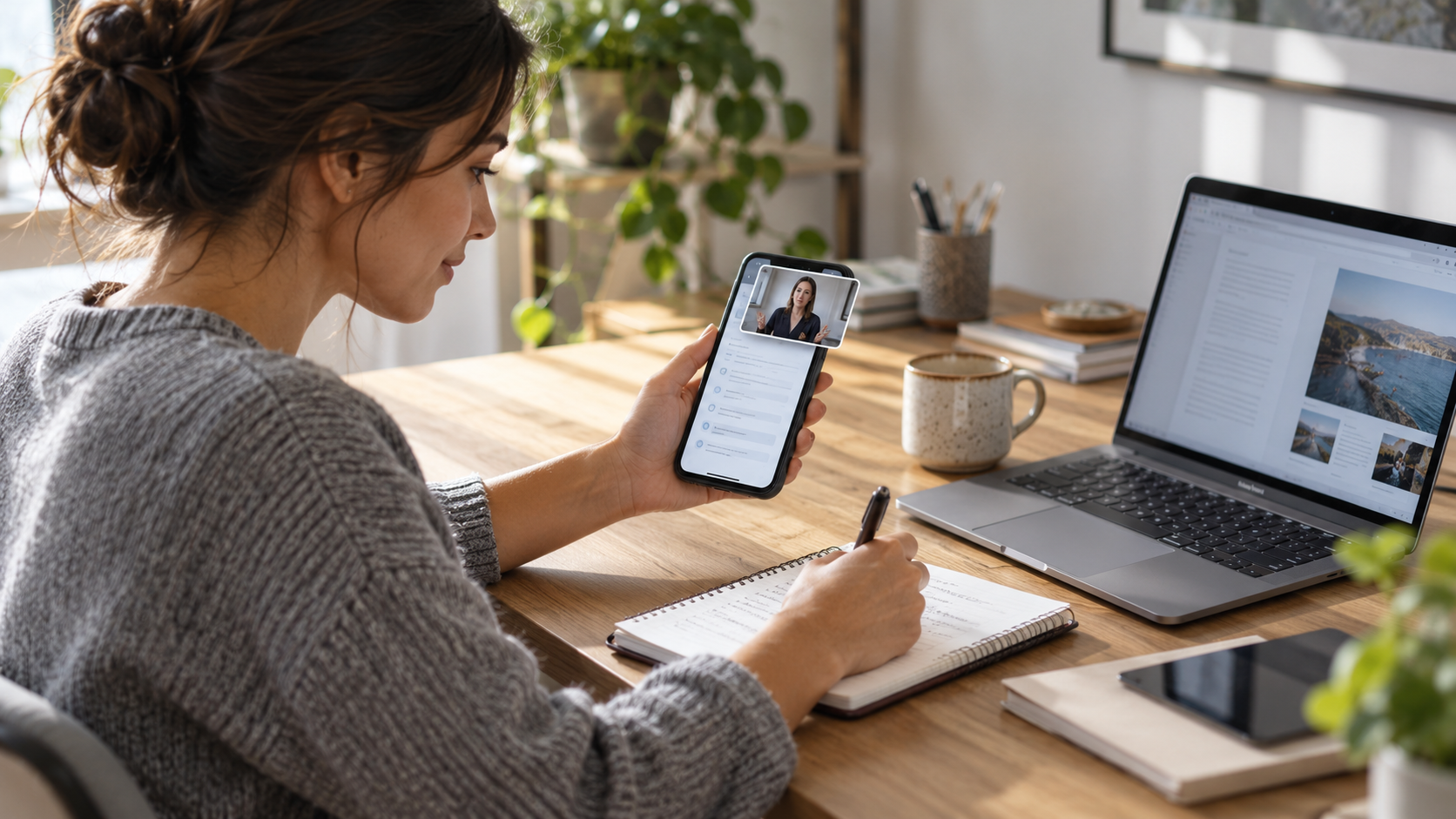
Fitur Picture-in-Picture (PiP) akan terus memutar audio saat Anda membuka Pesan, Catatan, Peta, atau aplikasi lain. Selama panggilan, pastikan lawan bicara masih dapat mendengar Anda, dan ingat bahwa kamera mungkin akan berhenti merekam saat aplikasi berjalan di latar belakang. Untuk menghindari pengurasan baterai dan data, gunakan Wi-Fi, kurangi kecerahan layar, dan tutup jendela setelah selesai.
Mengapa opsi tersebut tidak muncul?
Terdapat empat penyebab yang berulang: aplikasi tidak mendukung multitasking, kebijakan layanan membatasi fitur tersebut, sistem sudah usang, atau mode tersebut telah dinonaktifkan di pengaturan. Ada juga masalah keamanan: aplikasi perbankan, game, dan alat dengan konten yang dilindungi dapat mencegah pengambilan gambar atau penimpaan. Tidak disarankan untuk menginstal versi yang dimodifikasi hanya untuk memaksakan suatu fungsi; hal itu dapat membahayakan data Anda.
Di Android, periksa pembaruan di toko aplikasi dan verifikasi. Pengaturan > Sistem > Opsi pengembang Lakukan ini hanya jika Anda tahu apa yang Anda ubah. Pada iPhone, mulai ulang perangkat Anda, perbarui iOS, dan konfirmasikan izin aplikasi. Jika fitur tersebut berfungsi sebelumnya dan berhenti berfungsi setelah pembaruan, periksa halaman dukungan pengembang sebelum mengatur ulang ponsel Anda.
Bagaimana cara memilih mode terbaik?
Gunakan layar terpisah (split screen) ketika kedua aplikasi membutuhkan interaksi berkelanjutan, seperti menyalin data dan mengisi formulir. Pilih PiP (Picture-in-Picture) ketika hanya satu konten yang perlu tetap terlihat atau terdengar saat Anda melakukan hal lain. Pada layar kecil, PiP membutuhkan lebih sedikit ruang; pada tablet, layar terpisah memungkinkan pekerjaan yang lebih presisi. Untuk tugas yang panjang, keyboard Bluetooth atau monitor eksternal mungkin lebih nyaman daripada mode ponsel apa pun.
Pertanyaan yang Sering Diajukan
Bisakah saya menggunakan fitur layar terpisah di semua perangkat Android?
Tidak. Fungsinya bergantung pada sistem, antarmuka pabrikan, dan dukungan dari setiap aplikasi. Jika menu tidak muncul, coba kombinasi lain dan konsultasikan manual model tersebut.
Apakah fitur PiP (Picture-in-Picture) di iPhone berfungsi dengan semua video?
Tidak. Aplikasi, jenis konten, akun, dan wilayah mungkin membatasi fitur tersebut. Periksa pengaturan layanan dan pastikan aplikasi selalu diperbarui.
Apakah penggunaan layar terpisah lebih boros baterai?
Secara umum ya, karena dua proses tetap aktif dan layar tetap menyala di lebih banyak area. Kurangi kecerahan dan tutup mode tersebut saat Anda tidak membutuhkannya.
Apa yang harus dilakukan jika jendela PiP menghilang?
Ketuk ikon aplikasi asli, konfirmasi izin PiP, perbarui aplikasi, dan mulai ulang perangkat Anda. Konten yang dilindungi dapat mencegah jendela terbuka.
Kesimpulan
Fitur layar terpisah Android dan Picture-in-Picture iPhone adalah alat berbeda untuk kebutuhan yang sama: mengurangi perpindahan antar aplikasi. Pelajari cara kerja spesifik untuk model perangkat Anda, perhatikan dukungan yang ditawarkan oleh aplikasi, dan pilih mode yang sesuai dengan tugas Anda. Dengan cara ini, Anda menghemat waktu tanpa mengubah layar kecil menjadi serangkaian jendela yang sulit dikelola.
Jika Anda berganti-ganti antara belajar, berkomunikasi, dan hiburan sepanjang hari, cobalah fitur ini selama beberapa menit sebelum menggunakannya secara permanen. Periksa apakah tombol tetap mudah diakses, apakah keyboard menutupi area tertentu, dan apakah membaca tetap nyaman. Penyesuaian kecil, seperti memperbesar ukuran jendela utama atau mengubah orientasi, seringkali lebih berpengaruh daripada membiarkan dua aplikasi terbuka sepanjang waktu.






