
Cara mengatur kontrol orang tua dan batasan waktu pada ponsel Anda.

Kontrol orang tua bukan hanya tentang memblokir aplikasi. Kontrol ini menggabungkan batasan waktu, filter konten, aturan pembelian, izin, dan percakapan tentang keamanan. Android dan iPhone menawarkan alatnya masing-masing, tetapi setiap keluarga perlu menyesuaikan pengaturan dengan usia, kedewasaan, dan wilayah akun. Panduan ini menyajikan cara praktis untuk menetapkan batasan tanpa mengubah ponsel Anda menjadi kotak hitam pengawasan.

Mulailah dengan mendefinisikan apa yang perlu dilindungi.
Sebelum membuka menu apa pun, tentukan tujuannya. Tujuannya bisa untuk menghindari penggunaan di pagi hari, mengontrol pembelian, mencegah kontak dengan orang asing, atau mengurangi gangguan di sekolah. Batasan yang jelas lebih mudah dijelaskan dan ditinjau daripada aturan umum seperti "jangan terlalu sering menggunakannya." Pertimbangkan usia, jadwal tidur, tugas, kebutuhan aksesibilitas, dan perbedaan antara hari kerja dan akhir pekan.
Jelaskan bahwa pemantauan adalah pengaturan keamanan, bukan hukuman otomatis. Sepakati apa yang akan dipantau, kapan aturan dapat dilonggarkan, dan bagaimana anak dapat meminta pengecualian. Percakapan ini mengurangi upaya untuk mengakali sistem dan menciptakan rutinitas untuk menyesuaikan aturan seiring dengan tumbuhnya kepercayaan.
Cara memasang Google Family Link di Android
Family Link memungkinkan Anda mengelola akun anak yang terhubung dengan akun orang tua. Instal aplikasi orang tua, ikuti proses penautan, dan konfirmasikan akun yang benar. Pada profil anak, area waktu layar menunjukkan penggunaan harian dan memungkinkan Anda menetapkan batasan untuk perangkat. Anda juga dapat menjadwalkan waktu nonaktif saat perangkat terkunci, dengan pengecualian untuk fungsi yang diizinkan.
- Buka Family Link dan pilih profil anak.
- Ketuk Waktu layar, lalu ketuk Batas waktu.
- Tetapkan batasan harian atau waktu yang berbeda untuk setiap hari.
- Tetapkan waktu tidurmu untuk malam ini.
- Tinjau batasan aplikasi dan pilih aplikasi mana yang ingin diblokir.
Di area pembatasan aplikasi, pilih aplikasi dan pilih untuk memblokirnya, mengizinkannya untuk waktu terbatas, atau mengizinkannya tanpa batas waktu. Opsi tanpa batas waktu harus digunakan dengan hati-hati, karena dapat mengesampingkan batasan keseluruhan. Game, video pendek, dan media sosial seringkali memerlukan aturan yang berbeda dibandingkan peta, komunikasi keluarga, dan alat bantu belajar.
Menggunakan fitur Screen Time di iPhone
Di iPhone Anda, buka Pengaturan, ketuk Waktu Layar, dan aktifkan. Jika perangkat Anda tergabung dalam Berbagi Keluarga, pilih nama anak dari perangkat orang tua. Buat kode sandi Waktu Layar yang berbeda dari kode sandi buka kunci Anda. Kemudian, atur Waktu Istirahat, Batasan Aplikasi, dan Pembatasan Konten & Privasi.
Waktu Henti (Downtime) menetapkan periode jeda. Di Batasan Aplikasi (App Limits), Anda dapat memilih kategori atau aplikasi tertentu dan memisahkan hari kerja dari akhir pekan. Opsi Selalu Diizinkan (Always Allowed) menjaga agar komunikasi dan alat penting tetap dapat diakses. Di Konten dan Privasi (Content and Privacy), tinjau pembelian, instalasi dan penghapusan aplikasi, konten eksplisit, situs web, dan perubahan akun.
Batasan waktu yang efektif dalam praktiknya.
Batasan harus mencerminkan rutinitas, bukan hanya angka sembarangan. Mulailah dengan mengamati penggunaan selama beberapa hari dan diskusikan apa yang dibutuhkan. Seorang anak mungkin membutuhkan lebih banyak waktu untuk tugas sekolah, sementara aplikasi yang sama digunakan untuk rekreasi di waktu lain. Gunakan blok waktu untuk tidur dan makan, dan batasan kategori untuk mengontrol total tanpa harus membahas setiap aplikasi secara individual.
Berikan waktu beberapa menit untuk transisi. Peringatan sebelum waktu habis membantu mengakhiri pertandingan atau menyimpan pekerjaan. Jika waktu habis terjadi secara tiba-tiba, aturan tersebut tampaknya cacat. Sesuaikan waktu mulai periode tidur, pastikan jam perangkat tetap akurat, dan pastikan zona waktu diatur ke otomatis.
Konten, pembelian, dan kontak
Filter usia dapat memblokir film, musik, buku, dan aplikasi yang tidak pantas, tetapi tidak ada filter yang sempurna. Tinjau peringkat dan diskusikan tautan yang diterima melalui pesan. Nonaktifkan pembelian yang tidak sah dan atur persetujuan untuk aplikasi baru jika opsi ini tersedia di akun Anda. Dalam keluarga dengan perangkat yang digunakan bersama, pastikan akun yang benar terhubung ke toko aplikasi.
Untuk kontak, gunakan kontrol komunikasi jika sistem menawarkan opsi ini. Jelaskan cara memblokir dan melaporkan seseorang, dan dorong anak untuk berbicara jika percakapan terasa aneh. Kontrol orang tua tidak menggantikan panduan tentang phishing, permintaan foto, layanan lokasi, dan pertemuan tatap muka.
Privasi dan proporsionalitas
Hindari mengaktifkan pengumpulan data lebih dari yang diperlukan. Lokasi waktu nyata, riwayat penelusuran, dan laporan terperinci mengungkapkan data sensitif. Gunakan fitur lokasi hanya jika ada alasan yang jelas, seperti keamanan rute, dan jelaskan kapan fitur tersebut akan aktif. Seiring meningkatnya otonomi, kurangi tingkat pengawasan daripada mempertahankan tingkat yang sama tanpa batas waktu.
Lindungi akun pihak yang bertanggung jawab dengan kata sandi yang kuat dan otentikasi dua faktor. Jangan bagikan kode Screen Time dengan orang lain dan jangan menuliskannya di perangkat. Periksa perangkat yang terhubung dan perbarui email atau nomor telepon pemulihan. Akun yang diretas dapat memungkinkan perubahan aturan secara diam-diam.
Ketika seorang anak mencoba mengakali batasan.
Pertama, cari tahu bagaimana ini bisa terjadi. Bisa jadi karena akun dewasa di perangkat, perubahan jam, pengaturan ulang pabrik, atau penggunaan perangkat lain. Tinjau akun, izin, dan pembaruan. Hindari peningkatan pemblokiran tanpa diskusi: tujuannya adalah untuk membuat lingkungan aman, bukan menciptakan perselisihan teknis. Jika aturan tersebut menyebabkan masalah yang sah, sesuaikan dan catat kombinasi barunya.
Buat rencana untuk pengecualian. Orang dewasa dapat memberikan waktu tambahan untuk perjalanan, tugas, atau panggilan penting, lalu memberlakukan kembali batasan waktu tersebut. Di Android, Family Link memungkinkan Anda untuk menyetujui waktu tambahan; di iPhone, orang tua dapat mengotorisasi pengecualian langsung di perangkat. Gunakan izin ini sebagai bagian dari kesepakatan, bukan sebagai rahasia.
Tinjauan bulanan
Sekali sebulan, periksa laporan, batasan, dan aplikasi yang terpasang. Bandingkan penggunaan dengan rutinitas Anda yang sebenarnya dan hapus aturan yang tidak lagi relevan. Pembaruan Android dan iOS dapat mengubah nama menu atau opsi terkait usia; periksa halaman resmi Google dan Apple jika ada sesuatu yang hilang. Gunakan ulasan ini untuk membahas penipuan terbaru, privasi, dan perilaku yang sopan.
Pertanyaan yang Sering Diajukan
Apakah Family Link berfungsi di semua perangkat Android?
Fitur bergantung pada versi sistem, jenis akun, dan negara. Pastikan aplikasi dan perangkat Anda selalu diperbarui dan periksa persyaratan resmi.
Bisakah saya mengontrol iPhone dari perangkat Android?
Kemungkinannya beragam. Screen Time lebih terintegrasi ke dalam ekosistem Apple. Untuk keluarga campuran, kombinasikan kontrol bawaan dengan kesepakatan yang jelas dan peninjauan di perangkat.
Apakah penyumbatan tersebut menghalangi panggilan darurat?
Fungsi darurat umumnya tetap tersedia, tetapi pastikan untuk memeriksa perilaku versi yang Anda gunakan. Sebisa mungkin, atur kontak penting ke "Selalu Diizinkan".
Bagaimana cara mengubah aturan tanpa kehilangan riwayatnya?
Edit batasan yang ada di Family Link atau Screen Time. Hindari menghapus akun Anda atau memulihkan perangkat Anda, karena ini dapat menghapus riwayat dan pengaturan lainnya.
Kesimpulan
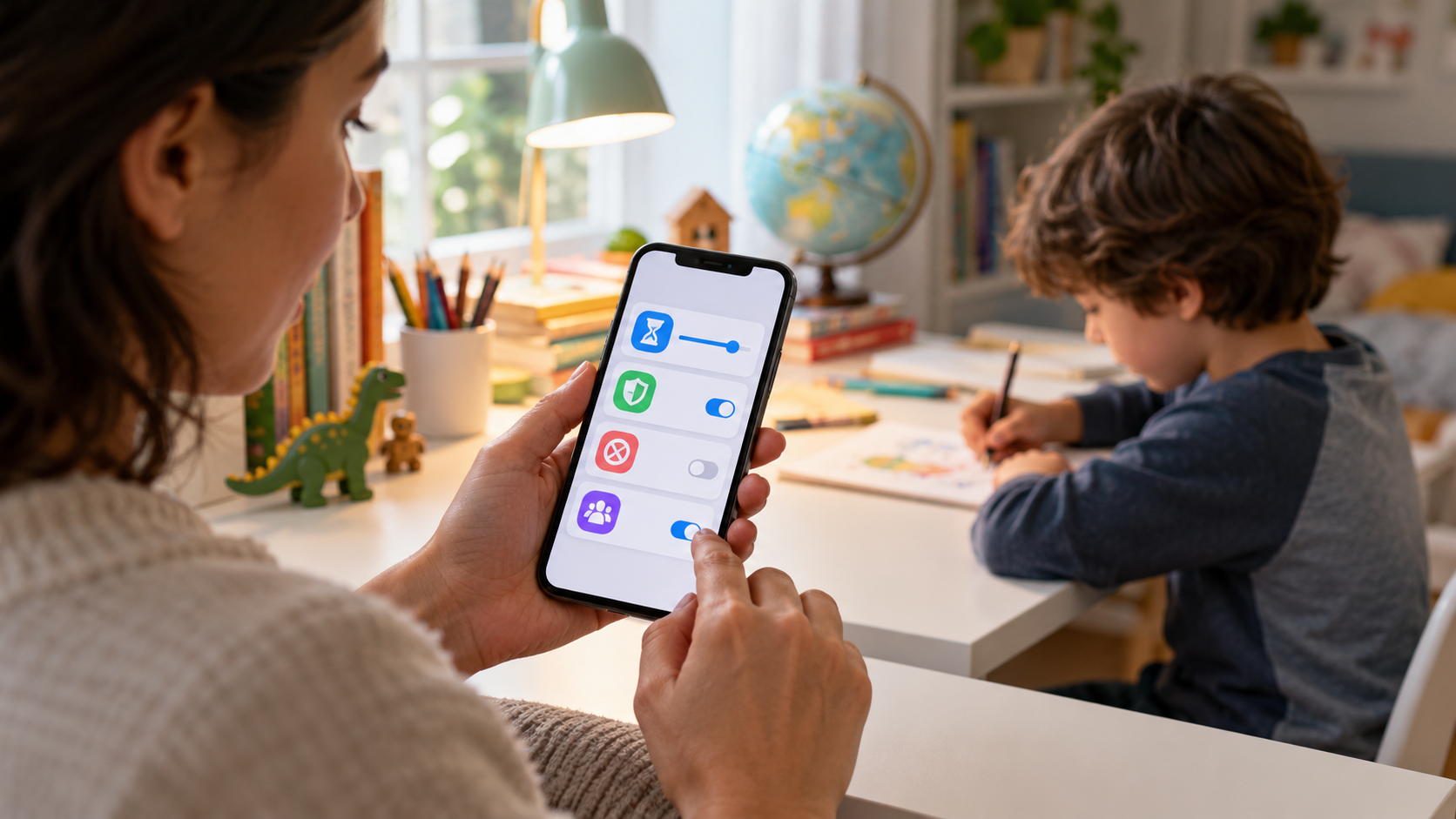
Kontrol orang tua yang baik menggabungkan batasan yang mudah dipahami, filter yang tepat, dan komunikasi terbuka. Tetapkan pengaturan minimum yang diperlukan untuk menyelesaikan masalah yang teridentifikasi, uji selama seminggu, dan tinjau bersama keluarga. Android dan iPhone menawarkan fitur yang solid, tetapi tidak ada menu yang dapat menggantikan edukasi digital, perlindungan akun, dan kepercayaan yang dibangun dari waktu ke waktu.






