
Gmail: Cara menjadwalkan email dan membatalkan pengiriman jika diperlukan.
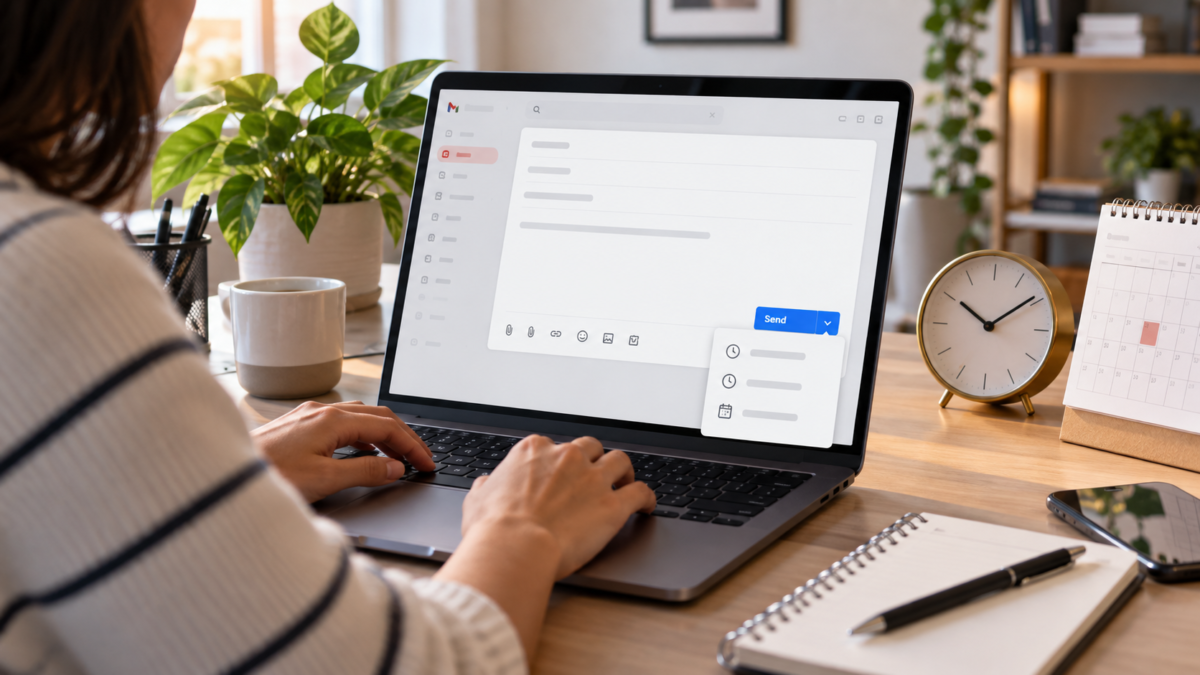
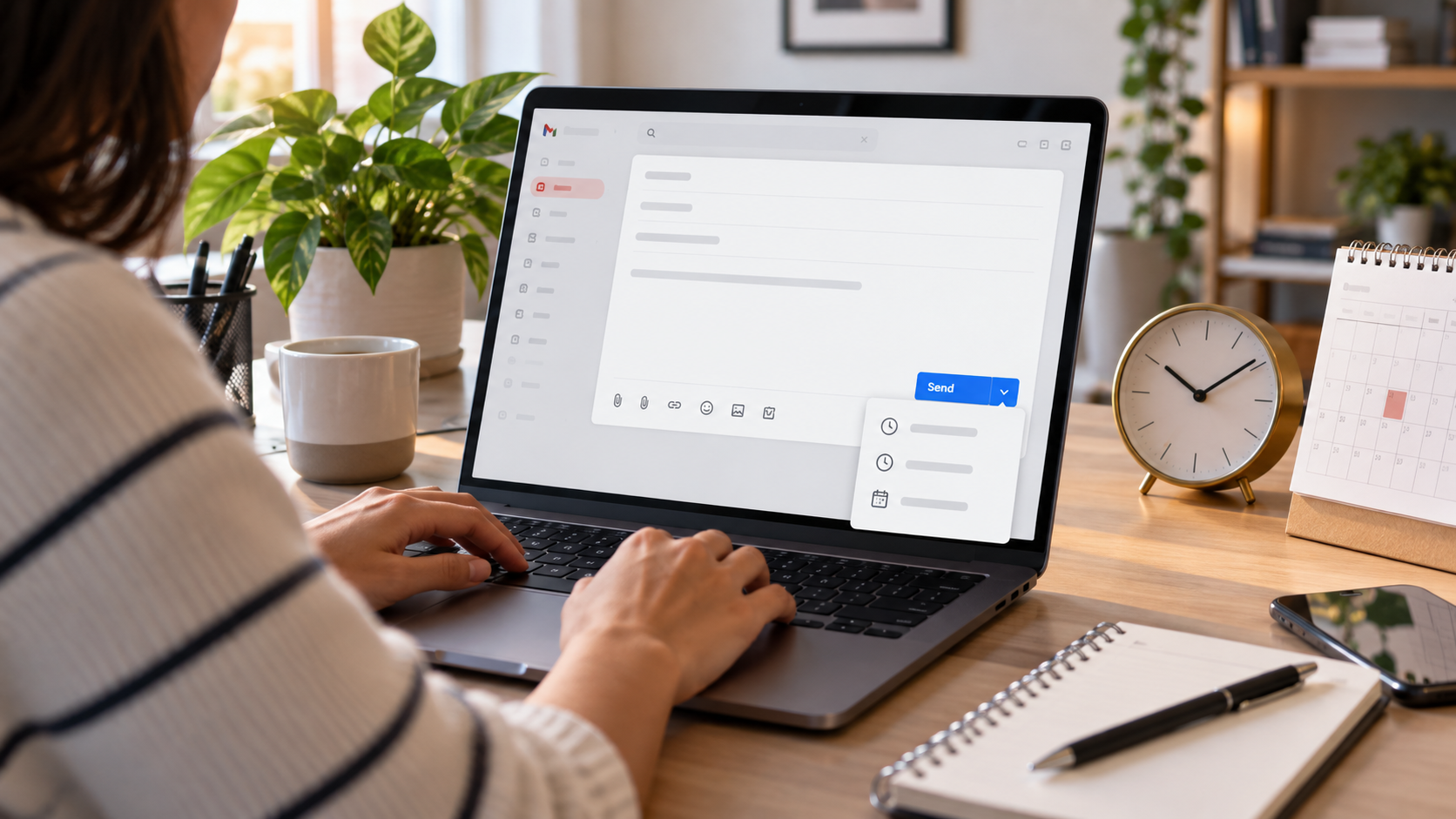
Tidak setiap email perlu dikirim saat ditulis. Pesan untuk klien di zona waktu berbeda, pengingat untuk tim, atau pesan teks yang ingin Anda kirim lebih awal, semuanya dapat dipersiapkan terlebih dahulu di Gmail. Fitur penjadwalan membantu memisahkan waktu penulisan dari waktu pengiriman, tetapi fitur ini bekerja paling baik jika Anda memahami apa yang terjadi pada pesan setelah dijadwalkan.
Dalam panduan ini, Anda akan mempelajari cara menjadwalkan email di Gmail menggunakan browser dan perangkat seluler Anda, mengubah atau membatalkan jadwal, menggunakan periode pembatalan pengiriman, dan menghindari kesalahan umum. Instruksi langkah demi langkah berlaku untuk akun pribadi dan banyak akun kerja, meskipun administrator Google Workspace mungkin menerapkan aturan yang berbeda.
Apa yang sebenarnya dilakukan oleh pemrograman Gmail.
Saat Anda memilih tanggal dan waktu, Gmail akan menyimpan pesan di foldernya sendiri dan mencoba mengirimkannya secara otomatis pada waktu yang ditentukan. Komputer tidak perlu menyala dan ponsel tidak perlu tetap terhubung ke internet. Tindakan ini terhubung ke akun, sehingga Anda dapat memulai prosesnya di ponsel Anda dan memeriksa hasilnya di browser Anda nanti.
Menjadwalkan pesan tidak sama dengan mengatur pengingat. Gmail mengirimkan konten tanpa meminta konfirmasi. Jika Anda masih meninjau data sensitif, lampiran, atau penerima, sebaiknya simpan sebagai draf. Penjadwalan cocok digunakan ketika pesan sudah siap dan Anda hanya ingin mengontrol waktu pengirimannya.
Cara menjadwalkan email di Gmail menggunakan komputer.
Buka Gmail dan klik Tulis. Isi penerima, subjek, dan isi pesan. Periksa kembali alamat dengan cermat, karena kontak yang salah akan tetap salah meskipun pesan terkirim beberapa jam kemudian. Jika ada lampiran, buka sekali untuk memverifikasi bahwa itu adalah file yang benar dan tidak kosong.
Setelah selesai, klik panah di sebelah tombol Kirim dan pilih Jadwalkan pengiriman. Gmail menawarkan beberapa saran waktu, seperti pagi berikutnya, tetapi juga memungkinkan Anda untuk mengatur tanggal dan waktu. Pilih opsi yang sesuai dengan zona waktu penerima. Pesan yang dikirim pukul 8 pagi di Cuiabá mungkin akan sampai di tengah malam di wilayah lain.
Konfirmasikan penjadwalan. Email akan dipindahkan dari draf ke Terjadwal. Pesan tetap dapat diedit, tetapi setiap perubahan akan memerlukan pembatalan penjadwalan dan penjadwalan ulang. Gmail tidak secara otomatis membuat salinan versi sebelumnya, jadi simpan teks di tempat lain jika penting.
Pemrograman melalui Android dan iPhone
Di aplikasi Gmail, tulis pesan Anda seperti biasa. Ketuk menu tiga titik di layar penulisan pesan dan pilih Jadwalkan pengiriman. Aplikasi akan menampilkan saran dan meminta Anda untuk memilih tanggal dan waktu. Nama opsi mungkin sedikit berbeda antara Android, iPhone, dan versi terjemahan, tetapi opsi tersebut selalu ada di menu pesan, di dekat Buang dan Simpan draf.
Waktu yang ditampilkan menggunakan pengaturan perangkat dan akun. Sebelum mengkonfirmasi, periksa tanggal lengkapnya, terutama jika mendekati tengah malam atau Anda sedang bepergian. Waktu musim panas juga dapat mengubah perbedaan waktu antar negara. Jika penerima berada di wilayah lain, sebaiknya sebutkan tanggal dalam teks untuk mengurangi ambiguitas.
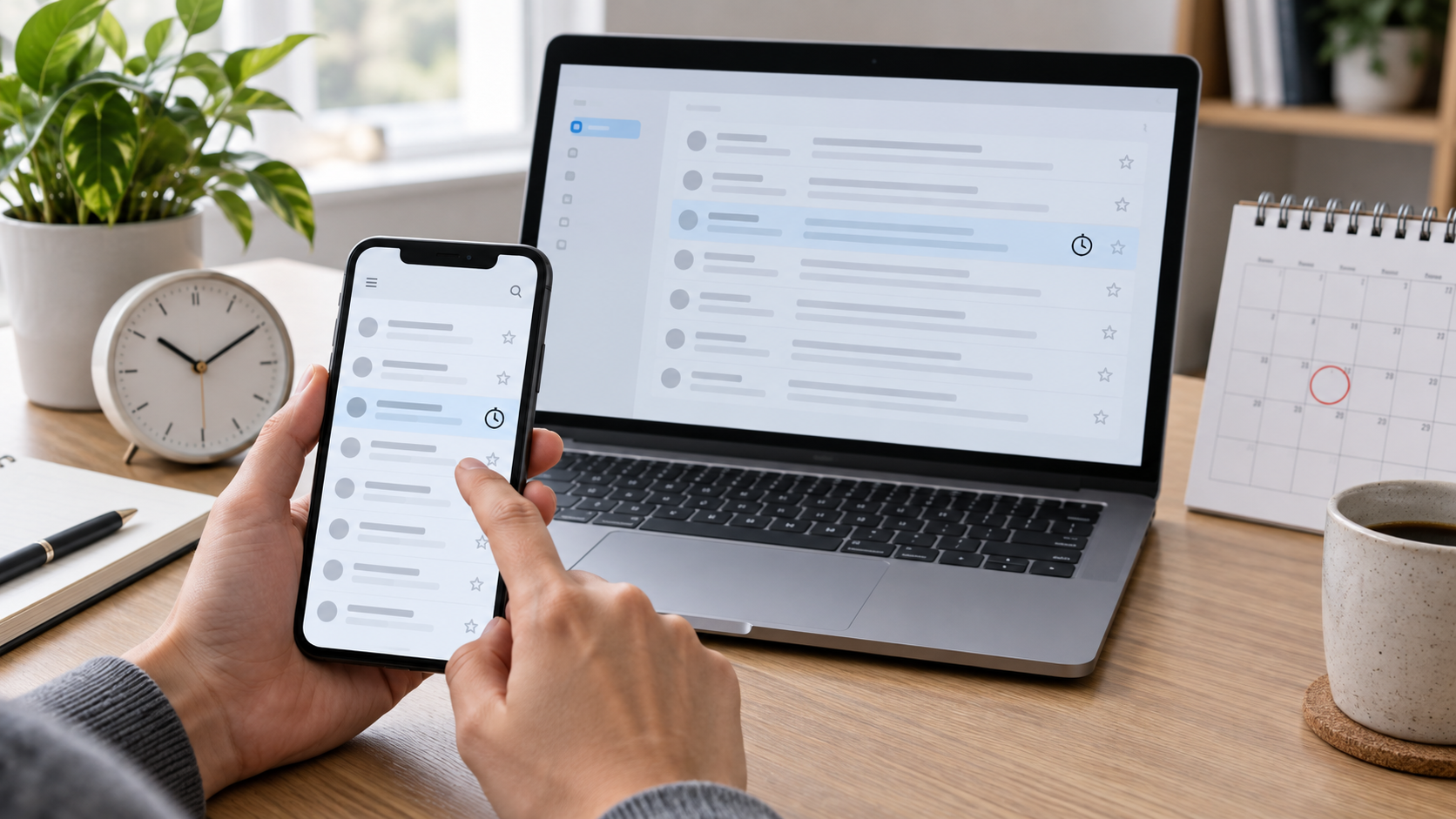
Setelah menjadwalkan, buka menu samping aplikasi dan ketuk Terjadwal. Di sinilah Anda akan menemukan pesan yang menunggu untuk dikirim. Antrian disinkronkan dengan Gmail di web, jadi membatalkan di ponsel Anda juga akan membatalkan di komputer Anda. Jika folder tidak muncul, segarkan kotak masuk Anda dan periksa apakah Anda masuk ke akun yang benar.
Cara membatalkan atau mengubah pesan terjadwal
Buka Pengiriman Terjadwal dan buka pesan yang diinginkan. Klik atau ketuk Batalkan Pengiriman. Gmail akan mengembalikan pesan ke Draf dan mempertahankan penerima, subjek, teks, dan lampiran. Ini tidak mengirimkan apa pun. Anda dapat mengoreksi konten dan menjadwalkan waktu baru atau cukup membiarkan draf tetap tersimpan.
Tidak ada tombol untuk mengubah hanya waktu item yang sudah dijadwalkan. Proses yang aman adalah membatalkan, meninjau pesan, dan memilih "Jadwalkan pengiriman lagi." Lakukan ini sebelum waktu yang dijadwalkan. Jika pemrosesan sudah dimulai, pesan mungkin akan terkirim meskipun Anda mencoba membatalkan; oleh karena itu, jangan menunda perubahan penting hingga menit terakhir.
Untuk membatalkan beberapa pesan sekaligus, buka folder Terjadwal, pilih item-item tersebut, dan gunakan perintah batal yang tersedia. Kemudian periksa di Draf untuk melihat apakah semuanya telah dipulihkan. Untuk akun dengan filter atau delegasi, periksa juga apakah orang lain telah mengubah pesan saat Anda sedang mengerjakannya.
Membatalkan pengajuan: jenis perlindungan yang berbeda
Gmail menawarkan opsi Batalkan Pengiriman segera setelah Anda mengklik Kirim. Fitur ini menahan pesan selama beberapa detik dan memungkinkan Anda untuk menghentikan pengiriman. Fitur ini tidak mengambil kembali email yang sudah sampai ke penerima. Untuk memperpanjang interval, buka Pengaturan, masuk ke Lihat semua pengaturan, dan cari Batalkan Pengiriman. Batas waktu yang tersedia singkat, jadi gunakan sebagai margin untuk memperhatikan kesalahan, bukan sebagai sistem peninjauan.
Menjadwalkan dan membatalkan pengiriman menyelesaikan masalah yang berbeda. Yang pertama mengontrol waktu di masa mendatang; yang kedua menciptakan jendela waktu singkat untuk membatalkan pesan yang baru saja dikirim. Bahkan dengan keduanya aktif, periksa alamat penerima, subjek, lampiran, dan tautan sebelum mengirim atau menjadwalkan.
Cara menghindari kesalahan terkait lampiran, zona waktu, dan penerima.
Tulis email terlebih dahulu dan tambahkan penerima terakhir. Urutan ini mengurangi kemungkinan terkirim secara tidak sengaja saat Anda masih menulis. Gunakan kolom Bcc ketika beberapa orang tidak perlu mengetahui alamat satu sama lain. Untuk daftar penerima yang besar, pastikan pengiriman sesuai dengan aturan organisasi Anda.
Jika lampiran berukuran besar, tunggu hingga unggahan selesai sebelum menjadwalkannya. Gmail mungkin akan menghapus lampiran jika koneksi terputus. Tautan dari layanan eksternal juga perlu ditinjau: konfirmasikan izin akses di jendela penyamaran atau dengan akun uji coba, tanpa mengekspos data pribadi.
Jika Anda menjadwalkan pertemuan untuk wilayah lain, periksa zona waktu yang ditampilkan di kalender dan ponsel Anda. Hindari mengatakan "besok pagi" dalam pesan internasional; tulis "30 September, pukul 9 pagi waktu Lisbon," misalnya. Kejelasan ini tetap berguna jika penerima melihat pesan tersebut dalam salinan atau salinan yang diteruskan.
Pertanyaan yang Sering Diajukan
Apakah Gmail akan mengirim pesan jika saya sedang offline?
Ya. Setelah penjadwalan dikonfirmasi, pengiriman akan dikaitkan dengan server Gmail. Anda tidak perlu membiarkan komputer atau ponsel Anda tetap menyala. Pesan hanya bergantung pada penyimpanan yang benar di folder Terjadwal dan akun yang tetap aktif.
Bisakah saya memprogram respons dalam percakapan lama?
Ya. Buka percakapan, pilih untuk membalas, dan gunakan menu tiga titik untuk menjadwalkan pengiriman. Periksa apakah balasan akan dikirim ke semua orang atau hanya ke pengirim. Dalam percakapan yang panjang, periksa juga apakah lampiran lama tidak disertakan secara tidak sengaja.
Apakah penerima mengetahui bahwa email tersebut telah dijadwalkan?
Tidak ada pemberitahuan standar yang menunjukkan bahwa pesan telah dijadwalkan. Bagi penerima, pesan tersebut akan sampai sebagai email biasa. Jika waktu pengiriman relevan, Anda dapat menentukan zona waktu dalam teks, tetapi ini adalah pilihan komunikasi, bukan persyaratan teknis.
Mengapa waktu yang disarankan tidak muncul?
Saran yang diberikan bergantung pada zona waktu, bahasa, dan aplikasi. Bahkan jika suatu opsi tidak muncul, perintah pemilihan tanggal dan waktu biasanya memungkinkan pengaturan manual. Perbarui aplikasi dan periksa jam perangkat Anda jika daftar tersebut tidak konsisten.
Untuk melihat nama dan batasan sumber daya yang diperbarui, lihat dokumentasi resmi. Gmail tentang penjadwalan email dan halaman tentang batalkan pengiriman. Jika Anda menggunakan fitur lain di ponsel Anda, Anda juga dapat memanfaatkan panduan kami tentang... pengeditan video di ponsel untuk mengatur tugas-tugas kreatif pada waktu yang berbeda.
Kesimpulan
Menjadwalkan email di Gmail adalah cara sederhana untuk mempersiapkan pekerjaan Anda sesuai kecepatan Anda sendiri dan mengirimkan pesan pada waktu yang lebih nyaman. Proses ini berfungsi baik di komputer maupun perangkat seluler, memungkinkan Anda untuk membatalkan sebelum mengirim, dan sangat cocok dikombinasikan dengan peninjauan cermat terhadap penerima, lampiran, dan zona waktu. Gunakan fitur ini untuk mengontrol waktu pengiriman, tetapi biasakan untuk memeriksa konten sebelum mengantrekan pesan apa pun.






