
Cara memulihkan riwayat notifikasi di Android dan iPhone

Notifikasi dapat menghilang saat Anda tidak sengaja mengetuknya, menghapus beberapa notifikasi sekaligus, atau menerima puluhan peringatan sepanjang hari. Android dan iPhone menawarkan alat untuk mengurangi gangguan ini, tetapi alat tersebut tidak sama. Pada Android, beberapa perangkat menyimpan riwayat notifikasi yang telah dihapus. Pada iPhone, Anda dapat memeriksa Pusat Notifikasi, mengelompokkan peringatan, dan menjadwalkan ringkasan untuk menerima pesan pada waktu yang Anda pilih.
Tujuan panduan ini adalah untuk memulihkan apa yang masih tersedia, menyesuaikan aplikasi yang menyebabkan gangguan berlebihan, dan mencegah peringatan penting agar tidak tersembunyi. Menu dan nama berubah tergantung pada versi sistem, pabrikan, dan bahasa yang dikonfigurasi.
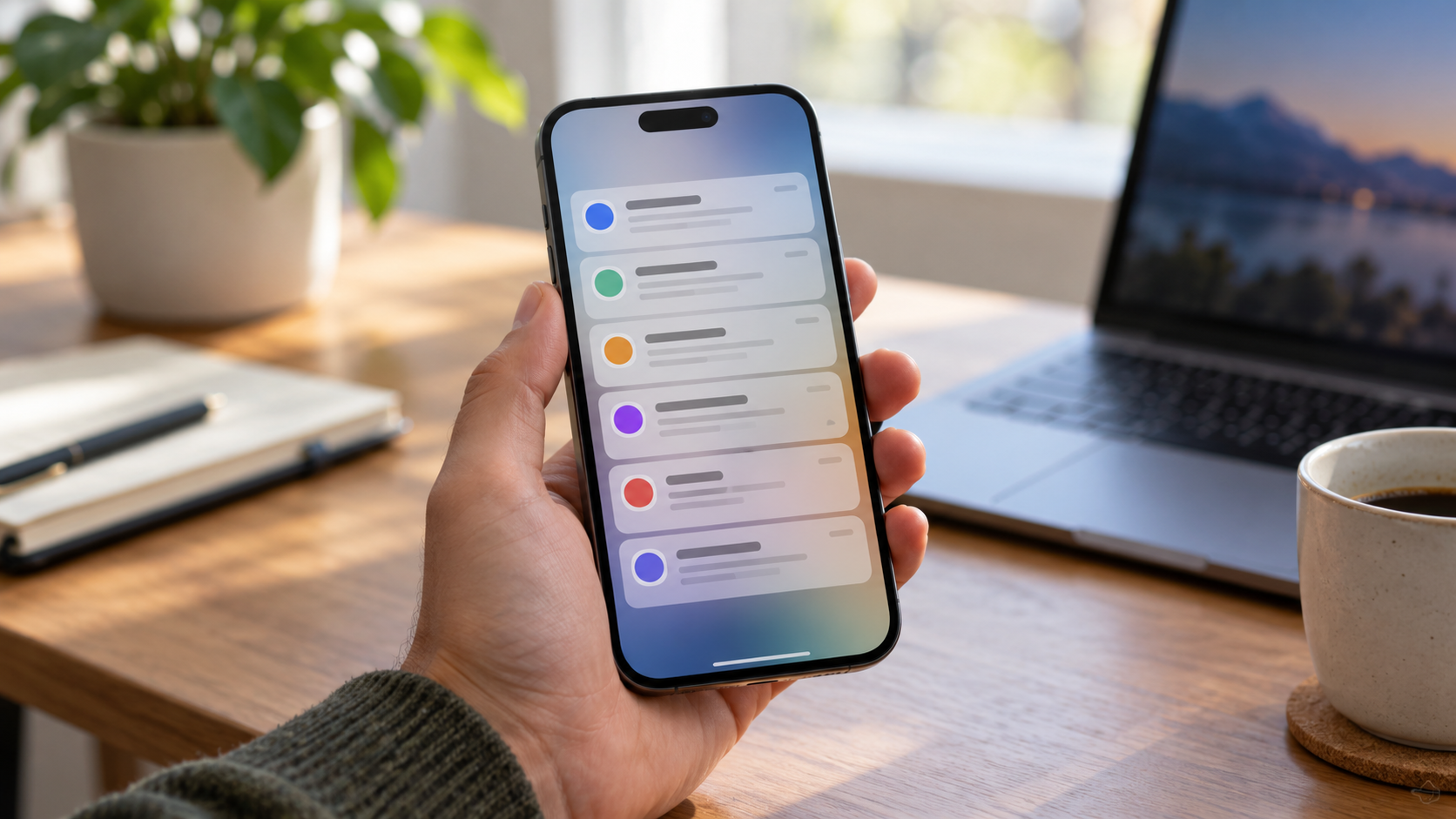
Bagaimana cara kerja riwayat penelusuran di Android?
Aktifkan sebelum Anda membutuhkannya.
Buka Pengaturan dan cari Riwayat notifikasi. Pada banyak perangkat, jalurnya adalah Notifikasi > Riwayat Notifikasi. Aktifkan sakelar dan konfirmasikan penjelasannya. Sistem akan mulai merekam notifikasi mendatang; sistem tidak akan mengambil peringatan yang telah diabaikan sebelum aktivasi. Beberapa produsen atau versi tidak menawarkan fitur ini, dan jumlah item yang disimpan mungkin terbatas.
Pada layar riwayat, Anda dapat melihat notifikasi dan peringatan yang baru saja ditutup. Ketuk item untuk mengidentifikasi aplikasi yang mengirimkannya. Log mungkin hanya menampilkan judul atau pratinjau, terutama jika aplikasi menyembunyikan konten sensitif. Pesan yang dihapus dari aplikasi tidak akan muncul kembali seolah-olah masih utuh.
Tinjau apa yang dapat dikirim oleh setiap aplikasi.
Di Pengaturan > Notifikasi, buka Notifikasi aplikasi Pilih aplikasi. Nonaktifkan kategori promosi, kurangi prioritas, atau izinkan hanya pesan langsung. Beberapa aplikasi membagi peringatan ke dalam saluran, seperti komentar, penawaran, siaran, dan keamanan. Menonaktifkan saluran keamanan dapat menyembunyikan informasi penting; baca namanya sebelum mengubahnya.
O Panduan resmi Android untuk notifikasi. Ingatlah bahwa riwayat dan opsi berbeda-beda tergantung perangkat. Jika tombol tidak ada, gunakan pencarian Pengaturan dan lihat dokumentasi pabrikan. Pada telepon perusahaan, administrator dapat memblokir perubahan.
Cara menemukan notifikasi di iPhone
Gunakan Pusat Pemberitahuan
Pada layar kunci, geser ke atas dari tengah layar untuk melihat notifikasi yang lebih lama. Pada layar lain, geser ke bawah dari pojok kiri atas. iPhone mengelompokkan peringatan berdasarkan aplikasi; ketuk grup untuk memperluasnya. Geser notifikasi ke kiri untuk melihat opsi seperti Lihat, Bisukan, atau Hapus.
Jika Anda sudah mengetuk notifikasi, aplikasi mungkin telah menandai tugas tersebut sebagai sudah dibaca. Dalam hal ini, periksa di dalam aplikasi itu sendiri, di kotak masuk, aktivitas, atau riwayat permintaan Anda. Pusat Notifikasi tidak berfungsi sebagai arsip tak terbatas untuk semua yang masuk. Konten tersebut mungkin hilang saat Anda menghapusnya, memulai ulang, atau mengubah pengaturan.
Jadwalkan ringkasan
Buka Pengaturan > Notifikasi > Ringkasan Jadwal. Aktifkan fitur ini, atur satu atau lebih jadwal, dan pilih aplikasi yang dapat muncul dalam ringkasan. Pesan mendesak, panggilan, dan peringatan yang ditandai sebagai sensitif mungkin masih muncul secara langsung, tergantung pada aplikasi dan versi iOS. Dokumentasi Apple menjelaskan tentang notifikasi ringkasan dan prioritas..
Pada iPhone yang kompatibel, Apple Intelligence dapat meringkas notifikasi yang panjang atau berkelompok dan memprioritaskan beberapa di antaranya. Fitur ini bergantung pada model, versi sistem operasi, bahasa, dan wilayah; ringkasan mungkin menghilangkan detail dan harus dibuka untuk mengkonfirmasi informasi penting. Jangan menganggap ringkasan otomatis sebagai pengganti tanda terima, kode otentikasi, atau peringatan darurat.
Kurangi gangguan tanpa kehilangan pesan.
Mulailah dengan aplikasi yang paling sering menyalakan layar, bergetar, atau menampilkan banner. Blokir panggilan, otentikasi dua faktor, aplikasi perbankan, dan pesan dari kontak terdekat. Untuk berita, promosi, dan media sosial, pilih pengiriman senyap, nonaktifkan suara, atau kelompokkan berdasarkan waktu. Fokus pada iPhone dan mode Jangan Ganggu pada Android memungkinkan Anda membuka blokir kontak dan aplikasi tertentu.
Periksa layar kunci. Menampilkan pratinjau dapat bermanfaat, tetapi hal itu akan mengekspos kode dan pesan kepada siapa pun di sekitar. Di iPhone, gunakan Notifikasi > Tampilkan Pratinjau; di Android, tinjau Notifikasi di layar kunci. Di tempat umum, tampilkan pratinjau hanya saat terkunci. Untuk kontrol privasi lebih lanjut, lihat panduan kami di [ke kebijakan privasi/nama alat]. izin dan keamanan di ponsel Anda.
Saat peringatan tidak muncul
Periksa apakah notifikasi diizinkan di aplikasi, apakah perangkat dalam mode senyap atau fokus, dan apakah penghemat baterai telah membatasi aktivitas latar belakang. Koneksi yang tidak stabil dapat menunda pesan; pada jaringan perusahaan, filter dan VPN juga dapat mengganggu. Buka aplikasi secara langsung untuk memastikan bahwa informasi telah sampai.
Jika masalah muncul setelah pembaruan, mulai ulang ponsel Anda, perbarui aplikasi, dan periksa tanggal dan waktu otomatis. Hindari memasang "pengambil notifikasi" yang meminta akses penuh ke pesan Anda. Aplikasi tersebut dapat merekam konten pribadi dan tidak mengambil peringatan yang tidak pernah disimpan oleh sistem.
Atur peringatan penting.
Untuk reservasi, pertanyaan, dan penagihan, gunakan juga kalender atau email. Notifikasi adalah peringatan singkat dan dapat dihapus. Daftarkan saluran kedua jika layanan mengizinkan, simpan kode pemulihan, dan simpan salinan dokumen di luar Pusat Notifikasi. Saat mengubah nomor telepon Anda, tinjau izin dan ringkasannya.
Gunakan filter yang berbeda di rumah dan di tempat kerja.
Profil kerja mungkin memerlukan notifikasi langsung selama jam kerja dan mode senyap di malam hari. Di Android, jelajahi mode Jangan Ganggu dan kategori percakapan; di iPhone, buat Fokus dengan waktu, lokasi, atau aplikasi. Jangan menyalin pengaturan tanpa meninjau kontak yang diizinkan: filter yang terlalu luas memungkinkan gangguan kembali masuk, sementara filter yang ketat mungkin memblokir panggilan yang diharapkan.
Periksa riwayat notifikasi Anda setiap minggu. Jika aplikasi yang sama muncul berulang kali tanpa memberikan nilai tambah, nonaktifkan kategori yang bersangkutan atau hapus langganannya. Jika peringatan penting diabaikan, ubah informasi tersebut menjadi tugas, acara, atau pengingat. Rutinitas kecil ini mencegah riwayat Anda hanya menjadi daftar notifikasi yang diabaikan.
Pertanyaan yang Sering Diajukan
Apakah Android menyimpan notifikasi lama?
Hanya riwayat yang tiba setelah Anda mengaktifkan riwayat dan selama sistem masih menyimpannya. Jangka waktu dan tingkat detail bervariasi tergantung pada perangkat.
Apakah riwayat lengkap tersedia di iPhone?
Pusat Notifikasi menampilkan peringatan yang masih tersedia, tetapi ini bukan arsip tanpa batas. Untuk mengambil detailnya, periksa aplikasi sumber, email, atau kalender.
Mungkinkah ringkasan di iPhone menyembunyikan sesuatu yang penting?
Anda dapat meringkas pesan dan mengubah urutannya. Singkirkan aplikasi penting dari ringkasan atau buka notifikasi untuk membaca konten lengkap sebelum mengambil tindakan.
Mengapa sejarah tersebut tidak menunjukkan sebuah pesan?
Aplikasi mungkin menggunakan sinkronisasi internal, notifikasi mungkin telah dihapus sebelum direkam, atau sistem mungkin tidak menyediakan riwayat. Konfirmasikan hal ini di aplikasi dan di pengaturan izin.
Saat berbagi perangkat Anda dengan orang lain, aktifkan perlindungan layar dan hindari membiarkan Pusat Kontrol tetap dapat diakses tanpa membukanya terlebih dahulu. Hal ini mengurangi risiko terpaparnya kode, alamat, dan percakapan.
Kesimpulan
Aktifkan riwayat pesan Android sebelum Anda membutuhkannya, gunakan Pusat Pemberitahuan iPhone untuk meninjau peringatan yang masih tersedia, dan jadwalkan ringkasan hanya untuk pesan yang dapat menunggu. Kurangi promosi, pertahankan peringatan keamanan, dan konfirmasikan informasi di aplikasi asalnya. Dengan penyesuaian ini, ponsel Anda akan lebih jarang mengganggu dan terus menampilkan hal-hal yang benar-benar layak mendapat perhatian Anda.






