
Cara membuat acara berulang dan berbagi kalender di ponsel Anda.

Kalender di ponsel Anda dapat melakukan lebih dari sekadar mencatat ulang tahun. Kalender membantu memisahkan janji temu pribadi dan pekerjaan, tugas berulang, mengundang orang lain, dan menerima pengingat pada waktu yang tepat. Tantangannya adalah hanya membagikan hal-hal yang diperlukan: kalender keluarga mungkin memungkinkan pengeditan, sementara kalender pekerjaan mungkin hanya menampilkan ketersediaan. Dalam panduan ini, Anda akan melihat cara membuat acara berulang dan kalender bersama di Android dan iPhone, cara memilih izin, dan cara menghindari konflik zona waktu.
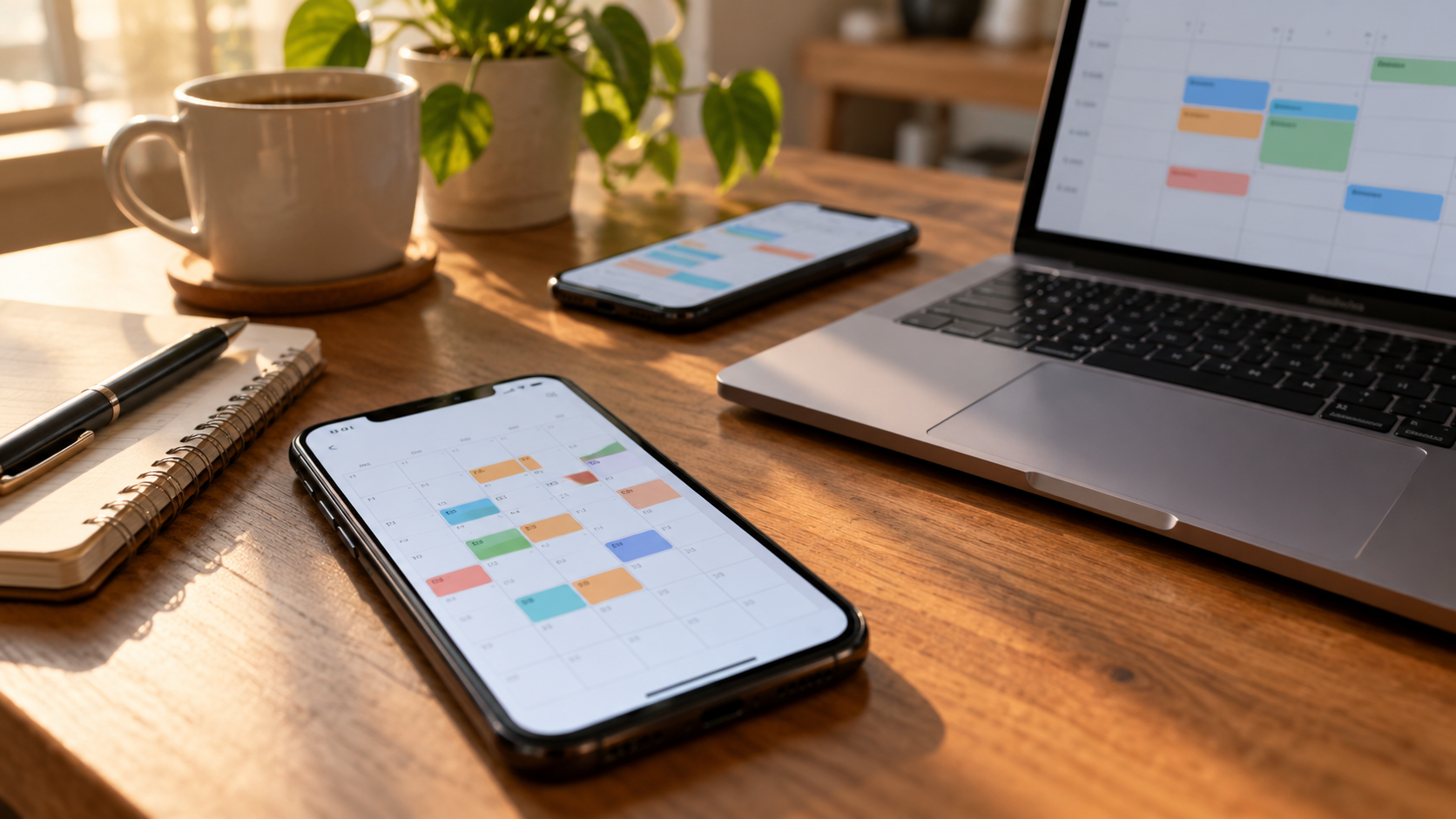
Pisahkan kalender sebelum dibagikan.
Mulailah dengan membuat daftar hal-hal yang benar-benar perlu ditampilkan bersama. Anda dapat membuat satu kalender untuk keluarga, satu lagi untuk pekerjaan, satu lagi untuk studi, dan satu lagi untuk penggunaan pribadi. Pemisahan ini membuat berbagi lebih aman: mengundang seseorang ke kalender "Rapat" tidak secara otomatis mengungkapkan janji temu pribadi Anda, selama janji temu tersebut berada di kalender yang berbeda. Gunakan warna dan nama yang jelas untuk mengidentifikasi setiap kalender.
Jangan sertakan informasi sensitif dalam judul acara yang dibagikan. Nama seperti "konsultasi" kurang mengungkapkan informasi dibandingkan diagnosis, dan lokasi dapat dihilangkan jika tidak diperlukan. Pada akun sekolah atau bisnis, administrator dapat membatasi berbagi dan mengubah opsi yang tersedia.
Cara membuat acara berulang di Google Kalender
Di Android, buka Google Kalender, ketuk Untuk membuat dan memilih Peristiwa. Masukkan judul, tanggal, waktu, dan kalender. Ketuk Hal itu tidak akan terjadi lagi. Pilih harian, mingguan, bulanan, tahunan, atau opsi khusus. Tetapkan tanggal akhir jika pengulangan bersifat sementara dan simpan. Google menyarankan bahwa rangkaian berulang memiliki batasan jumlah kemunculan; untuk rutinitas jangka panjang, tinjau rangkaian tersebut setahun sekali.
- Pilihlah zona waktu yang tepat untuk acara tersebut, terutama saat bepergian.
- Tambahkan pengingat yang sesuai dengan waktu perjalanan.
- Gunakan deskripsi untuk petunjuk, tetapi hindari menyertakan kata sandi atau detail login.
- Saat mengedit, pilih apakah perubahan tersebut berlaku untuk acara ini, acara mendatang, atau seluruh rangkaian acara.
Jika rapat diadakan setiap hari Senin, buat rangkaian rapat hanya sekali. Untuk hari libur atau pengecualian, edit hanya kejadian tersebut. Jika jadwal berubah, ubah acara mendatang alih-alih membuat beberapa kalender baru. Ini menghindari duplikasi dan mempertahankan riwayat.
Cara berbagi Google Kalender
Di Android, buka menu Google Kalender, lalu masuk ke Pengaturan lalu pilih kalender. Di bawah “Dibagikan dengan”, ketuk Tambahkan orang dan grup, Pilih kontak dan atur tingkat akses. Anda dapat mengizinkan mereka hanya untuk melihat ketersediaan, melihat detail, mengedit acara, atau mengelola berbagi. Orang tersebut akan menerima email dan perlu menerima undangan.
Gunakan izin seminimal mungkin. Untuk keluarga yang menjadwalkan janji temu, izin "mengubah jadwal" mungkin berguna. Untuk kolega yang hanya perlu tahu kapan Anda sibuk, batasi ketersediaan. Jika undangan tidak sampai, konfirmasikan alamat dan minta orang tersebut untuk memeriksa folder spam mereka. Hapus izin akses lama setelah proyek selesai.
Cara membuat kalender di iPhone
Buka aplikasinya Kalender, ketuk Kalender dan memilih Tambahkan ke Kalender. Beri nama, pilih warna, dan pilih akun yang akan menyimpannya, seperti iCloud, Google, atau akun lain yang dikonfigurasi di perangkat. Saat membuat acara, periksa kolom Kalender untuk menghindari penyimpanan janji temu pribadi secara tidak sengaja ke kalender bersama.
Untuk mengulang acara, membuat atau mengedit janji temu, ketuk Mengulang lalu pilih frekuensinya. Anda juga dapat menambahkan peringatan, alamat, dan lampiran. Alamat tersebut memungkinkan Maps untuk memperkirakan waktu perjalanan dan memberi tahu Anda kapan harus berangkat. Jangan menambahkan dokumen sensitif ke acara bersama jika tidak semua tamu membutuhkannya.
Cara berbagi kalender iCloud
Di aplikasi Kalender, ketuk Kalender, Ketuk tombol informasi di samping kalender iCloud dan pilih Tambahkan Orang. Beri tahu kontak dan tentukan apakah mereka dapat mengedit. Untuk kalender hanya baca, gunakan opsi untuk membagikan tautan publik hanya ketika siapa pun dapat melihat acara tersebut. Hentikan berbagi saat aktivitas berakhir.
Berbagi iCloud ditujukan untuk pengguna dengan Akun Apple. Jika seseorang menggunakan Android atau platform lain, konfirmasikan apakah undangan email atau undangan Google Kalender akan lebih baik. Mencampur akun bukanlah masalah, tetapi mungkin ada perbedaan dalam sinkronisasi dan izin.
Zona waktu, notifikasi, dan konflik
Acara yang dibuat di Cuiabá dan dilihat di Lisbon mungkin muncul pada waktu yang berbeda. Gunakan zona waktu acara tersebut, bukan zona waktu ponsel Anda saat ini. Saat bepergian, pastikan kalender Anda diatur untuk memperbarui waktu secara otomatis. Untuk rapat daring, periksa waktu yang ditampilkan pada undangan dan hindari menyalin waktu secara manual ke aplikasi lain.
Jangan membuat dua acara untuk janji temu yang sama hanya karena Anda menerima undangan. Terima undangan di kalender yang benar dan hapus draf duplikatnya. Jika terlalu banyak peringatan mengganggu, simpan satu pemberitahuan untuk acara tersebut dan pemberitahuan lain hanya untuk janji temu yang memerlukan perjalanan. Kalender yang penuh dengan pengingat akan kehilangan manfaatnya.
Privasi saat berbagi
Tinjau daftar tamu Anda secara berkala. Untuk grup, gunakan kalender terpisah dari kalender pribadi Anda. Jadwalkan acara pribadi jika layanan mengizinkannya, dan hindari membuat kalender Anda publik demi kenyamanan. Pada akun kerja, administrator dapat menyimpan catatan dan membatasi apa yang dapat dilihat tamu.
Pertanyaan yang Sering Diajukan
Bisakah saya membagikan hanya satu acara?
Ya. Di Google Kalender, Anda dapat mengundang orang ke suatu acara tanpa harus membagikan seluruh kalender. Di iPhone, tambahkan tamu ke janji temu dan tentukan apa yang akan dikirimkan.
Apa yang terjadi ketika saya mengedit sebuah serial?
Layanan ini akan menanyakan apakah perubahan tersebut berlaku untuk satu acara, acara mendatang, atau semua acara. Pilihlah dengan cermat untuk menghindari perubahan pada komitmen yang telah dijadwalkan sebelumnya.
Mengapa kalender bersama tidak muncul?
Pastikan undangan telah diterima, akun yang benar telah terhubung, dan sinkronisasi aktif. Beberapa pendaftaran memerlukan browser di komputer atau persetujuan pemilik.
Apakah saya harus menggunakan kalender publik?
Hanya untuk informasi yang dapat dilihat oleh siapa saja, seperti jam buka. Untuk keluarga, klien, atau staf, undangan pribadi menawarkan kontrol yang lebih baik.
Kesimpulan

Kalender bersama berfungsi paling baik jika setiap kalender memiliki tujuan dan setiap orang hanya menerima izin yang diperlukan. Buat rangkaian dengan tanggal jatuh tempo, tinjau pengecualian, dan periksa zona waktu sebelum mengkonfirmasi. Dengan warna, pengingat, dan rutinitas peninjauan, ponsel Anda menjadi titik pertemuan yang andal untuk janji temu tanpa menampilkan detail yang tidak perlu dilihat siapa pun.
Sebelum setiap minggu dimulai, buka kalender yang tumpang tindih dan cari konflik penjadwalan. Jika dua orang perlu hadir, gunakan "tamu acara" alih-alih menulis janji temu yang sama secara manual. Dengan cara ini, perubahan jadwal akan sampai ke semua orang dan responsnya tercatat. Untuk acara berulang, lakukan tinjauan bulanan: hapus rangkaian acara lama, perbarui tautan konferensi video, dan konfirmasi siapa yang masih membutuhkan akses. Ritual kecil ini menjaga kalender tetap bermanfaat tanpa mengubahnya menjadi kumpulan pengingat yang terlupakan.
Jika kalender digunakan oleh tim internasional, sertakan zona waktu dalam nama atau deskripsi rapat dan prioritaskan waktu yang terlihat jelas oleh semua orang. Saat berganti perangkat, tetap gunakan akun yang sama dan tunggu sinkronisasi sebelum membuat ulang acara. Mengekspor salinan atau mempertahankan metode kontak kedua untuk janji temu penting akan menghindari ketergantungan pada satu layar.
Untuk acara yang melibatkan orang lain, konfirmasikan tanggapan para tamu dan terus perbarui informasi acara tersebut.






