NFC di ponsel Anda: cara mengaktifkan, menggunakan, dan memahami keterbatasannya.
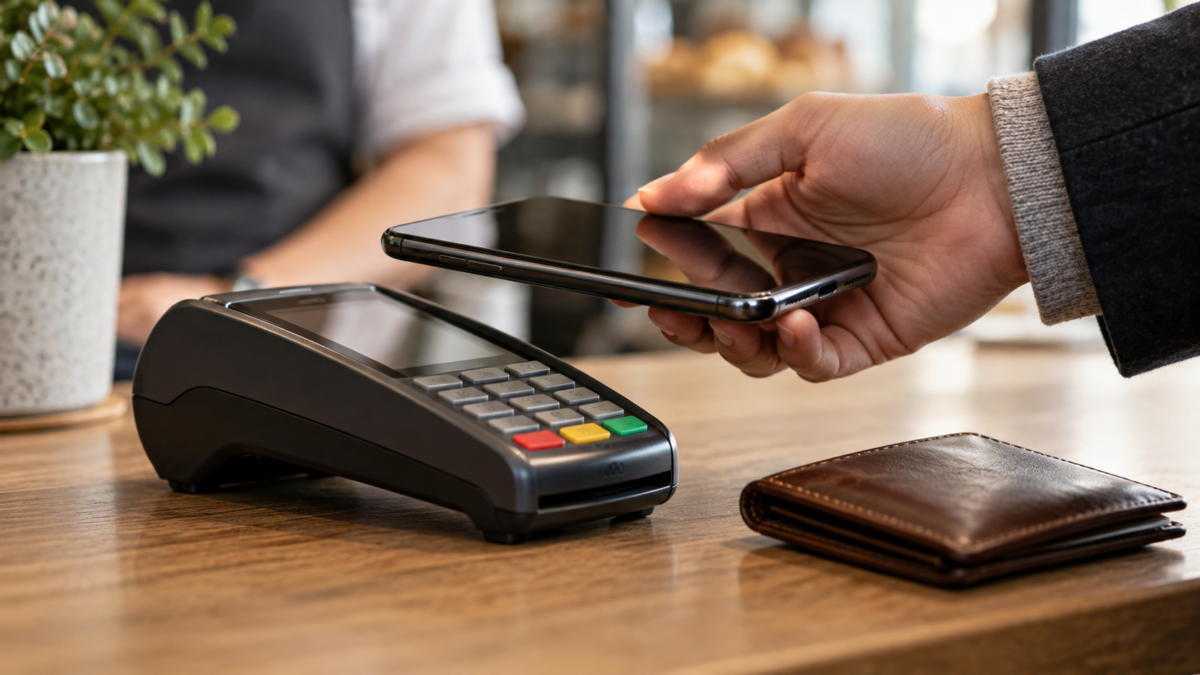
NFC memungkinkan perangkat untuk bertukar sejumlah kecil informasi ketika berada sangat dekat. Pada ponsel, NFC muncul dalam pembayaran tanpa kontak, kartu transportasi, tag pintar, pemasangan aksesori, dan otomatisasi. Meskipun tampak seperti satu fitur tunggal, apa yang dapat Anda lakukan bergantung pada model, sistem, aplikasi, operator, dan layanan yang tersedia di negara Anda.
Panduan ini menjelaskan cara memeriksa apakah perangkat Anda memiliki NFC, mengaktifkan fitur tersebut di Android, menggunakan dompet digital dengan aman, dan memahami apa yang dilakukan iPhone dengan tag dan pembayaran. Panduan ini juga menunjukkan mengapa dompet atau kartu mungkin tidak diterima, meskipun ponsel memiliki teknologi tersebut.
Apa itu NFC dan untuk apa digunakan?
NFC adalah singkatan dari Near Field Communication (Komunikasi Jarak Dekat). Antena ponsel bertukar data dalam jarak beberapa sentimeter dari pembaca, tag, atau perangkat kompatibel lainnya. Jarak yang pendek mengurangi risiko kontak yang tidak disengaja, tetapi bukan berarti setiap sentuhan merupakan tindakan yang aman: konfirmasi akhir masih bergantung pada aplikasi, proses pembukaan kunci, dan layanan yang digunakan.
Dalam pembayaran, ponsel menggunakan kartu virtual atau token yang diotorisasi oleh bank. Pada tag, kartu tersebut dapat membuka alamat, menampilkan instruksi, atau memulai otomatisasi. Pada aksesori, NFC dapat mempercepat pemasangan, meskipun koneksi utama kemudian menggunakan Bluetooth atau Wi-Fi. Simbol kedekatan yang sama dapat mewakili fungsi yang berbeda.
Cara mengecek dan mengaktifkan NFC di Android
Buka Pengaturan dan cari NFC. Pada banyak model, Anda akan menemukannya di bawah Perangkat terhubung, Preferensi koneksi, Koneksi, atau Pengaturan koneksi lainnya. Aktifkan NFC dan, jika layar menawarkan opsi tersebut, pilih aplikasi pembayaran nirsentuh default Anda.
Menu sangat bervariasi antara Samsung, Motorola, Xiaomi, Google Pixel, dan merek lainnya. Jika pencarian tidak menemukan NFC, konfirmasikan spesifikasi model di situs web produsen. Sebuah perangkat mungkin memiliki nama komersial yang sama di berbagai wilayah tetapi tetap menggunakan komponen atau fitur yang berbeda.
Untuk membayar dengan Google Wallet, ponsel Anda harus memiliki NFC yang diaktifkan, metode pembayaran yang kompatibel, kunci layar, dan perangkat lunak yang memenuhi persyaratan keamanan. Buka Wallet, tambahkan kartu Anda, dan selesaikan verifikasi yang diminta oleh bank Anda. Persetujuan tidak otomatis: penerbit kartu yang memutuskan apakah kartu tersebut dapat dienkripsi (tokenisasi).
Pada beberapa perangkat Android, Wallet perlu diatur sebagai aplikasi pembayaran default. Cari NFC, Pembayaran tanpa kontak, dan Aplikasi default di pengaturan. Jika layanan lain dipilih, ponsel mungkin membuka dompet yang salah atau melaporkan bahwa tidak ada metode pembayaran yang siap.
Cara menggunakan NFC untuk membayar di Android
Sebelum pergi ke kasir, buka kunci ponsel Anda dan pastikan kartu yang digunakan sudah benar. Dekatkan bagian belakang perangkat ke pembaca dan tahan selama beberapa detik. Antena mungkin berada di bagian atas, tengah, atau bawah perangkat; jika tidak ada respons, ubah posisinya secara perlahan daripada menekannya dengan keras.
Tanda konfirmasi di layar menunjukkan bahwa dompet telah menyelesaikan transaksi, tetapi terminal mungkin juga meminta kata sandi atau verifikasi lainnya. Periksa jumlahnya di layar mesin dan di aplikasi bank Anda. Jika transaksi ditolak, jangan mencoba berulang kali tanpa memahami alasannya; penolakan mungkin disebabkan oleh bank, toko, batas limit, atau kurangnya dukungan regional.
NFC tidak mengharuskan Anda menyerahkan ponsel ke operator. Pegang perangkat dan jaga agar kunci layar tetap aktif. Casing yang sangat tebal, dompet magnetik, atau kartu fisik yang menempel di bagian belakang dapat mengganggu pembacaan. Lepaskan casing hanya jika produsen dompet merekomendasikan untuk melakukannya.
NFC dan pembayaran di iPhone
iPhone menggunakan NFC yang terintegrasi dengan Apple Pay dan fitur resmi Apple lainnya. Untuk membayar di toko, tekan tombol samping dua kali pada model dengan Face ID, konfirmasi dengan wajah atau kode sandi Anda, dan dekatkan bagian atas iPhone Anda ke pembaca. Pada model dengan Touch ID, tekan tombol home dua kali dan gunakan sidik jari Anda.
Tambahkan kartu melalui aplikasi Wallet dan ikuti proses verifikasi dengan lembaga keuangan Anda. Apple dan penerbit kartu mungkin memerlukan konfirmasi melalui SMS, aplikasi perbankan, atau layanan pelanggan. Fakta bahwa kartu tersebut berfungsi dengan pembayaran nirsentuh fisik tidak menjamin bahwa kartu tersebut diaktifkan untuk Apple Pay.
Penggunaan transportasi, identitas digital, kunci, dan kartu akses lainnya berbeda-beda tergantung negara, model, dan mitra. Jika opsi tidak muncul, periksa halaman resmi layanan untuk memverifikasi kompatibilitas dengan negara, institusi, dan perangkat Anda. Hindari menginstal profil atau aplikasi yang tidak dikenal yang menjanjikan untuk membuka fungsi yang diblokir.
Cara membaca tag NFC
Beberapa ponsel secara otomatis mengenali tag NFC saat layar aktif. Tag tersebut mungkin berisi alamat, kontak, jaringan Wi-Fi, atau instruksi otomatisasi. Bacalah pratinjau sebelum membuka tautan apa pun, terutama jika tag tersebut berada di poster, meja, atau kemasan yang tidak Anda kendalikan.
Pada Android, perilakunya bergantung pada versi dan aplikasi yang terpasang. Pada iPhone, pembacaan tag dapat muncul sebagai notifikasi atau tindakan sistem pada model yang kompatibel. Tag tersebut tidak membuat akses internet: jika mengarah ke halaman, Anda tetap memerlukan koneksi untuk memuatnya.
Jangan mendekatkan ponsel Anda ke tag yang tidak dikenal saat menggunakan dompet digital atau aplikasi sensitif. Tag tersebut dapat membuka halaman login palsu, memulai panggilan, atau menyarankan pengunduhan. NFC mengurangi jarak komunikasi; NFC tidak memvalidasi maksud dari konten tersebut.
Mengapa NFC tidak berfungsi?
Pertama, pastikan perangkat Anda benar-benar memiliki NFC dan fungsi tersebut telah diaktifkan. Kemudian, lepaskan casing tebal dan kartu dari bagian belakang, buka kunci ponsel, dan dekatkan antena ke pembaca selama beberapa detik. Pada bagian pembayaran, pastikan dompet yang benar telah diatur sebagai default dan kartu yang digunakan aktif.
Transaksi dapat gagal karena kurangnya sinyal dari terminal, kartu yang diblokir, sistem yang tidak tersertifikasi, bootloader yang tidak terkunci, atau perangkat yang di-root. Google Wallet juga dapat membatasi fungsi pada profil kerja dan di beberapa negara. Periksa peringatan yang ditampilkan di dompet daripada berulang kali menghapus dan menambahkan kartu.
Di iPhone Anda, periksa apakah toko tersebut menerima Apple Pay dan apakah kartu Anda didukung oleh bank Anda. Jika pembayaran tampak selesai di ponsel Anda, tetapi kasir belum menerima konfirmasi, tunggu hingga mesin kasir merespons dan mintalah bantuan sebelum mencoba transaksi lagi. Simpan struknya dan periksa rekening bank Anda.
Keamanan dan privasi
Tetap aktifkan kunci layar, pembaruan, dan otentikasi biometrik. Pembayaran tanpa kontak menggunakan kredensial digital, tetapi perlindungan ponsel tetap penting. Jika perangkat Anda hilang, gunakan Find My atau Find Hub untuk menguncinya dan menangguhkan kartu melalui dompet atau bank Anda.
Periksa aplikasi mana yang diizinkan untuk membuka tautan, membaca tag, atau bertindak sebagai dompet default Anda. Waspadai aplikasi yang meminta kontak, mikrofon, dan lokasi untuk tugas NFC sederhana. Di tempat umum, jangan sentuh perangkat Anda ke pembaca yang tidak dapat Anda kenali.
Pertanyaan yang Sering Diajukan
Apakah semua ponsel memiliki NFC?
Tidak. Beberapa model atau versi dasar yang ditujukan untuk pasar tertentu tidak menyertakan antena. Periksa spesifikasi resmi dan cari opsi NFC di pengaturan.
Apakah NFC memerlukan internet?
Pertukaran informasi antara telepon dan pembaca kartu dapat terjadi tanpa akses internet, tetapi pembayaran atau isi label mungkin memerlukan koneksi, validasi bank, atau sinkronisasi selanjutnya.
Bisakah saya menggunakan NFC saat layar terkunci?
Pembayaran biasanya memerlukan pembukaan kunci atau otentikasi. Pembacaan tag tertentu mungkin berfungsi saat layar aktif, tergantung pada sistem dan jenis tindakan yang dikonfigurasi.
Mengapa kartu fisik saya berfungsi, tetapi ponsel saya menolaknya?
Bank perlu menyetujui kartu untuk dompet digital, dan perangkat harus memenuhi persyaratan keamanan. Kompatibilitas dengan kartu fisik saja tidak cukup.

Kesimpulan
NFC di ponsel Anda adalah jembatan jarak pendek yang dapat menyederhanakan pembayaran, tag, dan aksesori, tetapi setiap penggunaan bergantung pada kompatibilitas dan konfigurasi. Aktifkan fungsi ini hanya jika diperlukan, gunakan dompet resmi, periksa jumlahnya di terminal, dan lindungi perangkat Anda dengan kunci layar. Jika terjadi masalah, periksa model, bank, wilayah, dan aplikasi bawaan sebelum menyimpulkan bahwa antena rusak.
Lihat panduan untuk Google Wallet untuk pembayaran tanpa kontak dan pedoman dari Apple Pay. Untuk mengurangi risiko setelah kerugian, lihat juga bagaimana Blokir kontak dan panggilan yang tidak diinginkan..