
Cara menghemat baterai di Android dan iPhone tanpa menonaktifkan semuanya.
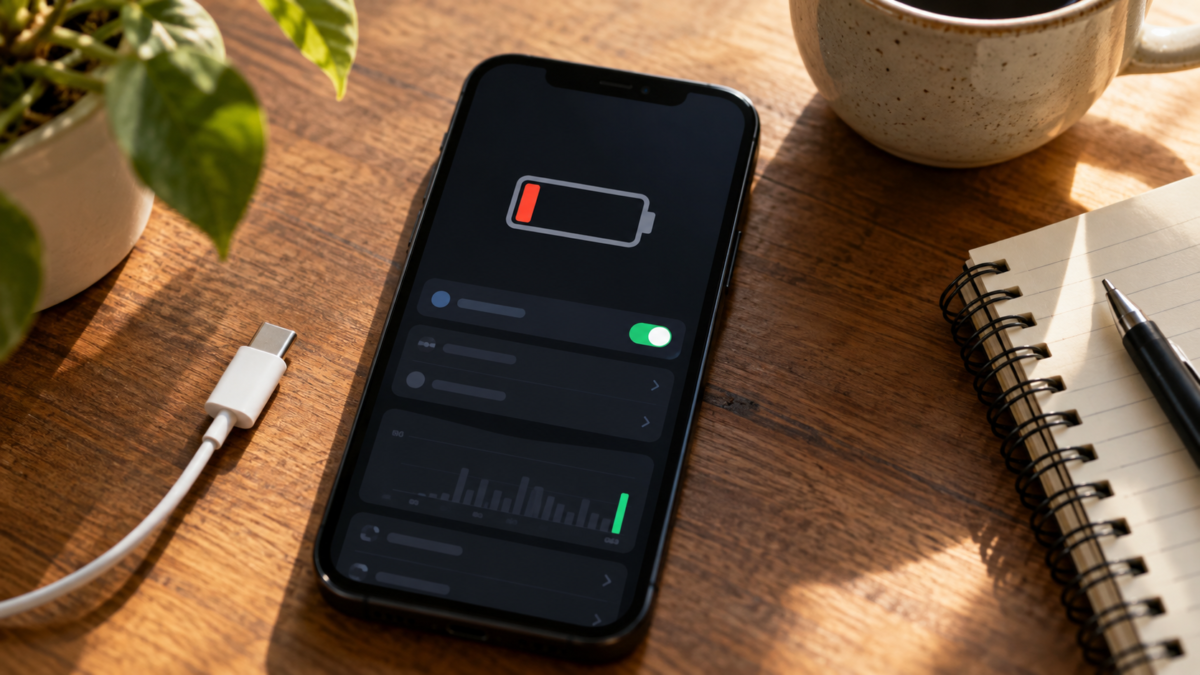
Ketika baterai habis sebelum akhir hari, reaksi yang paling umum adalah mematikan semuanya. Ini menyelesaikan masalah selama beberapa jam, tetapi membuat ponsel kurang berguna. Hasil yang lebih baik didapatkan dengan mengidentifikasi aplikasi yang paling banyak mengonsumsi daya, mengurangi aktivitas yang tidak Anda gunakan, dan memilih mode hemat daya yang sesuai untuk saat itu. Android dan iPhone memiliki alat bawaan untuk melakukan ini tanpa perlu menginstal "pengoptimal" yang meragukan.
Opsi yang tersedia bervariasi tergantung pada pabrikan, versi sistem, dan kondisi baterai. Oleh karena itu, nama-nama di bawah ini hanya sebagai referensi. Bacalah apa yang muncul di perangkat Anda dan amati dampaknya setelah setiap penyesuaian. Tujuannya adalah untuk menemukan keseimbangan antara daya tahan baterai, notifikasi, dan kinerja.

Cari tahu siapa yang mengonsumsi energi.
Di Android, buka Pengaturan > Baterai dan cari Penggunaan baterai. Grafik menunjukkan periode yang dianalisis dan mencantumkan aplikasi, layar, jaringan seluler, dan kategori lainnya. Ketuk item untuk melihat apakah penggunaan terjadi di latar depan atau latar belakang. Di iPhone, buka Pengaturan > Baterai dan beralih antara 24 jam terakhir dan hari terakhir. Ketuk bilah untuk menghubungkan penggunaan dengan waktu dalam sehari.
Aplikasi yang muncul di bagian atas daftar bukan berarti selalu bermasalah. Video, penjelajahan internet, dan game mengonsumsi energi karena menjalankan tugas yang berat. Tanda peringatannya adalah aplikasi yang jarang Anda buka tetapi tetap aktif di latar belakang, terus-menerus menggunakan layanan lokasi, atau menampilkan banyak notifikasi. Bandingkan penggunaan aplikasi tersebut dengan pola penggunaan normal Anda sebelum membatasi hal penting apa pun.
Penyesuaian yang berfungsi di platform mana pun.
Jagalah layar dengan baik.
Kurangi kecerahan saat berada di dalam ruangan dan gunakan kecerahan otomatis jika sesuai untuk Anda. Persingkat waktu tunggu layar, tetapi pertahankan interval membaca yang nyaman. Wallpaper animasi, kecepatan refresh tinggi, dan pengaturan tampilan selalu aktif dapat meningkatkan konsumsi daya; nonaktifkan hanya jika sesuai dengan rutinitas Anda.
Kontrol koneksi dan sinyal.
Di area tanpa jangkauan, perangkat akan mencoba mencari jaringan dan mungkin menggunakan lebih banyak data. Jika Anda tahu akan berada di area tanpa sinyal untuk waktu yang lama, gunakan mode pesawat dan aktifkan kembali Wi-Fi jika ada jaringan yang diizinkan. Matikan Bluetooth, layanan lokasi, atau hotspot saat tidak dibutuhkan. Hindari membiarkan hotspot tetap aktif setelah berbagi koneksi internet Anda.
Kurangi notifikasi
Setiap peringatan akan menyalakan layar, menggunakan getaran, dan mengaktifkan proses. Aktifkan notifikasi untuk pesan, panggilan, dan otentikasi, tetapi nonaktifkan promosi dan grup yang dapat menunggu. Di Android, gunakan Pengaturan > Notifikasi; di iPhone, buka Pengaturan > Notifikasi dan konfigurasikan mode Ringkasan Terjadwal atau Fokus.
Cara menghemat baterai di Android
Gunakan Penghemat Baterai
Di Pengaturan > Baterai, aktifkan Penghematan baterai Saat Anda perlu memperpanjang pengisian daya, sistem dapat membatasi aktivitas latar belakang, mengurangi efek visual, menunda sinkronisasi, dan menonaktifkan beberapa fitur. Anda dapat menjadwalkan mode ini untuk dimulai pada persentase tertentu atau mengaktifkannya secara manual sebelum perjalanan.
Android juga menawarkan Baterai yang dapat disesuaikan Pada banyak model, sistem ini mempelajari aplikasi mana yang lebih jarang Anda buka dan mengurangi aktivitasnya, tetapi hal ini dapat menunda notifikasi. Panduan resmi Android menjelaskan tentang penghematan baterai., dan Dukungan Pixel menjelaskan tentang baterai adaptif.. Jika pesan penting tertunda, hapus aplikasi dari pembatasan atau gunakan pengecualian.
Batasi aplikasi dengan hati-hati.
Pada layar penggunaan baterai, buka aplikasi dengan aktivitas berlebihan dan pilih opsi seperti Dioptimalkan atau Dibatasi. Aplikasi perbankan, aplikasi perpesanan, jam, VPN, dan aplikasi otentikasi mungkin perlu berjalan di latar belakang. Setelah melakukan perubahan, uji penerimaan notifikasi dan panggilan. Hapus instalasi aplikasi yang tidak Anda gunakan; membatasi puluhan aplikasi tanpa memahami fungsinya akan mempersulit diagnosis.
Cara menghemat baterai di iPhone Anda
Aktifkan Mode Hemat Daya
Di iPhone Anda, buka Pengaturan > Baterai dan aktifkan. Mode Daya Rendah. Anda juga dapat menambahkannya ke Pusat Kontrol atau meminta Siri. Sistem ini mengurangi aktivitas seperti pembaruan latar belakang, unduhan otomatis, pengambilan email, dan beberapa efek visual. Layar mungkin terkunci lebih cepat, dan 5G mungkin terbatas pada model yang kompatibel.
Mode ini akan nonaktif setelah iPhone mencapai daya baterai tinggi, jadi aktifkan kembali jika Anda masih membutuhkan daya tahan baterai lebih lama. Dokumentasi Apple mencantumkan fitur-fitur yang dikurangi. Dia menjelaskan bahwa perilaku dapat bervariasi. Jika sebuah aplikasi perlu memperbarui data secara real-time, lebih baik membuat pengecualian yang disengaja daripada membatasi semuanya secara permanen.
Periksa kondisi kesehatan dan pengisian daya.
Di Pengaturan > Baterai, buka Kesehatan dan Pengisian Baterai Untuk memeriksa kapasitas maksimum dan peringatan servis. Baterai yang sudah aus akan bertahan lebih singkat meskipun sudah disetel dengan benar. Pengisian daya di lingkungan yang sangat panas mempercepat keausan; jaga agar iPhone Anda tetap berventilasi, hindari meletakkannya di bawah sinar matahari langsung, dan lepaskan casing yang terlalu ketat saat pengisian daya berat.
Hal yang tidak boleh dilakukan
Hindari aplikasi yang menjanjikan penggandaan masa pakai baterai dengan menutup paksa proses. Aplikasi tersebut dapat mengonsumsi energi dengan menampilkan iklan, meminta izin yang berlebihan, dan membuka kembali aplikasi yang sama. Selain itu, tidak perlu menguras baterai sepenuhnya untuk "mengkalibrasi" ponsel modern. Gunakan pengisi daya dan kabel yang kompatibel, ganti aksesori yang rusak, dan waspadai adaptor yang terlalu panas.
Jangan menonaktifkan pembaruan keamanan, lokasi darurat, atau peringatan penting hanya untuk mengulur waktu beberapa menit. Cadangkan foto dan file Anda sebelum menghapus aplikasi. Panduan kami tentang... Pencadangan foto otomatis Ini membantu membebaskan ruang penyimpanan tanpa kehilangan data.
Cara membuat profil perjalanan
Sebelum berangkat, isi daya perangkat Anda dan unduh peta, penerbangan, dan musik. Atur Penghemat Baterai agar dimulai lebih awal, kurangi notifikasi, dan bawa pengisi daya yang andal. Saat terbang, gunakan mode pesawat dan hanya aktifkan kembali Wi-Fi atau Bluetooth saat diizinkan. Di area tanpa sinyal, lebih baik gunakan mode pesawat daripada membiarkan ponsel Anda mencari jaringan selama berjam-jam.
Setelah tiba, aktifkan kembali jaringan seluler Anda dan periksa sinkronisasi, jam, dan panggilan. Jika aplikasi transportasi sudah usang, buka di jaringan yang aman sebelum Anda membutuhkannya. Penghematan baterai seharusnya mendukung rencana perjalanan Anda, bukan menggantikan sumber daya cadangan.
Pertanyaan yang Sering Diajukan
Apakah lebih baik mematikan Wi-Fi untuk menghemat uang?
Jika ada jaringan Wi-Fi yang dikenal, mungkin akan mengonsumsi daya lebih sedikit daripada koneksi seluler yang lemah. Sebaiknya matikan semua perangkat yang tidak digunakan dan hindari terus-menerus mencari jaringan. Pantau laporan baterai Anda.
Apakah menghemat baterai merusak ponsel Anda?
Tidak. Mode ini mengubah tugas dan kinerja saat aktif. Beberapa peringatan mungkin tertunda, dan fitur tertentu mungkin dibatasi untuk sementara waktu. Nonaktifkan mode ini jika Anda memerlukan sinkronisasi segera.
Mengapa baterai habis padahal saya tidak menggunakan ponsel?
Sinyal lemah, pelacakan lokasi terus-menerus, sinkronisasi, tampilan selalu aktif, atau pembaruan yang sedang berlangsung dapat menjelaskan mengapa baterai cepat habis. Periksa laporan aplikasi dan mulai ulang perangkat Anda jika pengurasan baterai terjadi secara tiba-tiba.
Kapan saya harus mengganti baterai?
Pertimbangkan untuk mengganti baterai ketika sistem menunjukkan penurunan kapasitas, pemadaman mendadak, atau masa pakai baterai yang tidak sesuai dengan penggunaan Anda. Carilah bantuan dari pihak berwenang dan mintalah diagnosis sebelum membeli suku cadang.
Kesimpulan
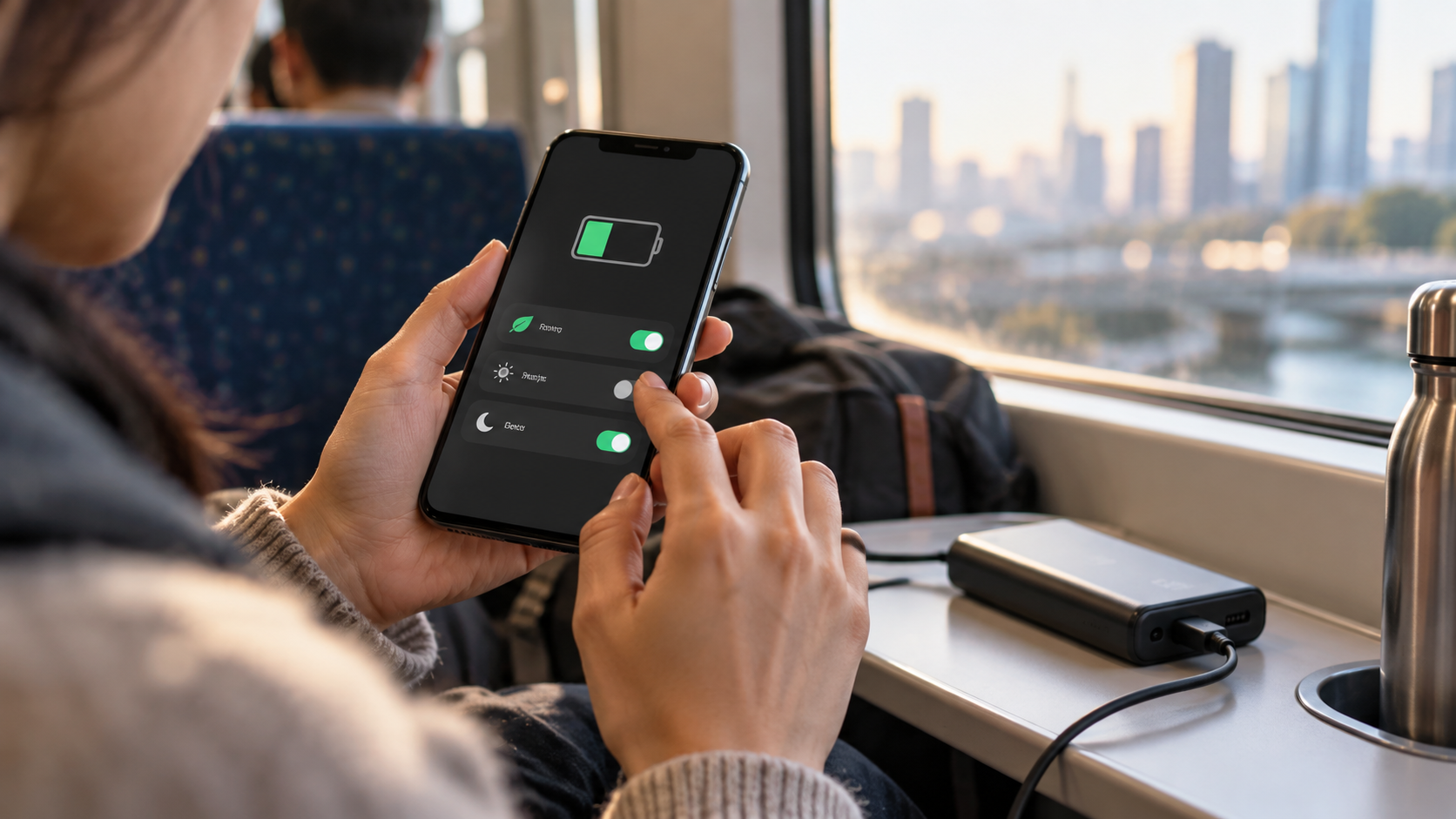
Menghemat baterai adalah proses pengamatan. Gunakan laporan bawaan, rawat layar, atur koneksi, dan terapkan mode hemat daya jika memang diperlukan. Berikan pengecualian untuk komunikasi, keamanan, dan otentikasi, lindungi ponsel Anda dari panas berlebih, dan ganti baterai yang benar-benar aus. Dengan cara ini, Android dan iPhone tetap praktis selama hari yang sibuk, perjalanan, atau keadaan darurat.






