
So überprüfen Sie die Foto-, Kamera- und Standortberechtigungen auf Ihrem Mobiltelefon.
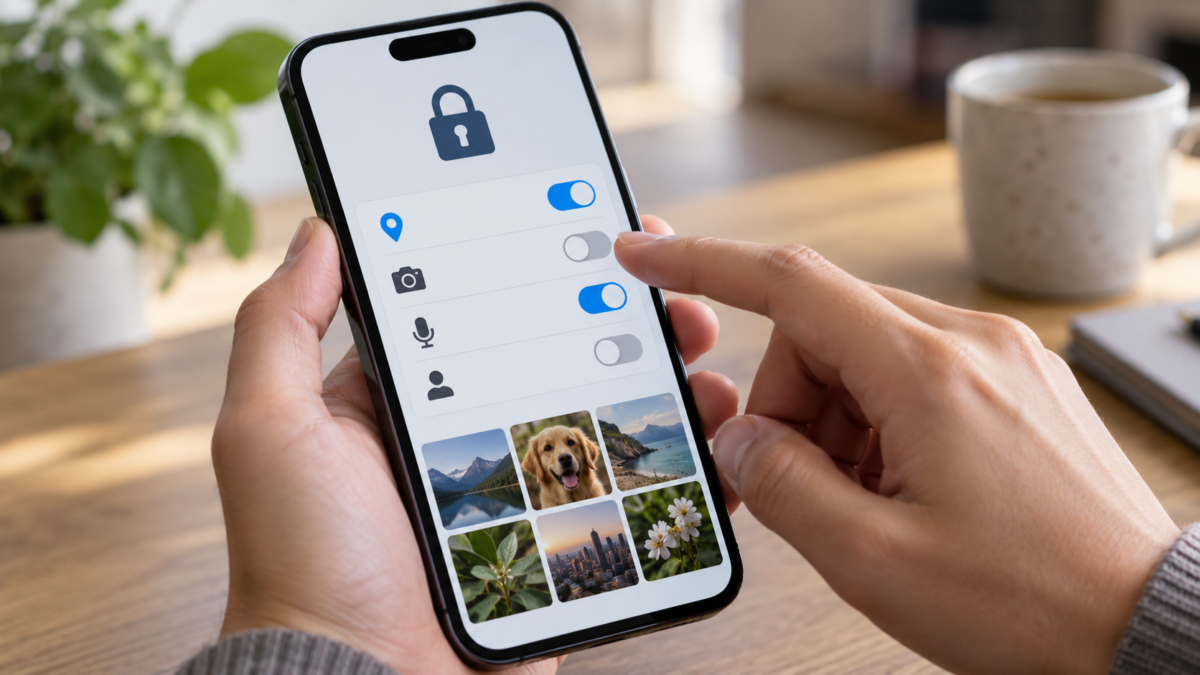
Apps benötigen Zugriff auf Fotos, Kamera, Mikrofon, Standort und Kontakte, um nützliche Funktionen anzubieten. Viele behalten jedoch Berechtigungen bei, die Sie vorschnell erteilt haben. Eine regelmäßige Überprüfung reduziert die Zugriffsrechte, ohne die normale Nutzung einzuschränken. Ziel ist es nicht, alles zu blockieren, sondern jede Funktion bei Bedarf zu ermöglichen und unnötige Zugriffe zu entfernen.
Android und iPhone bieten ähnliche Steuerungsmöglichkeiten, jedoch mit unterschiedlichen Bezeichnungen und Berechtigungen. Eine Bearbeitungs-App benötigt beispielsweise Zugriff auf ausgewählte Fotos, während eine Karten-App während der Navigation Standortdaten benötigt. Dieser Leitfaden erklärt, wie Sie Berechtigungen überprüfen, temporäre Zugriffsrechte festlegen, Anzeichen von Missbrauch erkennen und Probleme beheben, wenn eine App nach einer Änderung nicht mehr funktioniert.
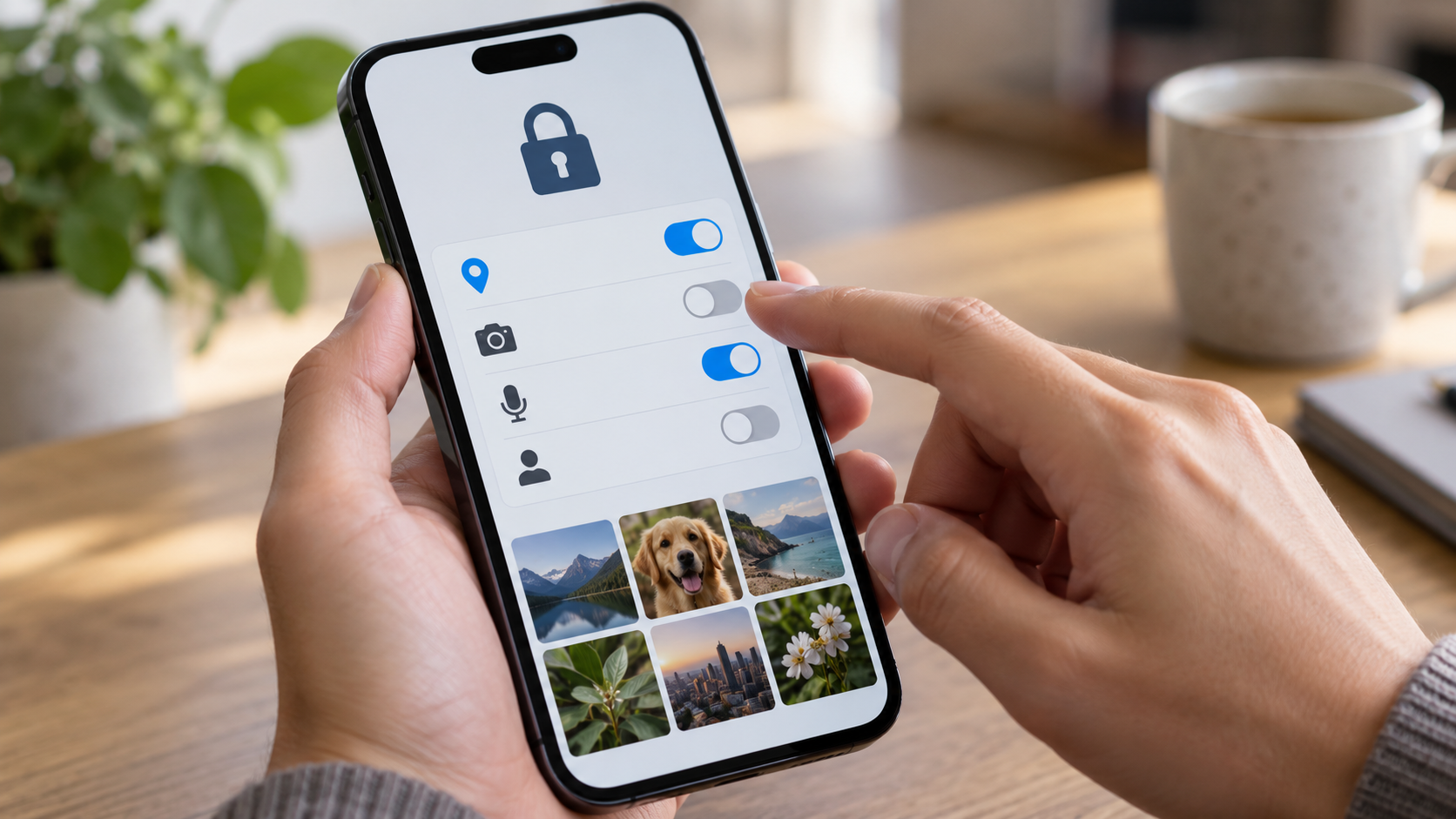
Beginnen Sie mit dem Datenschutzbereich.
Auf Android öffnen Einstellungen > Datenschutz oder Sicherheit und Datenschutz Suchen Sie nach dem Panel, das die letzten Zugriffe anzeigt. Öffnen Sie auf einem iPhone Einstellungen > Datenschutz und Sicherheit. Die Bildschirme listen auf, welche Apps Standort, Kamera und Mikrofon verwendet haben, und helfen, unerwartete Zugriffe aufzudecken. Ein Eintrag bedeutet nicht zwangsläufig, dass ein Missbrauch vorlag; er zeigt lediglich an, wann das System die Nutzung eines Sensors erkannt hat.
Überprüfen Sie zunächst die wichtigsten Berechtigungen: genauer Standort, Mikrofon, Kamera, Kontakte und vollständige Fotos. Sehen Sie sich anschließend Kalender, Bluetooth und Geräte in der Nähe an. Ein einfaches Spiel, das nach Kontakten fragt, oder ein Code-Leser, der permanenten Zugriff auf das Mikrofon benötigt, sollte hinterfragt werden. Falls keine entsprechende Funktion vorhanden ist, verweigern Sie den Zugriff und testen Sie die App.
Machen Sie sich mit den Zugriffsebenen auf die Fotos vertraut.
Moderne Android- und iPhone-Apps bieten die Möglichkeit, nur auf ausgewählte Fotos anstatt auf die gesamte Bibliothek zuzugreifen. Wählen Sie diese Option, wenn eine App lediglich einige wenige Bilder bearbeiten oder hochladen muss. Die App kann später weitere Fotos anfordern; Sie entscheiden dann im Einzelfall. Die vollständige Berechtigung eignet sich für ein Backup-Tool, das tatsächlich Zugriff auf die gesamte Bibliothek benötigt, sollte aber nicht die Standardeinstellung für soziale Medien und Spiele sein.
Wenn ein Redakteur ein Foto nicht finden kann, öffnen Sie die App-Einstellungen und tippen Sie auf Fotos. Auf dem iPhone auswählen Ausgewählte Fotos und fügen Sie die erforderlichen Elemente hinzu. Unter Android könnte der Name lauten: Beschränkten Zugriff zulassen. Diese Vorgehensweise erhält die Kernfunktionalität und reduziert die Datenmenge, die die App analysieren kann.
Kamera und Mikrofon steuern
Messaging- und Meeting-Apps benötigen Ihre Kamera oder Ihr Mikrofon, sobald Sie einen Anruf starten. Wenn Sie nie telefonieren, ist kein ständiger Zugriff erforderlich. Verweigern Sie die Berechtigung und wählen Sie “Nur während der Nutzung”, wenn diese Option angezeigt wird. Unter Android werden möglicherweise grüne Indikatoren angezeigt, wenn Kamera oder Mikrofon aktiv sind; auf dem iPhone helfen farbige Punkte dabei, den verwendeten Sensor zu identifizieren.
Wenn die Kamera nicht mehr funktioniert, prüfen Sie, ob eine andere App den Sensor verwendet. Beenden Sie Anrufe, starten Sie das Gerät neu und überprüfen Sie die Berechtigungen. Vermeiden Sie die Installation von Aufnahmeprogrammen oder Filtern, die Zugriffsrechte für Bedienungshilfen benötigen, um Effekte freizuschalten. Bedienungshilfen ermöglichen die Steuerung des Bildschirms und sind umfassender als eine Standard-Kameraberechtigung.
Wählen Sie den Ort und die Uhrzeit.
Für eine Karte wählen Sie Während der Verwendung Wenn möglich. Die Option “Immer” ermöglicht Hintergrundaktualisierungen und kann für Tracker, Trainingsprogramme oder Ankunftsbenachrichtigungen erforderlich sein, erhöht aber die Exposition und den Akkuverbrauch. Deaktivieren Sie diese Option auf dem iPhone. Genaue Position Für Apps, die nur die Stadt benötigen. Verwenden Sie unter Android die Option „ungefähr“, wenn die Funktion keinen exakten Standort erfordert.
Überprüfen Sie auch Ihren Standortverlauf. Eine App empfängt möglicherweise keine GPS-Daten mehr, speichert aber weiterhin ihre eigenen Aufzeichnungen, wenn Sie den Verlauf nicht innerhalb des Dienstes löschen. Für Fahrten und Lieferungen empfiehlt sich eine temporäre Standortfreigabe. Bestätigen Sie, wann der Zugriff beendet wird. Versenden Sie keine öffentlichen Standortlinks in offenen Gruppen.
Berechtigungen für Kontakte, Kalender und Bluetooth.
Eine Anruf-App benötigt möglicherweise Kontakte, um Personen zu finden, eine Taschenlampe hingegen nicht. Ein Kalender ist nützlich für Terminplanung und Reservierungen; Geschäfte und Spiele benötigen Ihre Termine selten. Bluetooth und Geräte in der Nähe sind möglicherweise für Kopfhörer, Autos und Smartwatches erforderlich, deaktivieren Sie jedoch den Zugriff für Apps, die keine Verbindung zu Geräten herstellen.
Wenn Sie eine Berechtigung verweigern, beobachten Sie das Verhalten. Funktioniert die App weiterhin, behalten Sie Ihre Entscheidung bei. Lässt sich eine bestimmte Funktion nicht öffnen, gewähren Sie vorübergehend Zugriff für die Dauer der Aufgabe und entziehen Sie ihn anschließend wieder. Erteilen Sie Berechtigungen nicht pauschal, um eine Fehlermeldung zu vermeiden, ohne zu wissen, welche Daten freigegeben werden.
Nutzen Sie die automatischen Steuerungsfunktionen des Systems.
Android ermöglicht es Ihnen, Berechtigungen für Apps, die Sie längere Zeit nicht verwendet haben, zu pausieren. Aktivieren Sie diese Option für Apps, die Sie nur gelegentlich nutzen, schließen Sie aber Dienste aus, die auch dann Benachrichtigungen senden müssen, wenn Sie sie nicht öffnen. Auf dem iPhone wird eine Liste der Apps angezeigt, und Sie können jede Berechtigung einzeln ändern. Nutzen Sie die Suchfunktion in den Einstellungen, um eine App schnell zu finden.
Halten Sie Ihr System und Ihre Apps auf dem neuesten Stand. Updates können neue Datenschutzfunktionen enthalten und verhindern, dass eine App ohne Ihre Zustimmung einen Sensor verwendet. Laden Sie Apps nur aus offiziellen App-Stores herunter und prüfen Sie den Entwickler, die Bewertungen und die Datenschutzerklärung. Eine vage Beschreibung rechtfertigt nicht den Zugriff auf Ihre persönlichen Daten.
Wie man einen unerwarteten Zugriff untersucht.
Falls das Armaturenbrett zu ungewöhnlichen Zeiten Kamera-, Mikrofon- oder Standortdaten aufzeichnet, notieren Sie sich die App und die Uhrzeit. Öffnen Sie die App und suchen Sie nach einer Funktion, die deren Verwendung erklärt. Entziehen Sie anschließend die Berechtigung und prüfen Sie, ob die Aufzeichnung fortgesetzt wird. Überprüfen Sie außerdem Widgets, Sprachassistenten, Uhren und Fahrzeugsysteme, die möglicherweise im Hintergrund Daten auf Ihr Telefon zugreifen.
Wenn die Aktivitäten ohne Erklärung anhalten, deinstallieren Sie die App, ändern Sie Ihr Kontopasswort und überprüfen Sie die verbundenen Geräte. Auf dem iPhone hilft Ihnen die Sicherheitsprüfung, die Datenfreigabe zu stoppen und zu überprüfen, wer Zugriff hat. Auf Android können das Datenschutz-Panel und Google Play Protect verdächtiges Verhalten erkennen. Wenn Sie Gefahr laufen, gestalkt zu werden, überprüfen Sie die App von einem sicheren Ort aus und suchen Sie Hilfe.
Das Entfernen einer Berechtigung führt zu Funktionsstörungen der Anwendung.
Manche Apps zeigen eine eindeutige Meldung an und fragen erst nach Zugriff, wenn Sie die Funktion antippen. Andere funktionieren ohne ersichtlichen Grund nicht. Öffnen Sie die App-Einstellungen und erteilen Sie die Berechtigung nur bei Bedarf, nicht dauerhaft. Falls die Funktion weiterhin nicht funktioniert, aktualisieren oder installieren Sie die App neu, nachdem Sie die Sicherung überprüft haben. Gewähren Sie keinen Zugriff auf Kontakte, Fotos oder Mikrofon, nur um eine permanente Warnung zu entfernen.
Unternehmensdienste können von unternehmensinternen Managementrichtlinien abhängen. Wenden Sie sich in diesem Fall an die IT-Abteilung, bevor Sie ein Profil löschen. Auch Authentifizierungskonten, Banken und digitale Geldbörsen haben spezifische Anforderungen; Änderungen von Berechtigungen können eine erneute Registrierung oder Identitätsprüfung erfordern.
Häufig gestellte Fragen
Soll ich alle Berechtigungen verweigern?
Nein. Ignorieren Sie alles, was nicht zur Funktion gehört, und priorisieren Sie den Zugriff während der Nutzung oder auf ausgewählte Fotos. Eine Karte benötigt Standortdaten zur Orientierung; ein Taschenrechner benötigt keine Kontakte.
Warum fragt eine App ständig nach meinem Standort?
Tracker, Trainingspläne und Ankunftsbenachrichtigungen können im Hintergrund Standortdienste nutzen. Wenn Sie diese Funktionen nicht verwenden, aktivieren Sie sie während der Nutzung und prüfen Sie, ob die App weiterhin Ihren Bedürfnissen entspricht.
Bedeutet der grüne Punkt auf dem iPhone, dass es ausspioniert wird?
Es zeigt an, dass die Kamera verwendet wird; der orange Punkt zeigt das Mikrofon an. Überprüfen Sie die entsprechende App im Kontrollzentrum und entziehen Sie die Berechtigung, falls kein Grund dafür besteht.
Wie kann ich meine Anmeldeinformationen nach einem Telefonwechsel überprüfen?
Berechtigungen sind gerätespezifisch. Öffnen Sie beim Wiederherstellen eines Backups die Datenschutzeinstellungen und bestätigen Sie die Berechtigungen für Kamera, Mikrofon, Standort und Fotos für jede wichtige App erneut.
Abschluss
Berechtigungen sind Entscheidungen, die sich mit Ihren Gewohnheiten ändern können. Überprüfen Sie die Datenschutzeinstellungen, beschränken Sie den Zugriff auf Fotos, aktivieren Sie die Ortungsdienste während der App-Nutzung und prüfen Sie unerwartete Protokolleinträge. Wenn eine Funktion mehr Zugriff benötigt, gewähren Sie diesen nur für einen möglichst kurzen Zeitraum und entziehen Sie ihn anschließend wieder. So bleiben nützliche Apps aktiv, ohne dass Sie permanent Einblick in Ihr digitales Leben erhalten.
Offizielle Quellen: Android-Datenschutzeinstellungen e Datenschutz- und Standortdienste auf dem iPhone.






