
Paano mag-print mula sa iyong mobile phone nang hindi nag-i-install ng mga hindi kinakailangang app.

Nasa telepono ang dokumento at naka-on ang printer, ngunit tila hindi magkakonekta ang dalawa. Bago mag-install ng printing application, suriin muna ang compatibility ng iyong device at ang internet connection na iyong ginagamit.
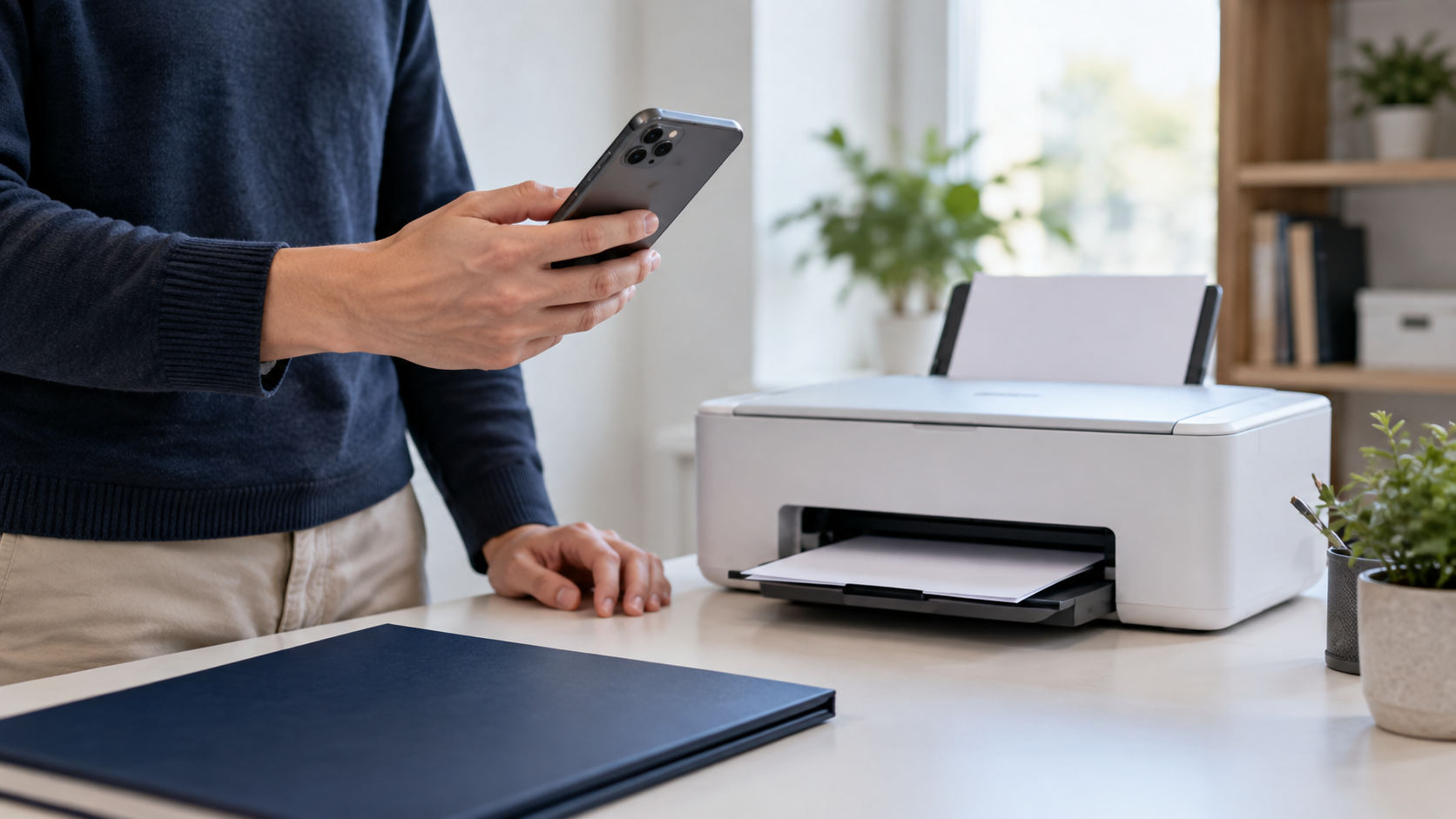
Sa mga iPhone, ang karaniwang paraan ay sa pamamagitan ng AirPrint. Sa Android, magsimula sa serbisyo ng pag-print na available sa mismong sistema; maaaring dagdagan ng Mopria Print Service ang function na ito sa mga compatible na device at printer. Ang isang printer na may Wi-Fi, sa ganang sarili nito, ay hindi garantiya na gagana ito sa anumang mobile phone.
Una, suriin ang modelo ng printer.
Hanapin ang kumpletong code ng modelo sa device o sa manwal. Pagkatapos, tingnan ang compatibility sa... Listahan ng printer ng Apple AirPrint o sa katalogo ng mga produktong sertipikado ng Mopria. Mas kapaki-pakinabang ang paghahanap na ito kaysa sa paghahanap lamang ayon sa brand, dahil maaaring mag-alok ng iba't ibang koneksyon ang iba't ibang modelo.
Paano mag-print mula sa iPhone
Panatilihin ang iyong iPhone at printer sa iisang lokal na network. Buksan ang dokumento o larawan, i-tap ang Ibahagi, piliin ang I-print, piliin ang printer, at tingnan ang mga pahina, kopya, at mga opsyon bago kumpirmahin. Dokumentasyon ng AirPrint Ipinapaliwanag nito ang proseso. Hindi nito kailangan ng pag-install ng mga driver o pag-subscribe sa isang serbisyo.
Paano mag-print mula sa Android
Sa mga setting, hanapin ang Printing. Ang path na itinuturo ng Google ay Mga konektadong device > Mga kagustuhan sa koneksyon > Pag-print, Bagama't maaaring magbago ang mga pangalan. I-activate ang serbisyo, buksan ang file, at hanapin ang Print sa menu ng mga opsyon. Tingnan ang mga opisyal na alituntunin ng Android.
O Serbisyo sa Pag-print ng Mopria Libre ito at makakatulong kapag kailangan mo ng mga feature na wala sa karaniwang serbisyo, basta't sertipikado ang printer.
Hindi lumalabas ang printer: ano ang dapat suriin
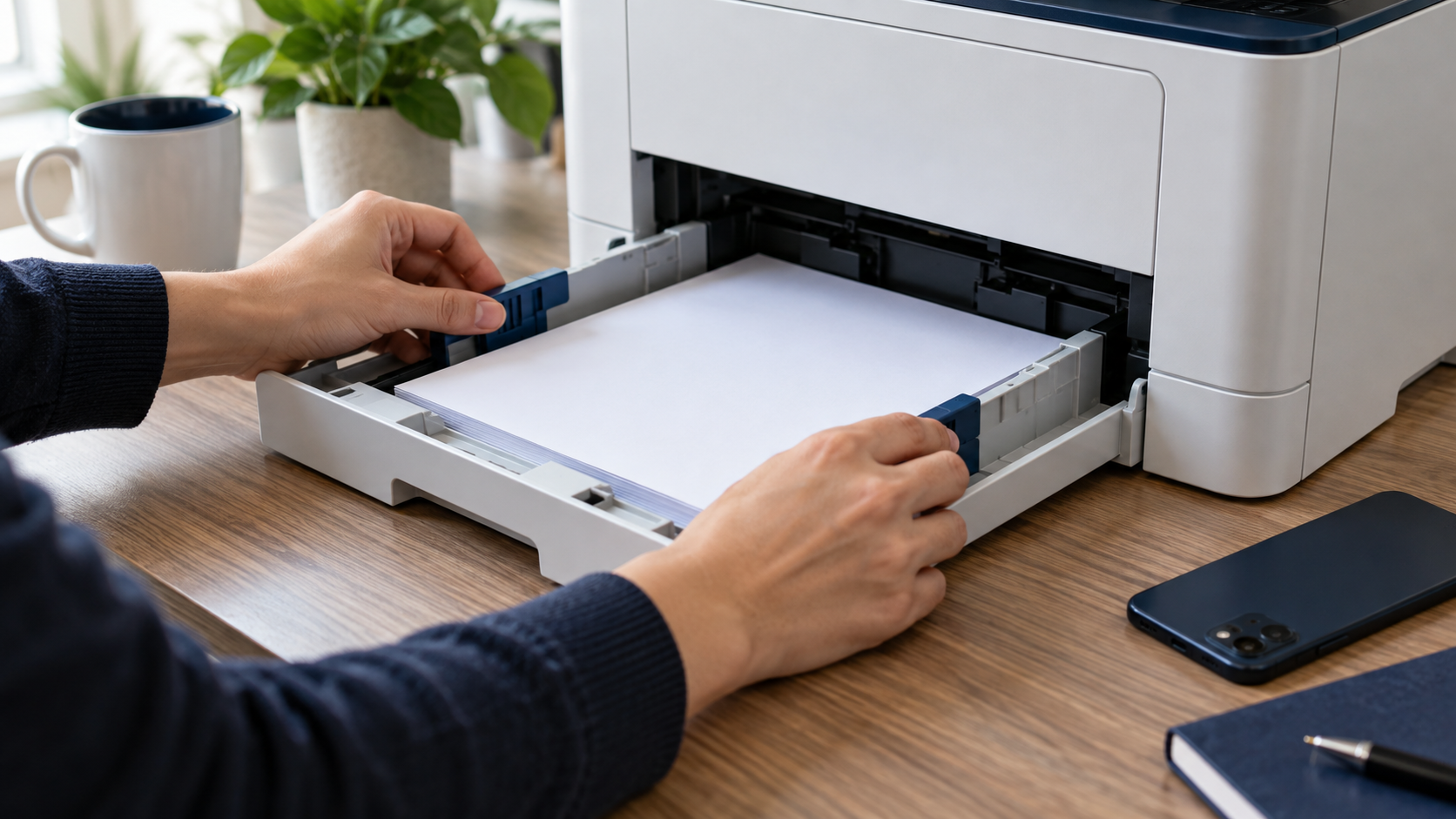
Kumpirmahin na ang mobile phone ay nasa parehong network, na ang serbisyo ay aktibo, na ang printer ay naka-on at walang mga error, na mayroong papel at tinta, at na ang modelo ay nag-aalok ng napiling teknolohiya. Maaaring gamitin ng Mopria ang Wi-Fi Direct kapag sinusuportahan ito ng parehong device, ngunit hindi ito nag-aalok ng direktang pag-print sa pamamagitan ng Bluetooth, USB, o USB-OTG, depende sa iyong device. sentro ng tulong.
Suriin ang preview bago sayangin ang papel.
Suriin ang laki, oryentasyon, mga margin, at espasyo sa pahina ng papel, lalo na kapag nagpapalit sa pagitan ng A4 at Letter. Para maghanda ng nababasang kopya, tingnan ang mga app para sa pag-scan ng mga dokumento. Kung kinakailangan, Ilipat ang file sa isang computer. Na-configure para sa pag-print.
Aling landas ang pipiliin?
Gamitin ang AirPrint sa iyong iPhone o sa karaniwang serbisyo ng Android kapag nakilala nila ang printer. Isaalang-alang ang Mopria o ang opisyal na app ng gumawa kapag may partikular na pangangailangan. Ang pangunahing limitasyon ay ang kombinasyon ng device, printer, at network; ang availability at potensyal na gastos sa kagamitan ay nag-iiba ayon sa rehiyon.






