
Paano ligtas na ilipat ang Google Authenticator sa ibang telepono.
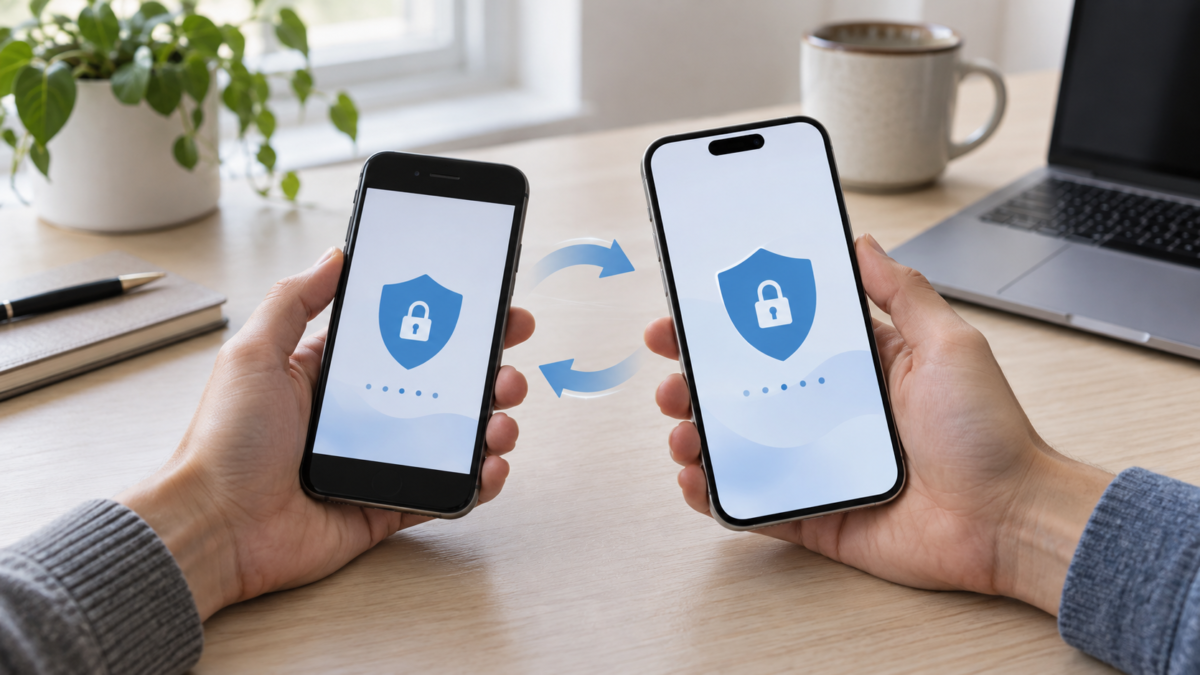
Ang pagpapalit ng telepono ay kinabibilangan ng mga larawan, pag-uusap, at app, pati na rin ang mga code na ginagamit para mag-log in sa iyong mga account. Gamit ang Google Authenticator, ang pag-install ng app sa iyong bagong device ay simula pa lamang: ang iyong mga code ay maaaring i-sync sa isang Google Account o i-save lamang sa iyong lumang device.
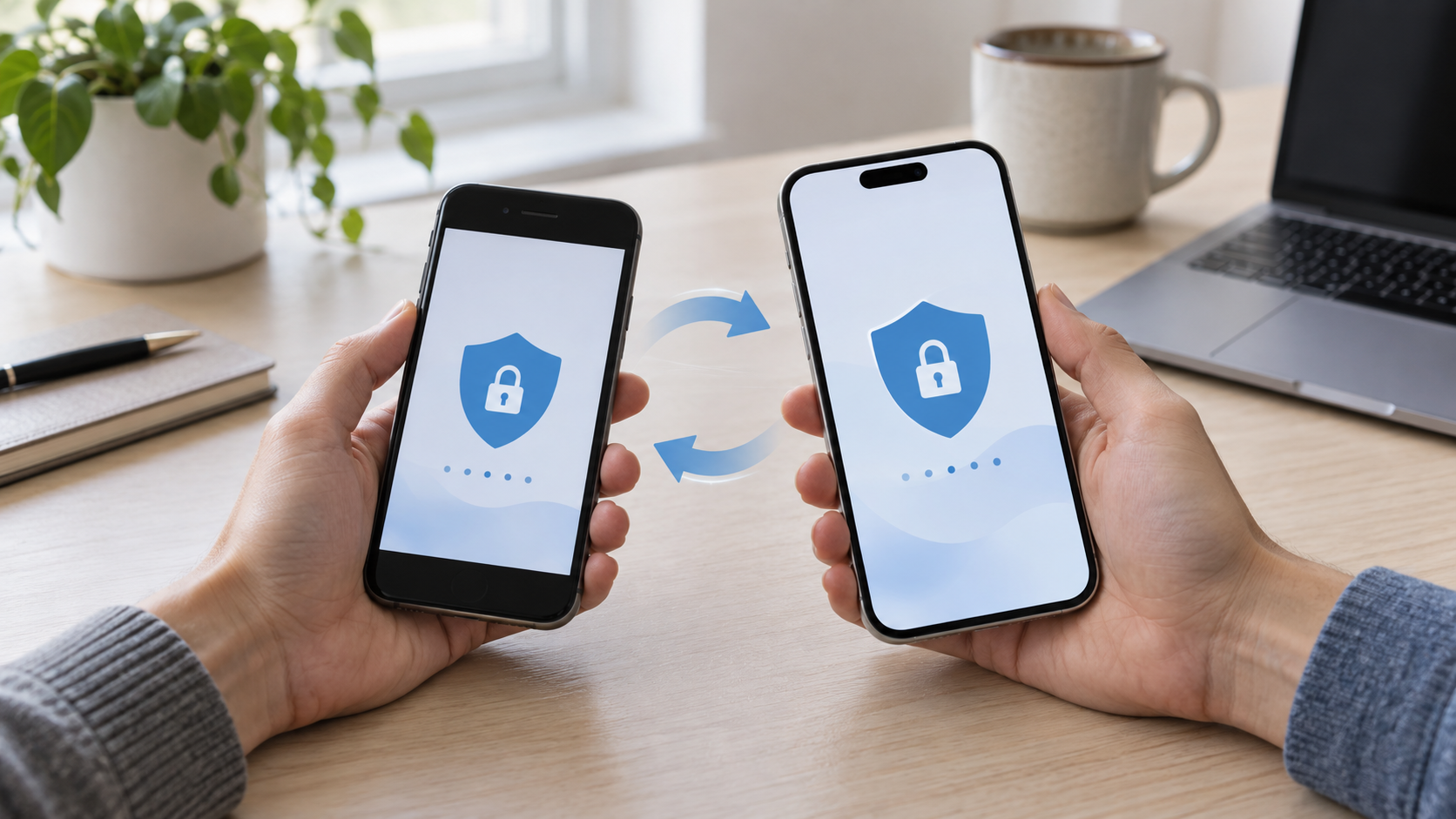
Panatilihing available ang iyong lumang telepono hanggang sa makumpirma mong gumagana ang mga code sa iyong bagong device. Sa ganitong paraan, maiiwasan mong mawalan ng access sa email, trabaho, at iba pang mga serbisyong protektado ng two-step verification.
Bago ka magsimula, maghanda para sa paggaling.
Buksan ang mga setting ng seguridad para sa iyong pinakamahalagang mga account at tiyaking napapanahon ang iyong email sa pagbawi at numero ng telepono. Bumuo o maghanap ng mga backup code kapag inaalok ng serbisyo ang opsyong ito at kumpirmahin kung mayroong ibang paraan ng pag-access.
Ang mga code na ito ay ibinibigay ng bawat serbisyo; hindi sila bumubuo ng isang pangkalahatang backup ng Authenticator. Itago ang mga ito sa isang ligtas na lugar na maa-access pa rin kung sakaling tumigil sa paggana ang lumang device.
Ilipat gamit ang pag-sync ng Google Account.
Kapag na-enable na ang synchronization sa Authenticator, ang proseso ay karaniwang diretso na:
- Buksan ang Authenticator sa iyong lumang telepono at tingnan kung aling Google Account ang napili.
- I-install ang opisyal na app sa iyong bagong device.
- Mag-sign in gamit ang parehong Google Account.
- Tingnan kung lumalabas ang inaasahang mga bayarin sa bagong app.
Ang pagiging naka-sign in sa iyong Google Account sa ibang mga app ay hindi patunay na naka-sync ang mga code. Suriin ang indikasyon sa loob mismo ng Authenticator. Kung hindi lumalabas ang listahan, kumpirmahin ang napiling account at isaalang-alang na maaaring gumagamit ang lumang device ng no-sync mode.
Mag-ingat sa pagbura ng mga naka-synchronize na code.
Ang pagbura ng naka-sync na entry ay maaaring mag-alis nito mula sa ibang mga device na naka-link sa parehong account. Huwag gamitin ang indibidwal na pagbura bilang paraan upang linisin ang isang lumang telepono. Una, i-verify ang access; pagkatapos ay magsagawa ng factory reset ng device sa pamamagitan ng mga kontrol ng system.
Paglilipat gamit ang QR code
Kung ang mga code ay nasa lumang device lamang, gamitin ang feature na export at import ng app:
- Sa iyong lumang telepono, buksan ang menu ng Authenticator at piliing maglipat ng mga account o mag-export.
- Kumpirmahin ang iyong pagkakakilanlan, kung hiniling, at piliin ang mga account.
- Sa bagong telepono, piliin ang import at i-scan ang QR code na ipinapakita sa lumang device.
- Ulitin ang pag-scan kung ang app ay nagpapakita ng higit sa isang code.
Ang export QR code ay naglalaman ng impormasyong kayang bumuo ng mga authentication code. I-scan ito nang direkta sa pagitan ng dalawang device sa isang pribadong kapaligiran. Huwag ibahagi ang larawan o i-save ito bilang screenshot.
Paano kumpirmahin na gumana ito
Panatilihin ang isang umiiral na sesyon ng pag-login hangga't maaari at mag-log in muli sa serbisyo sa pamamagitan ng opisyal na website o app. Magsimula sa iyong pangunahing email at pinakamahalagang mga account. Kung ang isang code ay tinanggihan, maghintay para sa susunod, tiyaking napili mo ang tamang login, at i-verify na ang petsa at oras sa iyong bagong mobile phone ay nakatakda sa awtomatiko.
Ang isang pansamantalang code ay mawawalan ng bisa pagkatapos ng maikling panahon; inaasahan na ito. Maraming magkakasunod na pagtatangka ang maaari ring magdulot ng pansamantalang pagharang sa serbisyo.
Kung nawala ang lumang aparato
Kung pinagana ang synchronization, maaaring mabawi ng pag-sign in sa parehong Google Account ang mga code. Kung walang synchronization o pag-export, kakailanganin mong gumamit ng mga backup code, isa pang rehistradong factor, o ang opisyal na pamamaraan ng pagbawi para sa bawat account. Kung sakaling mawala, suriin ang mga bukas na session at i-configure muli ang authenticator para sa mga apektadong account.
Konklusyon
Burahin lamang ang iyong lumang telepono pagkatapos kumpirmahin ang mga code sa bagong device, subukan ang access, at tiyaking may mga paraan ng pagbawi. Ang pagkopya ng mga larawan at dokumento ay hindi awtomatikong naglilipat ng authentication.
Mga kaugnay na babasahin: Mga passkey sa iyong mobile phone e Maglipat ng mga file sa pagitan ng iyong telepono at computer..
Opisyal na pinagmulan: Google Authenticator at mga verification code.






