
Paano i-record ang screen ng iyong telepono gamit ang audio sa Android at iPhone
Ang pagre-record ng screen ng iyong telepono ay kapaki-pakinabang para sa pagpapaliwanag ng isang pamamaraan, pagre-record ng error, pag-save ng aralin, o pagpapadala ng demonstrasyon sa ibang tao. Nag-aalok na ang Android at iPhone ng mga native tool, ngunit iba-iba ang pagpapasya ng bawat sistema kung aling mga tunog ang maaaring makuha, kung paano ipapakita ang mga ringtone, at kung saan ise-save ang video.
Ipinapakita ng gabay na ito ang kumpletong daloy ng trabaho para sa pagre-record ng iyong screen nang mayroon o walang mikropono, pagpili ng tamang audio, pagpapahinto ng pagre-record, at pag-edit ng resulta. Ipinapaliwanag din nito kung bakit hinaharangan ng ilang app ang screen capture, kung paano maiwasan ang malalaking video, at kung anong mga pag-iingat ang dapat gawin upang protektahan ang mga pag-uusap, notification, at data na maaaring aksidenteng lumitaw.
Bago simulan ang pagre-record
Isara ang mga notification at pag-uusap na hindi dapat lumabas sa video. I-activate ang Do Not Disturb mode o suriin kung aling mga alerto ang maaaring lumabas habang nagre-record. Suriin ang iyong libreng storage space: ang isang recording na may paggalaw at audio ay kumukuha ng mas maraming espasyo kaysa sa isang regular na screenshot, lalo na sa mataas na resolution.
Tukuyin ang layunin. Para maipakita ang isang buton, sapat na ang katamtamang resolusyon. Para maipakita ang pag-eedit ng larawan o isang laro, maaaring kailanganin mo ng mas mataas na kalidad at isang makapangyarihang aparato. Kung ang video ay ipapadala sa pamamagitan ng messenger, maglaan ng espasyo para sa compression at subukan ang isang maikling clip bago i-record ang lahat.
Paano i-record ang iyong screen sa Android
Mag-double swipe mula sa itaas ng screen para buksan ang Quick Settings. Hanapin ang Screen Recording. Sa ilang device, ang shortcut ay nasa pangalawang pahina; mag-swipe papunta sa gilid o i-tap ang lapis para idagdag ito sa panel. Inilalarawan ng opisyal na suporta sa Android ang path na ito at binabanggit na maaaring mag-iba ang feature depende sa tagagawa.
Bago ka magsimula, piliin kung gusto mong mag-record ng audio mula sa device, sa mikropono, o pareho. Nag-aalok din ang ilang modelo ng opsyon na ipakita ang mga pagpindot sa screen. Nakakatulong ang pagmamarka na ito sa mga tutorial dahil naiintindihan ng manonood kung saan mo hinawakan, ngunit maaari itong makagambala sa isang video na ilalathala.
Pindutin ang "start" at hintayin ang countdown. Dahan-dahang gawin ang mga hakbang, habang pinapanatili ang telepono sa oryentasyong gagamitin ng mga manonood. Para huminto, buksan muli ang Quick Settings at i-tap ang notification ng recorder. Karaniwang sine-save ang video sa Google Photos o sa gallery ng gumawa, sa loob ng isang album ng pagre-record ng screen.
Paano i-record ang iyong screen sa iPhone
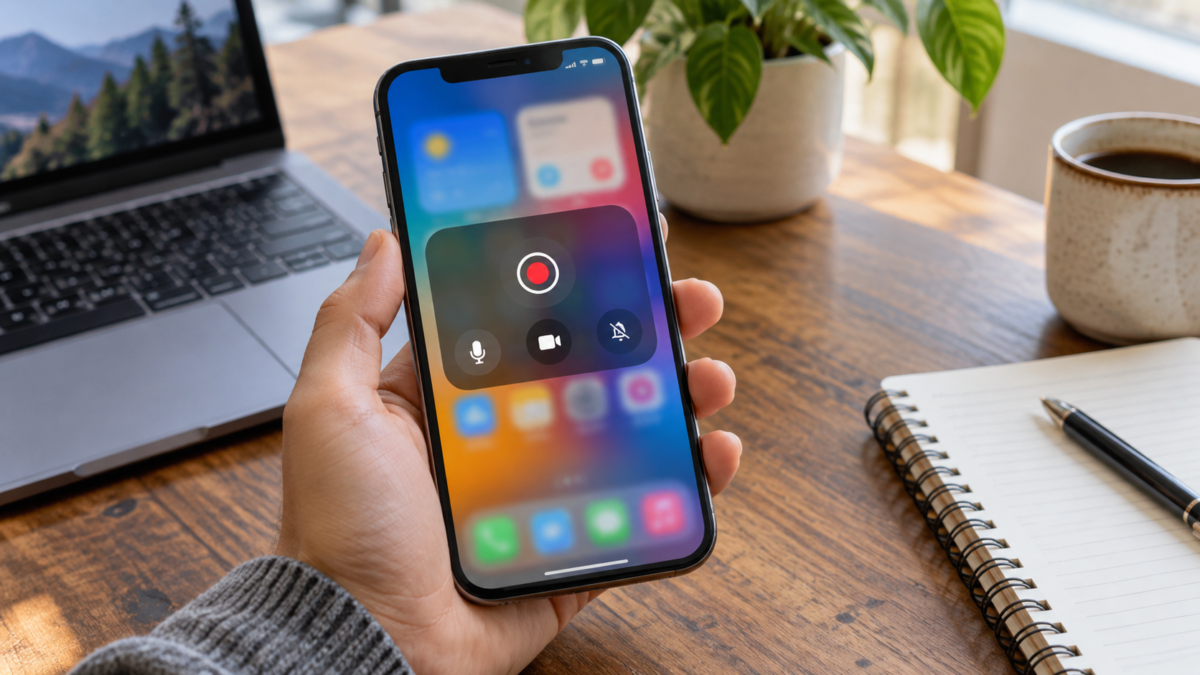
Buksan ang Control Center at hanapin ang buton na Screen Recording. Kung hindi ito lilitaw, pindutin nang matagal ang ilalim ng Control Center, piliin ang Magdagdag ng Kontrol, at isama ang Screen Recording. Magsisimula ang iPhone pagkatapos ng tatlong segundong countdown, na magbibigay sa iyo ng oras para isara ang mga menu at iposisyon ang screen.
Para maisama ang iyong boses, pindutin nang matagal ang record button, i-activate ang Microphone, at pagkatapos ay simulan ang pagre-record. Ang audio ng mikropono ay kinukuha kasama ng video, kaya mag-record sa isang tahimik na kapaligiran at iwasang takpan ang mikropono gamit ang iyong kamay. Ipinapayo ng Apple na maaaring mapigilan ng ilang app ang pagre-record ng audio o video.
Para huminto, i-tap ang pulang indicator sa itaas at kumpirmahin, o buksan ang Control Center at i-tap muli ang button. Ang file ay naka-save sa Photos, sa kategorya ng mga screen recording. Ipinapaliwanag din ng dokumentasyon ng Apple kung paano hanapin at i-edit ang ganitong uri ng video.
Piliin ang tamang tunog.
Nire-record ng audio ng device ang tunog mula sa mga compatible na video, laro, at app. Nire-record din ng mikropono ang iyong paliwanag at ang ingay sa paligid. Kapaki-pakinabang ang pagkakaroon ng pareho para sa mga narrated tutorial, ngunit maaaring lumikha ng echo kung malakas ang speaker. Gumamit ng headphones o hinaan ang volume kapag kailangan mong magsalita habang nagpe-play ang internal audio.
Hindi lahat ng app ay nagbibigay-daan sa iyong makuha ang iyong tunog. Maaaring i-mute ng mga serbisyo ng streaming, mga tawag, at protektadong nilalaman ang mga recording para sa mga kadahilanang copyright at privacy. Huwag subukang iwasan ang limitasyong ito gamit ang mga hindi kilalang tool. Kung kailangan mong ipaliwanag ang isang screen, i-record lamang ang pinapayagang interface at gawin ang pagsasalaysay nang hiwalay.
Ipakita nang malinaw ang mga haplos at galaw.
Mahalaga ang opsyon na ipakita ang mga tap sa mga aralin at teknikal na suporta. Ang bilog o marker ay nagpapahiwatig kung saan ka nag-tap, lalo na kapag maliit ang screen. Subukan ito upang matiyak na hindi natatakpan ng marker ang mga button o teksto. Sa isang pampublikong video, isaalang-alang kung ang mga tap ay nagpapakita ng isang code, numero, o personal na impormasyon.
Patayo o pahalang na pagre-record?
Piliin ang oryentasyon bago ka magsimula. Ang mga tutorial sa social media ay karaniwang pinakamahusay na gumagana sa portrait mode, habang ang mga demonstrasyon sa isang monitor, spreadsheet, o laro ay maaaring makinabang sa landscape mode. Ang pag-ikot ng device habang nagre-record ay maaaring magdulot ng kakaibang pag-crop at paglikha ng mga sidebar.
Kung ang nilalaman ay ie-edit sa ibang pagkakataon, panatilihin ang parehong pagkakabalangkas sa lahat ng mga segment. Mag-record ng ilang segundo bago at pagkatapos ng pangunahing aksyon upang mapadali ang mga pagputol. Iwasan ang paulit-ulit na pag-tap sa screen upang "markahan" ang simula, dahil ang mga pag-tap na ito ay lilitaw din sa huling resulta.
I-edit at bawasan ang laki ng file.
Buksan ang video sa Photos, Google Photos, o sa iyong gustong editor. Bawasan ang countdown, mga bahagi kung saan mo hinanap ang menu, at ang dulo pagkatapos ng paghinto. Kung malaki ang file, i-export ito sa resolution na tugma sa destinasyon. Ang sobrang pagbabawas nito ay maaaring maging dahilan para hindi mabasa ang maliit na teksto, kaya ihambing ang resulta sa ibang device bago ipadala.
Para sa isang tutorial, magsama ng mga pamagat o arrow sa pag-edit sa halip na magdagdag ng mga overlay app habang nagre-record. Pinapanatili nitong malinis ang recording at nagbibigay-daan sa iyong itama ang paliwanag sa ibang pagkakataon. Alisin o takpan ang mga numero ng telepono, email, recovery code, at mga pribadong notification bago ibahagi.
Bakit nagiging itim ang recording o walang tunog?
Karaniwang nagpapahiwatig ng protektadong nilalaman, isang pribadong tawag, o isang paghihigpit sa app ang isang itim na screen. Subukan ang tool sa isang regular na screen ng system upang matukoy ang pagkakaiba sa pagitan ng isang isyu sa recorder at isang limitasyon sa nilalaman. Kung isa lang na app ang nabigo, sumangguni sa opisyal na seksyon ng tulong nito.
Kung walang tunog, buksan ang mga opsyon sa recorder at kumpirmahin ang pinagmumulan ng audio. Tiyaking hindi ginagamit ang mikropono ng isa pang tawag at nakataas ang volume ng device. Sa mga Bluetooth headphone, maaaring magbago ang audio path kapag nagsimula na ang pagre-record. Subukan nang sampung segundo bago ulitin ang proseso.
Pagkapribado habang kinukuha
Nakukuha ng recording ang lahat ng lumalabas, kabilang ang mga na-type na password, pangalan ng contact, at mga mensaheng dumarating habang pinapanood ang video. I-activate ang Do Not Disturb mode, i-clear ang clipboard kung lumalabas ito sa screen, at gumamit ng test account hangga't maaari. Bago i-publish, panoorin ang buong file para maghanap ng impormasyong hindi dapat lumabas sa device.
Kung magre-record ka ng telepono ng ibang tao para sa suporta, humingi ng pahintulot at magkasundo kung saan itatago ang file. Burahin ang mga pansamantalang bersyon na hindi kinakailangan. Maaaring manatiling accessible ang isang pampublikong link sa pagbabahagi kahit na nakalimutan mo na kung saan mo ito ipinadala.
Mga alternatibo kapag wala ang katutubong tampok.
Ang ilang mga lumang device ay walang built-in na recorder. Kung ganoon, maghanap ng system update o tool mula sa manufacturer. Maaaring gumana ang mga external app, ngunit suriin ang kanilang mga pahintulot, ad, at mga patakaran sa paghawak ng video. Hindi kailangan ng isang recording app ng access sa iyong mga contact para makuha ang screen.
Para ipaliwanag ang isang maikling pagkakasunod-sunod, ang maraming screenshot na may mga anotasyon ay maaaring mas magaan kaysa sa isang video. Para sa isang visual na problema, magpadala ng screenshot na may oras at mensahe ng error, na inaalis ang personal na data. Piliin ang format na nagpapakita ng solusyon nang may pinakakaunting exposure.
Mga Madalas Itanong
Nakakakuha ba ng mga tawag sa telepono ang recording?
Depende ito sa sistema, modelo, at mga lokal na batas. Maraming tawag ang hinaharangan o nire-record nang walang audio mula sa isa sa mga partido. Huwag ipagpalagay na ang kabilang tao ay mare-record; ipaalam sa mga kalahok at sundin ang mga naaangkop na patakaran.
Paano ako magre-record ng isang application lang?
Pinapayagan ka ng ilang recorder na pumili ng window o simulan ang pagre-record nang direkta mula sa loob ng application. Gayunpaman, maaaring lumitaw ang mga notification ng system. Gamitin ang Do Not Disturb mode at subukan muna ito.
Bakit ang laki ng espasyong kinukuha ng video?
Ang resolution, frame rate, tagal, at audio ay pawang nakakaimpluwensya sa laki ng file. Gupitin ang mga hindi kinakailangang seksyon at i-export ang isang kopya na may sapat na kalidad para sa patutunguhan, itago lamang ang orihinal kung talagang kailangan mo ito.
Maaari ba akong mag-record ng streaming content?
Maaaring harangan ng mga serbisyo ang pagkuha o magpakita ng black screen. Igalang ang mga tuntunin ng serbisyo at mga karapatan sa nilalaman. Para sa isang tutorial, i-record ang pinahihintulutang interface at ipaliwanag ang pamamaraan gamit ang iyong sariling mga larawan.
Konklusyon
Nagiging mas madali ang pagre-record ng screen ng iyong telepono kapag pinili mo ang audio, oryentasyon, at kalidad bago i-tap ang "start". Gamitin ang native na Android o iPhone recorder, magsagawa ng maikling pagsubok, at suriin ang buong video bago ipadala. Ang mga notification, tawag, at protektadong nilalaman ay nangangailangan ng espesyal na atensyon, dahil maaari nitong maantala ang pagre-record o malantad ang impormasyong hindi dapat ibahagi.
Mag-check out Opisyal na gabay sa Android nang sunud-sunod at ang Gabay ng Apple sa pagre-record ng screen ng iyong iPhone.. Kung kailangan mong ilipat ang file para sa pag-edit sa ibang device, tingnan din ang Paano maglipat ng mga file mula sa iyong telepono papunta sa iyong computer..






