
WhatsApp: Paano i-edit ang mga naipadalang mensahe at kailan gagamitin ang feature na pagwawasto.
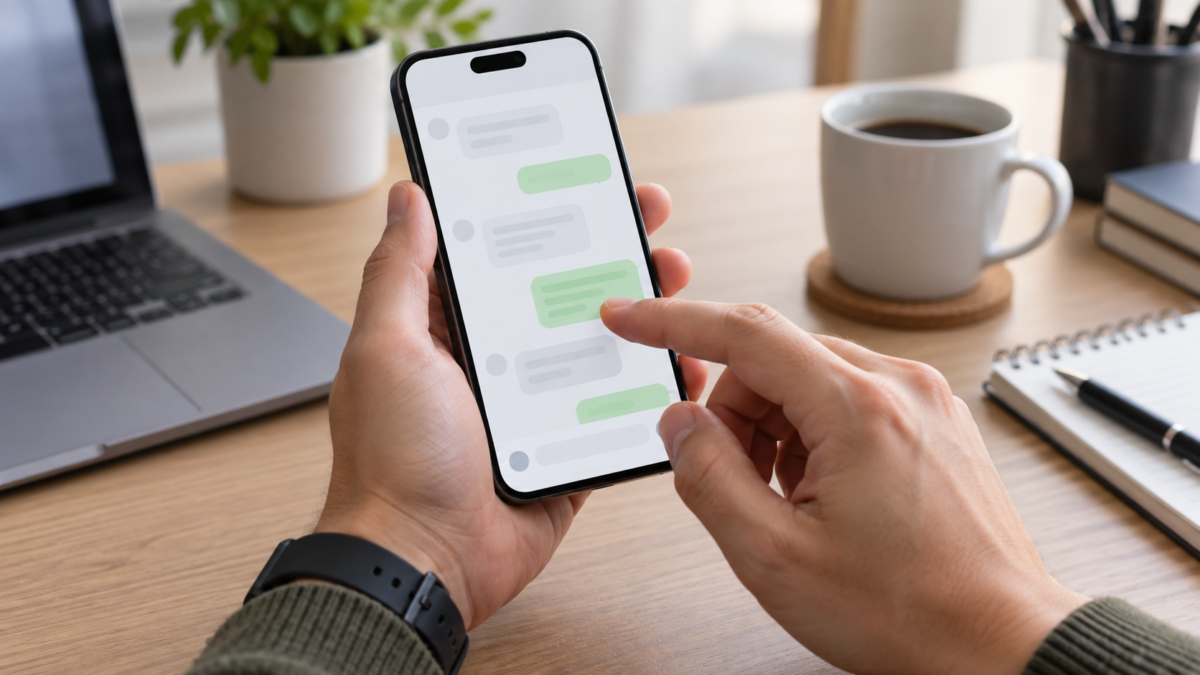
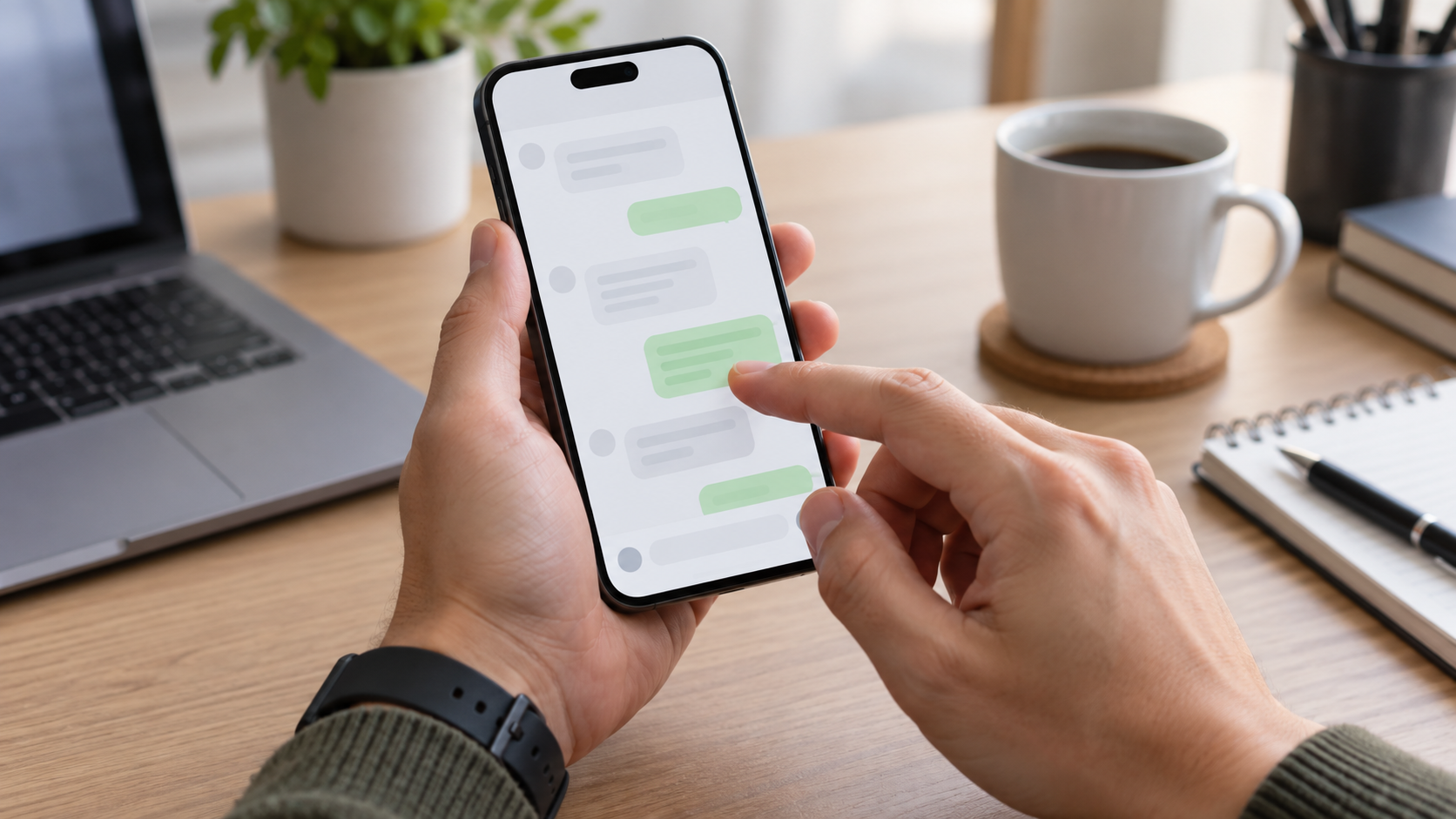
Ang pagpapadala ng mensahe at pagkatapos ay mapagtanto ang isang pagkakamali pagkatapos nito ay isang karaniwang sitwasyon. Pinapayagan ka ng WhatsApp na i-edit ang mga naipadalang teksto, ngunit ang feature na ito ay may limitasyon sa oras, nakadepende sa bersyon ng app, at hindi nito ginagawang hindi nababagong rekord ang pag-uusap. Ang pag-alam kung kailan mag-e-edit, magbura, o magpadala ng hiwalay na pagwawasto ay nakakaiwas sa mga hindi pagkakaunawaan at nagpapanatili ng konteksto para sa kausap.
Ang pag-eedit ay ginagamit upang itama ang isang salita, baguhin ang isang oras, isaayos ang isang address, o alisin ang impormasyong na-type nang hindi sinasadya. Iba ito sa pagbura para sa lahat: ang nilalaman ay nananatili sa kasaysayan, ngunit lumalabas na may indikasyon na ito ay na-edit na. Ang tatanggap ay maaaring hindi makatanggap ng isang abiso na nagdedetalye sa nakaraang teksto, kaya ang isang mahalagang pagwawasto ay nararapat sa karagdagang paliwanag.
Paano mag-edit ng mensahe sa Android
Buksan ang pag-uusap at hanapin ang ipinadalang mensahe. Pindutin nang matagal ang message bubble hanggang sa lumabas ang action bar. Pindutin ang tatlong tuldok at piliin ang... I-edit, Kapag available na ang opsyon, lalabas muli ang text field kasama ang orihinal nitong nilalaman. Gawin ang pagwawasto, suriin ang buong pangungusap, at i-tap ang submit button.
Sa ilang bersyon, ang opsyong I-edit ay direktang lumalabas sa itaas na bar pagkatapos mong piliin ang mensahe. Kung wala ito roon, i-update ang WhatsApp sa pamamagitan ng Play Store at kumpirmahin na ang mensahe ay ipinadala mula sa iyong account, at hindi mula sa isang ipinadalang mensahe o pansamantalang nilalaman na nag-expire na.
Matapos mailigtas, ang lobo ay makakatanggap ng marka. na-edit. Ang orihinal na oras ay nananatiling nauugnay sa mensahe, habang ang pag-edit ay nagpapahiwatig na may nagawang pagbabago. Hindi ka pinapayagan ng feature na pumili ng maraming mensahe nang sabay-sabay. Para itama ang isang pagkakasunod-sunod, i-edit ang bawat item o magpadala ng bagong mensahe na nagpapaliwanag ng pagbabago.
Paano mag-edit sa iPhone
Sa iPhone, pindutin nang matagal ang ipinadalang mensahe at i-tap ang I-edit. Lalabas ang keyboard na handa nang i-edit ang teksto. Itama ang sipi, i-tap ang button ng kumpirmasyon, at lagyan ng tsek ang marka ng pag-edit sa speech bubble. Maaaring mag-iba ang kilos sa iba't ibang bersyon ng iOS, ngunit pareho lang ang lugar na dapat tingnan sa contextual menu.
Kung ang ipinapakita lang sa menu ay Reply, Forward, Copy, at Delete, tingnan kung lumipas na ang deadline. Tingnan din kung na-update na ang WhatsApp sa App Store. Hindi nakadepende ang update sa taong gumagamit ng iPhone; ipapakita ng app ang naitama na bersyon sa mga device na compatible sa feature.
Ano ang deadline at ano ang mangyayari pagkatapos?
Pinapayagan ka ng WhatsApp na i-edit ang isang mensahe sa loob ng limitadong oras pagkatapos itong ipadala. Kung mag-expire ang limitasyon sa oras, mawawala ang opsyon at kailangan mong magsulat ng bagong pagwawasto. Maaaring isaayos ng serbisyo ang limitasyon sa paglipas ng panahon, kaya kumpirmahin ang kasalukuyang impormasyon sa opisyal na website bago ito ibahagi sa iba.
Makikita ng tatanggap na na-edit na ang mensahe, ngunit hindi awtomatikong makakatanggap ng listahan ng mga nakaraang bersyon. Binabawasan nito ang pagkakalantad ng isang simpleng error, ngunit maaaring magdulot ng kalituhan kapag binago ng pagbabago ang kahulugan. Sa mga bagay na may kaugnayan sa trabaho, mga pagbabayad, mga reserbasyon, o mga address, magsulat ng isang bagay tulad ng "pagwawasto ng oras: alas-3 ng hapon" sa isang bagong mensahe kapag mas mahalaga ang katumpakan kaysa sa hitsura.
Ang mga na-edit na mensahe ay nananatiling protektado ng end-to-end encryption ng WhatsApp. Ang pag-edit ay hindi lumilikha ng pampublikong post o nagbabago sa mga patakaran sa privacy ng pag-uusap. Gayunpaman, maaari pa ring kumuha ng screenshot, i-forward ang mensahe, o kopyahin ang teksto ang sinumang kalahok.
I-edit, burahin para sa lahat, o itatama pagkatapos?
Gamitin ang Edit para sa isang maliit na error na hindi nangangailangan ng karagdagang konteksto. Ang pagpapalit ng "Martes" sa "Miyerkules," pagwawasto ng pagkakamali sa baybay, o pagdaragdag ng accent ay magagandang halimbawa. Gamitin ang Delete para sa lahat kapag ang mensahe ay ipinadala sa maling pag-uusap, naglalaman ng hindi naaangkop na impormasyon, o kailangang alisin. Ang notification ng tinanggal na mensahe ay nakakakuha rin ng atensyon at hindi ginagarantiyahan na walang nakabasa nito.
Pinakamainam ang isang bagong mensahe kapag malaki ang pagbabago. Kung binago mo ang isang presyo, petsa, tagubilin sa kaligtasan, o desisyon ng isang grupo, ang pagpapanatili ng orihinal na mensahe at pagpapaliwanag ng pagwawasto ay nakakatulong upang lumikha ng malinaw na talaan. Sa malalaking grupo, i-tag ang mga taong kasangkot upang walang sinuman ang umasa lamang sa "na-edit" na bersyon.
Mahahalagang limitasyon
Ang feature na ito ay naaangkop sa mga text message. Hindi nito muling isusulat ang isang larawan, audio, video, o dokumentong naipadala na. Para sa ganitong uri ng nilalaman, magpadala ng bagong bersyon at tukuyin ang file gamit ang ibang pangalan. Kung mag-eedit ka ng caption ng larawan, maaaring mag-alok ang app ng hiwalay na aksyon, na naiiba sa pag-eedit ng text message.
May mga karagdagang tuntunin ang mga pansamantalang mensahe. Maaaring walang magagamit na pagwawasto pagkatapos mawala ang nilalaman. Sa mga pag-uusap sa mga mas lumang bersyon ng WhatsApp, maaaring makita ng kausap ang na-update na teksto sa ibang paraan hanggang sa buksan nila ang app. Hikayatin ang lahat na panatilihing updated ang app, lalo na sa mga grupo sa trabaho.
Dapat ding bigyang-pansin ang mga notification. Kung nabasa na ng tatanggap ang teksto sa preview ng lock screen, hindi mabubura ng pag-edit ang preview na iyon. Para sa sensitibong impormasyon, burahin ito para sa lahat kung maaari, abisuhan ang grupo, at iwasang ulitin ang impormasyon sa ibang mensahe.
Paano maiwasan ang mga pagkakamali bago ipadala
Basahin ang mensahe nang isang beses bago i-tap ang send, lalo na kapag naglalaman ito ng mga numero. Sa Android at iPhone, maaari mong pindutin nang matagal ang teksto para pumili at kopyahin, ngunit suriin ang pag-uusap at ang pangalan ng contact bago kumpirmahin. Sa mga grupo na may magkakatulad na pangalan, buksan ang mga detalye ng tatanggap kung pribado ang paksa.
Para sa mga oras, gamitin ang time zone ng taong nakatanggap ng mensahe. Para sa mga address, isama ang lungsod at bansa kapag ang mga kalahok ay mula sa iba't ibang lokasyon. Para sa mga file, tiyaking natapos na ang pag-upload ng attachment bago isara ang pag-uusap. Binabawasan ng mga kasanayang ito ang pangangailangan para sa pag-edit at ginagawang mas madaling maunawaan ang pag-uusap.
Mga mabilisang tanong
Nakakatanggap ba ng notification ang ibang tao tungkol sa pag-edit?
Nakita niya ang marka na nagpapahiwatig na na-edit na ang teksto, ngunit walang kumpletong history ng bersyon ang WhatsApp sa loob ng message bubble.
Maaari ko bang i-edit ang isang naipasa na mensahe?
Ang availability ay depende sa uri ng nilalaman at bersyon ng app. Kung hindi lilitaw ang opsyon, mangyaring magpadala ng bagong mensahe kasama ang pagwawasto.
Aalisin ba ng pag-eedit ang mensahe mula sa notification?
Hindi naman kinakailangan. Ang preview na lumabas na sa screen ng tatanggap ay maaaring manatiling nakikita hanggang sa mapalitan ito ng system.
Paano ko itatama ang isang file na naipadala nang hindi tama?
Burahin ito para sa lahat sa loob ng itinakdang oras, kung maaari, at ipadala ang tamang file na may malinaw na pangalan. Ipaliwanag kung aling bersyon ang dapat gamitin.
Kumonsulta sa Opisyal na Sentro ng Tulong sa WhatsApp upang makasabay sa mga pagbabago sa mga deadline at pagiging tugma.
Sa mga propesyonal na pag-uusap, pagsamahin ang pag-eedit at isang routine ng pagkumpirma. Kung ang naitama na mensahe ay magpabago sa isang gawain, hilingin sa tao na tumugon upang kumpirmahin na nakita nila ang bagong impormasyon. Sa mga grupo, ulitin ang pagbabago sa pang-araw-araw na buod. Binabawasan ng pag-iingat na ito ang panganib na may sumunod sa unang bersyon pagkatapos na ma-edit na ang mensahe.
Gayundin, iwasan ang pag-edit para lang itago ang isang kasunduan. Ang kalinawan ng pag-uusap ay mas mahalaga kaysa sa paggawa ng lahat ng mga speech bubble na perpekto sa paningin, lalo na kapag kailangang sumangguni ang grupo sa mga nakaraang desisyon.
Konklusyon
Ang pag-edit ng mga mensahe ay isang kasangkapan para sa pagwawasto ng maliliit na error nang hindi lumilikha ng isa pang message bubble, ngunit hindi nito pinapalitan ang transparent na komunikasyon. Pumili sa pagitan ng pag-edit, pagbura, o pagpapadala ng bagong pagwawasto depende sa epekto ng pagbabago, igalang ang deadline, at tandaan na maaaring nabasa na ang isang preview. Sa ganitong pag-iingat, nananatiling mas tumpak ang pag-uusap nang hindi itinatago ang mahahalagang impormasyon.






