
Paano gamitin ang one-handed mode sa iyong telepono para mas mapadali ang pag-access sa screen.

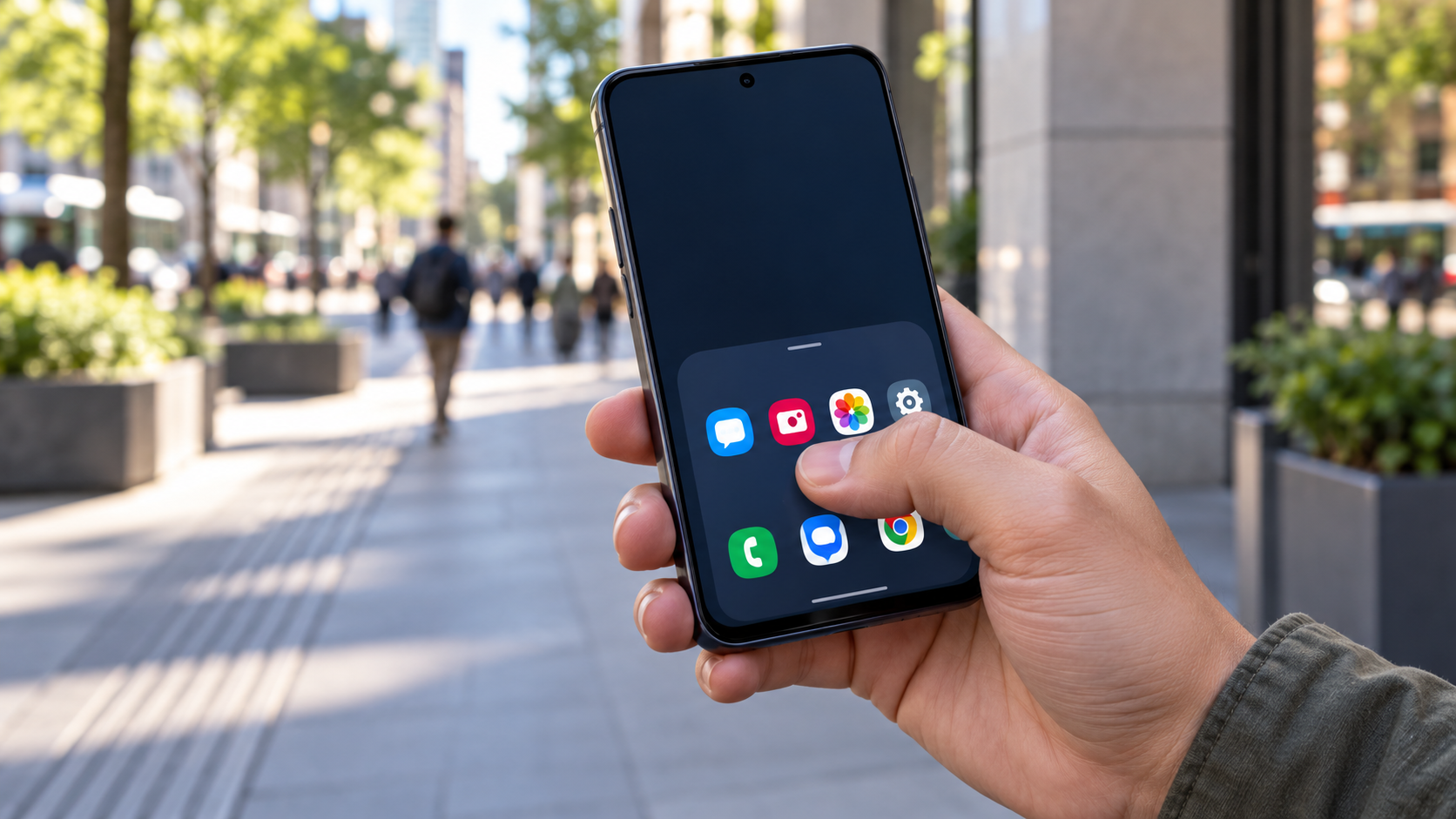
Malalaki ang screen ng mga modernong cellphone dahil mas maraming impormasyon, video, at kontrol ang ipinapakita nito, ngunit nahihirapan din itong abutin ang mga sulok gamit ang isang kamay dahil sa laki. Binabawasan o inililipat ng one-handed mode ang magagamit na bahagi ng screen upang maabot ng hinlalaki ang mga buton na sana'y malayo. Ito ay isang pagsasaayos ng accessibility at ginhawa, hindi isang permanenteng pagbabago sa pisikal na laki ng device.
Magkaiba ang solusyon na iniaalok ng Android at iPhone. Binabawasan ng ilang Android device ang buong interface, habang maaaring ilipat ng mga tagagawa tulad ng Samsung ang screen sa isang sulok. Sa iPhone, pansamantalang ibinababa ng feature na Reachability ang itaas na kalahati. Sa gabay na ito, makikita mo kung paano i-activate ang mga feature, isaayos ang keyboard, itugma ang mode sa laki ng text, at piliin ang pinakaligtas na setting para sa iyong routine.

Kailan sulit na bawasan ang laki ng screen?
Nakakatulong ang feature na ito sa mga gumagamit ng kanilang telepono habang naglalakad, may hawak na bag, o sumusuporta sa device gamit ang kabilang kamay. Kapaki-pakinabang din ito para sa mga taong limitado ang abot ng daliri, may sakit sa kasukasuan, o nahihirapang hawakan ang maliliit na target. Hindi nito pinapalitan ang mga feature na visual accessibility: kung maliit ang teksto, ang pagpapalaki ng font size at pag-zoom in ay maaaring mas epektibo kaysa sa pagpapaliit ng screen size.
Mayroong hindi maiiwasang kapalit. Ang mas maliit na lugar ay nagpapakita ng mas kaunting nilalaman at maaaring mangailangan ng mas maraming pag-scroll. Ang ilang mga laro, video player, at mga banking app ay hindi pinapansin ang mode o bumabalik sa buong laki. Samakatuwid, i-activate ito bilang isang mabilis na shortcut, sa halip na iwanan ang interface na pinaliit sa lahat ng oras, at panatilihin ang kakayahang bumalik sa full screen sa pamamagitan ng isang tap.
Paganahin ang one-handed mode sa Android
Sa mga Android device na katulad ng pamantayan ng Google, buksan Mga Setting at maghanap para sa Isang kamay na mode. Sa mga bagong bersyon, ang landas ay karaniwang matatagpuan sa Sistema, Mga Kilos e Isang kamay na mode. I-activate ang opsyon at piliin ang button na kilos o shortcut. Ipinapaalam ng Android Accessibility Help na ang ilang hakbang ay nakadepende sa Android 12 o mas bago at inirerekomenda ang direktang paghahanap para sa pangalan ng feature kapag nagbago ang mga menu.
Pagkatapos i-activate, mag-swipe pababa mula sa ibabang gilid ng screen sa ibabaw ng navigation bar. Sa mga device na may tatlong button, maaaring may partikular na button sa bar. Mag-tap sa labas ng pinaliit na bahagi para bumalik sa normal mode. Kung hindi gumagana ang gesture, tingnan ang mga setting ng navigation ng iyong system: ang mga napakakapal na case at screen protector ay maaaring makasagabal sa paghawak sa gilid, at maaaring kailanganing isaayos ang sensitivity ng gesture.
Sa mga teleponong Samsung, pumunta sa Mga Setting, i-tap Mga advanced na tampok, bukas Isang kamay na mode Pumili sa pagitan ng kilos at buton. Pinapayagan ka ng system na ilipat ang window pakaliwa o pakanan, ayon sa iyong gustong kamay. Ang Xiaomi, Motorola, Oppo, at iba pang mga tatak ay maaaring gumamit ng iba't ibang pangalan, tulad ng "Compact Screen" o "One-Handed Mode." I-type ang "one-handed" sa paghahanap ng mga setting upang mahanap ang opsyon para sa iyong modelo.
Gawing komportable ang keyboard.
Kahit na mas maliit ang laki ng screen, kaya pa ring sakupin ng keyboard ang buong lapad. Sa Gboard, i-tap ang icon na apat na parisukat o ang arrow sa itaas na bar, piliin ang menu na may tatlong tuldok, at piliin ang... Isang kamay. Gumagalaw ang keyboard sa isang gilid, at maaari mong ilipat ang posisyon nito gamit ang side button. Para i-undo, i-tap ang expansion icon na lumalabas sa tabi ng keyboard.
Sa mga keyboard mula sa ibang mga tagagawa, hanapin ang shortcut sa menu ng mga setting ng keyboard. Ang labis na pagbabawas ng laki ng keyboard ay nagpapataas ng mga error sa pagta-type; pumili ng lapad na nagpapanatili sa mga letra na magkakalapit nang hindi natatakpan ang suggestion area. Para sa mahahabang text, ang voice dictation ay makakatipid ng pagod at magbibigay-daan pa rin sa iyong mag-review gamit ang pinaliit na laki ng keyboard.
Paggamit ng Reachability sa iPhone
Sa iyong iPhone, buksan ang Mga Pagsasaayos, pumasok Pagiging Naa-access, i-tap Pindutin at isaaktibo Kakayahang maabot. Ipinapayo ng Apple na, sa mga modelong may Face ID, dapat kang mag-swipe pababa mula sa ibabang gilid ng screen. Sa mga iPhone na may Home button, bahagyang i-double tap ang button. Ang itaas na bahagi ay bababa at maaabot ng iyong hinlalaki; i-tap ang itaas na kalahati upang bumalik sa full screen.
Pinakamahusay na gumagana ang kilos na ito sa iPhone na naka-portrait. Kung walang mangyari, gumawa ng maikling galaw simula mismo sa ibabang gilid, tingnan kung naka-enable ang Reachability, at pansamantalang i-disable ang VoiceOver para subukan. Hindi binabago ng feature na ito ang keyboard o binabawasan ang lahat ng elemento, kaya pagsamahin ito sa laki ng text, screen zoom, o AssistiveTouch kung kinakailangan.
Ayusin ang teksto, pag-zoom, at mga kontrol.
Nire-resolve ng one-handed mode ang range, pero hindi ang reading. Sa Android, gamitin ang Mga Setting > Display > Font at laki ng display Para palakihin ang font at mga icon. Sa iPhone, pumunta sa Mga Setting > Display at Liwanag > Laki ng Teksto o gamitin Accessibility > Laki ng Screen at Teksto. Paganahin lamang ang mas malaking teksto hanggang sa puntong hindi masisira ang mga butones at linya sa paraang hindi nakakaabala.
Kung masyadong malayo pa rin ang mga kontrol, magdagdag ng mga shortcut sa Control Center o Quick Settings. Pinapayagan ka ng Android na paganahin ang one-handed mode sa panel na ito sa mga compatible na device. Nag-aalok ang iPhone ng AssistiveTouch para magbukas ng lumulutang na menu na may mga aksyon tulad ng Home, Control Center, at Screenshot. Binabawasan ng mga shortcut na ito ang pangangailangang abutin ang tuktok ng screen.
Pagkapribado at seguridad kapag gumagamit ng isang kamay
Ang isang nabaling screen ay maaaring magpadali sa pagbagsak ng device, lalo na kapag ginagamit mo ang telepono habang naglalakad. Paganahin ang maikling auto-lock, gumamit ng mahigpit na takip, at iwasang mag-type ng mga password habang gumagalaw. Hindi binabago ng mode na ito ang mga pahintulot o pinoprotektahan ang mga app; binabago lamang nito ang posisyon ng interface. Para sa mga tagapamahala ng pagbabangko at password, pinakamahusay na iangat ang telepono at bumalik sa full-screen mode bago kumpirmahin ang isang transaksyon.
Tiyakin din na ang kilos ay hindi sumasalungat sa mga kilos ng internal na app. Ginagamit ng ilang mambabasa, mapa, at laro ang ibabang gilid para lumipat ng screen. Kung aksidente mong masyadong madalas na na-activate ang mode, palitan ang kilos ng accessibility button o shortcut. Ang pinakamagandang setting ay iyong lumalabas kapag kailangan mo ito at nawawala kapag nakaharang.
Paglutas ng mga pinakakaraniwang problema
Kung hindi lumalabas ang mode sa Android, kumpirmahin ang bersyon ng iyong system, hanapin ang pangalan sa Mga Setting, at tingnan kung inalis na ng manufacturer ang feature. Maaaring baguhin ito ng mga update. Sa mga device na pinamamahalaan ng isang kumpanya o paaralan, maaaring harangan ng mga patakaran sa seguridad ang mga galaw. Sa iPhone, kumpirmahin na naka-on ang Reachability at sinisimulan mo ang paggalaw mula sa ibabang gilid.
Kapag natigil ang naka-minimize na window, i-tap ang itaas, i-rotate ang device sa landscape at pagkatapos ay ibalik sa portrait. Karaniwang inaalis ng pag-restart ng telepono ang natigil na kilos. Kung nagsimula ang problema pagkatapos mag-install ng case, alisin ito nang ilang minuto. Iwasan ang pag-install ng mga app na nangangakong "liliit ang screen" nang hindi kinakailangan: marami ang gumuguhit lang ng layer sa ibabaw ng interface at maaaring humiling ng labis na mga pahintulot.
Mga Madalas Itanong
Gumagana ba ang one-handed mode sa lahat ng app?
Hindi. Binabago ng system ang pangkalahatang interface, ngunit binabalewala ng ilang app, laro, at protektadong screen ang pinaliit na lugar. Sa mga kasong ito, gamitin ang sariling zoom function ng app o ang mga accessibility feature ng system.
Nakakatipid ba ng baterya ang pagpapaliit ng screen?
Halos bale-wala ang epekto sa buhay ng baterya. Binabago ng mode ang pagkakaayos ng mga elemento at hindi nito gaanong binabawasan ang liwanag, paggamit ng processor, o koneksyon. Para makatipid ng kuryente, gumamit ng awtomatikong liwanag, limitahan ang pag-synchronize, at kontrolin ang lokasyon.
Maaari ba akong pumili kung aling bahagi ng screen ang gusto kong isuot?
Oo, sa maraming Android device. Ang mode na ito ay nagbibigay-daan sa iyong igalaw ang window pakaliwa o pakanan. Sa mga iPhone, ibinababa ng Reachability ang gitnang itaas; ang gilid na pipiliin mo ay depende sa posisyon ng iyong kamay at sa modelo.
Ang isang kamay ba ay katumbas ng zoom?
Hindi. Binabawasan o inililipat ng one-handed mode ang lugar para mas madaling maabot. Pinapalaki ng zoom ang mga elemento para mas madaling basahin. Maaari itong gamitin nang magkasama, ngunit ang labis na paggamit ng pareho ay nangangailangan ng mas maraming pag-scroll sa nilalaman.
Konklusyon
Ang one-handed mode ay isang maliit na pagsasaayos na ginagawang mas madaling pamahalaan ang malalaking screen. I-activate ito sa pamamagitan ng opisyal na menu ng Android o ng Reachability app sa iyong iPhone, gumawa ng madaling shortcut, at pagsamahin ang function sa isang compact na keyboard, mas malaking text, at AssistiveTouch kapag may katuturan ito. Subukan ito habang nakaupo, naglalakad, at may hawak na mga bagay upang matuklasan ang isang ligtas na kilos. Sa ganitong paraan, makakakuha ka ng komportableng pakiramdam nang hindi umaasa sa mga third-party na app o mga hindi kinakailangang pahintulot.
Mga opisyal na mapagkukunan: Tulong sa Accessibility ng Android sa one-handed mode e Gabay ng Apple sa Reachability.





