
Magbasa nang malakas sa iyong telepono: kung paano makinig sa mga teksto sa Android at iPhone

Ang isang mahabang artikulo sa isang maliit na screen ay hindi laging kasabay ng oras na maaari mo itong pagtuunan ng pansin. Magbasa nang malakas sa iyong cellphone Pinapayagan ka nitong makinig sa teksto habang sinusubaybayan ang pahina o nagpapahinga ng iyong mga mata. Sa maraming pagkakataon, ang Android, iPhone, o ang browser mismo ay nag-aalok na ng feature na ito.
Ang unang hakbang ay tukuyin ang materyal: isang web page, isang mapipiling sipi, o isang na-scan na dokumento. Ang pagkakaibang ito ang nagpapaliwanag kung bakit maaaring basahin ng isang button ang isang artikulo ng balita ngunit hindi kinikilala ang nilalaman ng isang PDF na gawa sa mga larawan.
Aling mapagkukunan ang dapat kong piliin para sa bawat uri ng teksto?
- Buksan ang mga artikulo sa Chrome sa Android: Hanapin ang opsyong "Pakinggan ang pahina" sa menu ng iyong browser.
- Isang talata sa isang app: Subukang piliin ang teksto at hanapin ang kilos na binabasa.
- Mahahabang text sa Android: Maaaring pagsamahin ng Reading Mode ng Google ang mga setting ng display at boses.
- Nilalaman na ipinapakita sa screen ng iPhone: Gamitin ang mga kontrol sa pagsasalita sa Accessibility.
- Na-scan na PDF o litrato: Una, tingnan kung may nakikilalang teksto; ang larawan ng mga salita ay hindi katumbas ng mapipiling teksto.
Magsimula sa feature na nasa device mo na. Mag-install lang ng ibang tool kapag may tunay na pangangailangan, tulad ng hindi tugmang page o mas angkop na mga kontrol sa pagbabasa para sa iyo.
Paano makinig sa isang pahina sa Chrome sa Android
Buksan ang artikulo sa Chrome, i-tap ang three-dot menu, at maghanap. Pakinggan ang pahinang ito. Ang mga kontrol ay nagbibigay-daan sa iyong i-pause, isaayos ang bilis, at subaybayan ang mga naka-highlight na salita. Hindi lumalabas ang opsyong ito sa lahat ng website.
Ayon sa opisyal na gabay sa Chrome, Ang tampok ay nakasalalay sa configuration. Pagbutihin ang paghahanap at nabigasyon.. Pakibasa ang paliwanag ng setting na ito bago ito i-activate; kung mas gusto mong panatilihin ang iyong kasalukuyang configuration, subukan ang isa sa mga alternatibong accessibility sa ibaba.
Mayroong mahalagang pagkakaiba: binabasa ng karaniwang pag-playback ang mga salita mula sa pahina, habang binabago ng AI-powered mode ang nilalaman tungo sa isang mala-podcast na pag-uusap. Para sundan ang orihinal na teksto, piliin ang... karaniwang pag-playback Kapag available ang selector. Tumatanggap ito ng Portuges; ang availability ng AI mode ay nakadepende sa mga karagdagang kundisyon, kabilang ang wikang Chrome.
Android: Makinig sa isang piling sipi
Sa mga tugmang app, pindutin nang matagal ang isang seksyon ng teksto, ayusin ang napili, at maghanap. Higit Pa > Basahin nang malakas. Ito ay isang praktikal na paraan upang makinig sa isang talata lamang nang hindi kinakailangang basahin ang buong pahina.
Ang isa pang posibilidad ay ang tampok na Piliin para makinig:
- Buksan ang mga setting ng device at pumunta sa Pagiging Naa-access.
- Maghanap Piliin para makinig at i-activate ang kaukulang shortcut.
- Bumalik sa nilalaman, i-activate ang shortcut, at i-tap ang item o piliin ang bahaging gusto mong pakinggan.
Kung wala ang opsyon, sumangguni sa gabay ng Google para sa pag-update nito. Pagiging Naa-access sa Android. Ang ilang hakbang ay nangangailangan ng Android 11 o mas bago, at ang compatibility ay nag-iiba sa pagitan ng mga app at browser. Maaari ring magbago ang mga pangalan depende sa tagagawa.
Mode ng pagbabasa: isang opsyon para sa mahahabang artikulo sa Android.
O Mode ng Pagbasa ng Google Pinagsasama nito ang mga pagsasaayos ng laki ng font, contrast, at pagbabasa ng boses. Sinusuportahan nito ang mga smartphone na may Android 9 o mas bago at maaaring maging kapaki-pakinabang kapag lumipat ka sa pagitan ng pakikinig at biswal na pagsubaybay sa teksto.
Gamitin ang link ng Play Store na ibinigay ng opisyal na suporta, i-install ang app, at sundin ang mga tagubilin sa pag-setup ng accessibility shortcut. Kinakailangan ang pahintulot na ito para gumana ang feature; suriin ang screen ng system bago magpahintulot.
Isang limitasyon ang dapat bigyang-pansin: Ang Reading Mode ay dinisenyo para sa mahahabang nilalaman sa mga katugmang website at app. Sinasabi ng Google na ito... Hindi ito tumatanggap ng mga PDF, email, chat message, o social media feed.. Hindi awtomatikong nalulutas ng pag-install ng app ang problema ng pagbabasa ng anumang dokumento.
iPhone: Paganahin ang pagbasa ng screen o pagpili.
Sa iyong iPhone, buksan ang Mga Setting > Accessibility > Pagbabasa at Pagsasalita. Ito ang landas na inilarawan sa kasalukuyang manwal ng Apple; maaaring magpakita ng iba't ibang pangalan ang mga naunang bersyon.
- Nilalaman ng Screen ng Pagsasalita: I-activate ang opsyon at i-slide pababa ang dalawang daliri mula sa itaas ng screen para simulan ang pagbabasa.
- Tungkol sa Pagpili: i-activate ang opsyon, pumili ng sipi sa isang compatible na app, at i-tap ang Magsalita.
Ang mga kontrol sa pagsasalita ay nagbibigay-daan sa iyong i-pause at i-adjust ang bilis. Maaari ka ring pumili ng mga boses at wika sa mga setting. Hindi mo kailangang i-activate ang VoiceOver para magamit ang mga function na ito, ayon sa... Manwal na binabasa nang malakas ng Apple.
Kung mali ang pagbigkas, suriin ang napiling wika bago dagdagan ang bilis. Ang teksto sa ibang wika ay maaaring mangailangan ng katumbas na boses upang maintindihan.
Paano kung ang dokumento ay isang PDF o isang larawan?
Magsagawa ng isang simpleng pagsusuri: subukang pumili ng isang parirala. Kung magtagumpay ka, mayroong isang layer ng teksto na maaaring gamitin ng isang tugmang mambabasa. Hindi pa rin nito ginagarantiyahan na ang application ay nag-aalok ng pagbabasa gamit ang boses, ngunit nakakatulong ito upang makilala ang isang isyu sa pagiging tugma mula sa isang file na naglalaman lamang ng mga imahe.
Kung ang pahina ay isang litrato o na-scan na walang kinikilalang teksto, kinakailangan ang optical character recognition, na kilala bilang OCR. Pagkatapos, suriin ang resulta bago ito pakinggan: ang malabong mga numero, kolum, at mga salita ay maaaring maling maintindihan. Maaari ring mabigo ang pagpili dahil sa mga limitasyon ng file o tumitingin, kaya isaalang-alang ang mga posibilidad na ito.
Ang aming gabay sa mga app para sa pag-scan ng mga dokumento Nakakatulong ito sa yugto ng pag-digitize. Kapag pumipili ng OCR tool, suriin nang hiwalay kung kasama ang function at kung aling mga wika ang kinikilala nito.
Tatlong pagsasaayos bago pakinggan ang isang buong teksto.
- Pakinggan ang unang talata. Suriin kung nagsimula ang tampok sa ninanais na nilalaman o sa mga menu ng pahina at mga abiso.
- Ayusin ang bilis batay sa iyong pagkakaintindi. Ang isang teknikal na teksto ay maaaring mangailangan ng ibang bilis kaysa sa isang maikling balita.
- Tingnan ang mga mahahalagang bahagi sa screen. Ang mga pangalan, petsa, at mga tagubilin ay nararapat basahin muli kung ang pagbigkas ay hindi malinaw.
Mga alituntunin batay sa mga opisyal na sanggunian na kinonsulta noong Setyembre 18, 2026. Ang mga menu at availability ay nag-iiba ayon sa bersyon, wika, at aplikasyon; hindi iniuulat ng gabay na ito ang pagsubok sa lahat ng device.
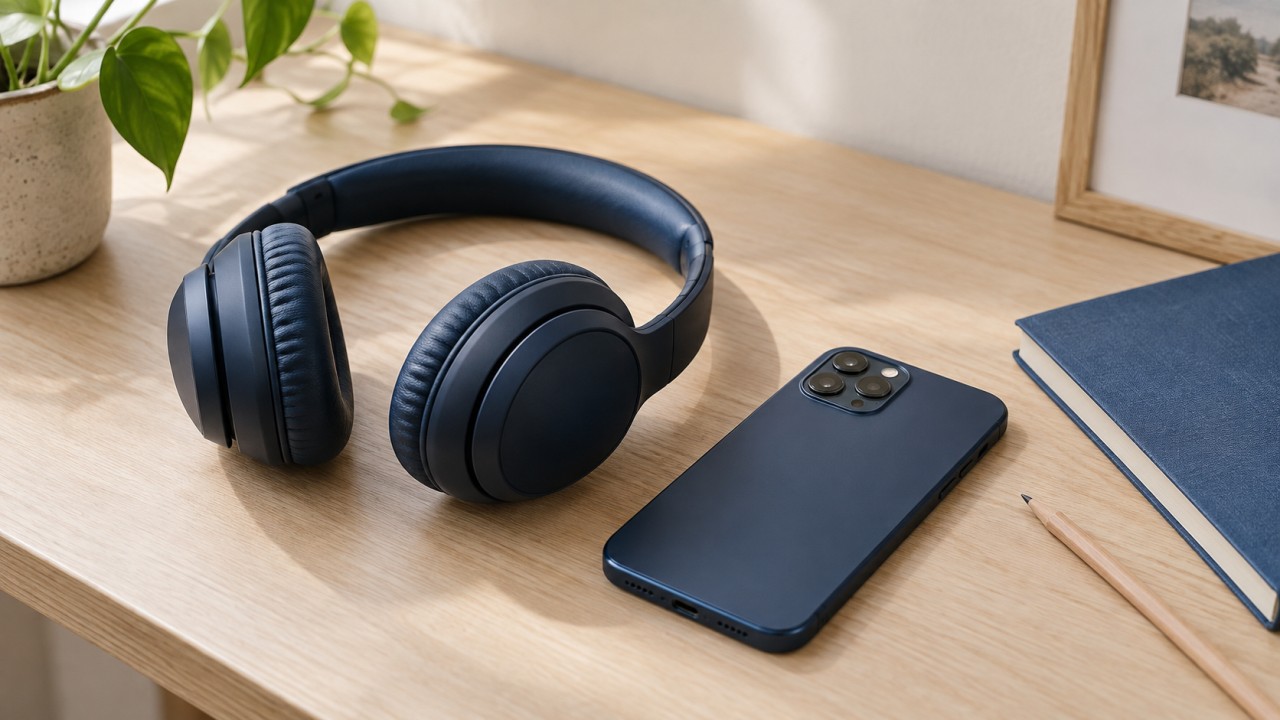
Konklusyon: piliin ang tekstong nais mong marinig.
Para magsimula, magbukas ng maikling artikulo at subukan ang feature na available na sa iyong telepono. Kung gumagana ito nang maayos, ayusin ang boses at bilis bago lumipat sa mas mahabang nilalaman. Kung hindi ito gumana, tukuyin ang dahilan: hindi tugmang pahina, kawalan ng mapipiling teksto, o setting ng wika. Ang pagsusuring ito ay karaniwang mas kapaki-pakinabang kaysa sa pag-install ng maraming mambabasa nang hindi alam kung ano ang pumipigil sa pagbabasa.






