
Paano gamitin ang Quick Share at AirDrop para ligtas na magpadala ng mga file.

Ang pagpapadala ng larawan o dokumento sa pagitan ng mga device ay hindi kailangang gumamit ng mga cable, cloud account, o messaging app na nagko-compress ng lahat. Sa Android, ang Quick Share ay lumilikha ng direktang koneksyon sa mga compatible na telepono, tablet, at computer. Sa Apple ecosystem, ang AirDrop ay may katulad na ginagawa sa pagitan ng iPhone, iPad, at Mac. Mabilis ang parehong feature, ngunit umaasa ang mga ito sa visibility, Bluetooth, Wi-Fi, at tamang kumpirmasyon mula sa tatanggap. Ipinapaliwanag ng gabay na ito kung paano gamitin ang bawat isa, kung ano ang nangyayari sa kalidad ng file, at kung paano mabawasan ang panganib ng pagbabahagi sa maling tao.
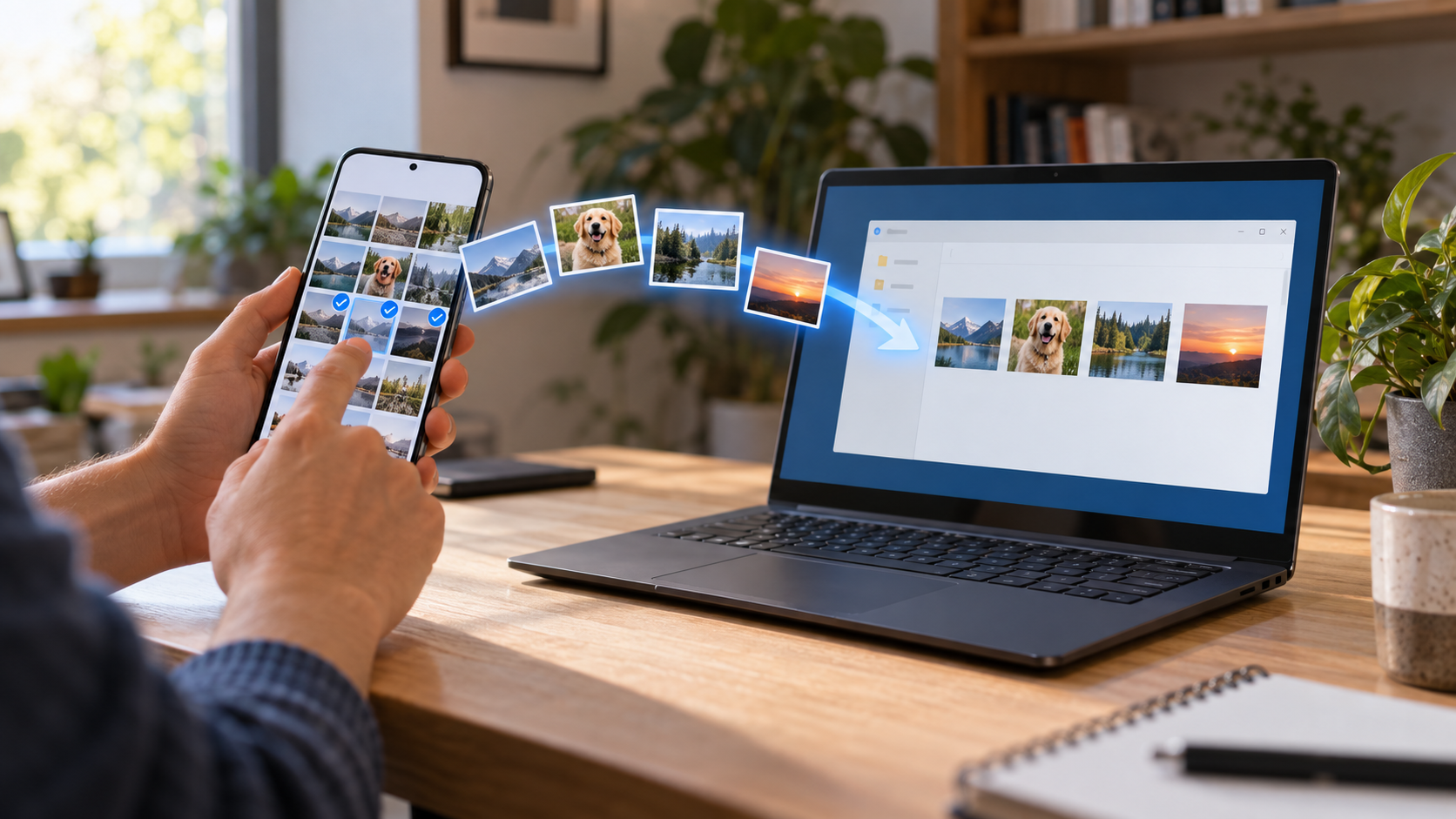
Pareho ba ang ginagawa ng Quick Share at AirDrop?
Magkatulad ang ideya, ngunit magkaiba ang mga ecosystem. Quick Share ang kasalukuyang pangalan ng feature na Android, na mayroon ding Windows app; ang AirDrop ay isinama sa iPhone, iPad, at Mac. Maaaring gumana ang Quick Share sa pagitan ng mga device ng iba't ibang brand ng Android at, gamit ang opisyal na app, sa pagitan ng Android at Windows. Nangangailangan ang AirDrop ng mga compatible na Apple device. Sa pareho, ang file ay karaniwang ipinapadala sa orihinal nitong anyo, nang walang compression na karaniwan sa mga social network.
Bago ka magsimula, i-unlock ang parehong device, i-on ang Bluetooth at Wi-Fi, at ilagay ang mga ito nang magkadikit. Gumagamit ang koneksyon ng local discovery; hindi na kailangang dumaan ang mga file sa isang external server. Gayunpaman, suriin ang patakaran ng iyong kumpanya o paaralan bago maglipat ng sensitibong data sa isang nakabahaging computer.
Paano magpadala gamit ang Quick Share sa Android
- Buksan ang larawan, video, o dokumento at i-tap ang Para ibahagi.
- Pagpipilian Mabilis na Pagbabahagi. Kung hindi ito lilitaw, i-slide ang mga mabilisang setting at i-activate ang feature block.
- Hintaying lumabas ang listahan ng mga kalapit na device. I-tap ang pangalan na tumutugma sa device ng tatanggap at kumpirmahin na may katuturan ang icon o account na ipinapakita.
- Sa kabilang device, tanggapin ang kahilingan. Depende sa bersyon, maaaring kailanganin mong i-unlock ang screen, kumpirmahin ang isang code, o i-tap ang... Tanggapin.
- Hintaying matapos ang progress bar bago isara ang application. Buksan ang file sa destination at i-verify na tama ang laki at format.
Sa mga setting ng Quick Share, piliin kung sino ang makakahanap ng iyong device: ang iyong mga device, mga contact, o lahat sa loob ng limitadong panahon. Ang pag-iwang naka-enable sa "lahat" ay nagpapadali sa mabilis na paglipat, ngunit nagpapataas ng posibilidad ng mga hindi inaasahang kahilingan. Pumili ng mas mahigpit na opsyon at i-off ang Bluetooth kapag tapos na sa mga mataong lugar.
Mabilis na Pagbabahagi sa Windows
Para gumamit ng PC, i-install ang Quick Share application para sa Windows na nakuha mula sa opisyal na pinagmulan ng Google o awtorisadong tagagawa. Kailangan ng computer ng Bluetooth at Wi-Fi o koneksyon sa Ethernet; dapat nasa iisang network ang parehong device kapag sinenyasan ka ng application. Buksan ang programa, piliin ang file o i-drag ito sa window, at piliin ang telepono. Sa Android, tanggapin ang paglilipat. Karaniwang naka-save ang file sa folder na tinukoy ng application, at maaari mo itong baguhin sa mga kagustuhan.
Ang serbisyo ay may mga kinakailangan sa system at kakayahang magamit sa rehiyon. May ilang bansa o teritoryo na hindi nag-aalok ng lahat ng feature, at maaaring harangan ng mga corporate network ang local discovery. Kung hindi lilitaw ang PC, paglapitin ang mga device, pansamantalang i-disable ang isang VPN, suriin ang firewall, at subukan ang ibang network. Huwag kailanman mag-install ng program sa pagbabahagi ng website na ginagaya ang opisyal na pahina.
Paano magpadala gamit ang AirDrop sa iPhone, iPad, o Mac
- Buksan ang item at pindutin ang button. Para ibahagi. Sa Mac, gamitin ang Share menu o i-drag ang file papunta sa AirDrop window sa Finder.
- I-tap ang AirDrop at piliin ang contact o device na ipinapakita. Sa isang Mac, piliin ang tao sa window.
- Sa patutunguhan, tanggapin ang kahilingan. Kung parehong device ang gumagamit ng iisang Apple Account, maaaring awtomatiko ang pagtanggap.
- Suriin kung saan na-save ang file: ang mga larawan ay nakaimbak sa Photos app, ang mga dokumento ay maaaring buksan sa kaugnay na app ng mga ito, at ang mga item sa Mac ay karaniwang napupunta sa Mga Download.
Bukas Sentro ng Kontrol > AirDrop pumili Hindi pinagana ang reception., Mga contact lamang o Lahat ng tao sa loob ng 10 minuto. Awtomatikong babalik sa nakaraang mode ang huling opsyong ito. Mga Setting > Pangkalahatan > AirDrop, Pinapayagan ka ng iPhone na kontrolin ang kilos o gawi. Panatilihing naka-on ang Wi-Fi at Bluetooth at i-off ang Personal Hotspot kung mabigo ang pagtuklas.
Paano maiwasan ang pagpapadala ng maling tatanggap.
Huwag piliin ang unang pangalan na lilitaw. Paghambingin ang pangalan, larawan, modelo ng device, at, kung maaari, hilingin sa tatanggap na iwanang naka-unlock ang kanilang screen. Sa mga mataong lugar, gamitin ang opsyon na pansamantalang visibility at magsagawa ng maliit na pagsubok sa paglilipat. Kung may lumitaw na hindi inaasahang kahilingan, tanggihan ito; hindi kinakailangan na tanggapin ito para may makakita sa iyong file.
Suriin ang iyong napili bago i-tap ang ipadala. Ang mahahabang video at folder ay maaaring magsama ng data ng lokasyon, mga time stamp, at impormasyon sa pag-edit. Sa iPhone, gamitin ang Mga Pagpipilian Sa screen ng pagbabahagi, alisin ang lokasyon o pilitin ang isang compatible na format. Sa Android, tingnan ang mga detalye ng file at alisin ang mga kopya na hindi kailangang manatili sa device.
Kalidad, bilis, at mga limitasyon
Sinusubukan ng Quick Share at AirDrop na mapanatili ang orihinal na file, ngunit ang bilis ay nakadepende sa distansya, interference, at laki. Ang isang 4K na video ay maaaring tumagal nang ilang minuto. Huwag i-lock ang mga device o lumipat ng network habang naglilipat. Kung hindi ito gumana, subukang hatiin ang isang malaking folder sa mas maliliit na batch. Para sa mga napakasensitibong dokumento, maaaring mas angkop ang cable o naka-encrypt na storage.
Ang mga feature na ito ay hindi kapalit ng mga backup. Ang isang natapos na paglilipat ay lilikha ng isang kopya; ang pagbura ng orihinal pagkatapos ay ligtas lamang kapag nabuksan mo na ang file sa destinasyon at nakumpirma na hindi ito nasira. Kapag naglalakbay, tandaan na ang pagkakaroon ng Quick Share at ilang iba pang serbisyo ay maaaring mag-iba ayon sa bansa, habang ang AirDrop ay nakadepende sa hardware at compatibility ng system.
Mga Madalas Itanong
Kailangan ko ba ng internet access para magamit ang Quick Share o AirDrop?
Para sa mga lokal na koneksyon, karaniwang hindi. Kailangang naka-on ang Wi-Fi at Bluetooth, ngunit ang paglilipat ng data ay direktang nangyayari sa pagitan ng mga device. Maaaring kailanganin ang access sa internet upang i-configure ang Windows application o i-update ang system.
Bakit hindi lumalabas ang device ng tatanggap?
I-unlock ang mga screen, paglapitin ang mga device, suriin ang Bluetooth at Wi-Fi, at i-verify ang visibility. Sa AirDrop, i-disable at pagkatapos ay i-enable muli ang feature; sa Quick Share, pansamantalang bawasan ang network sa "lahat." Maaari ring pigilan ng mga VPN at firewall ang pagtuklas.
Nawawalan ba ng kalidad ang file?
Karaniwang pinapanatili ng direktang pag-upload ang orihinal na file. Maaaring mangyari ang pagkawala nang mas maaga kung pipiliin mo ang opsyon sa conversion, o mas huli kung bubuksan at ie-export mo ang nilalaman sa isang application na nagko-compress.
Ligtas bang iwanang nakikita ang device?
Gamitin ang "mga contact lamang" hangga't maaari at gawing nakikita lamang ng lahat ang feature habang naglilipat. Tanggihan ang mga hindi inaasahang kahilingan at patayin ang feature kapag tapos na.
Konklusyon
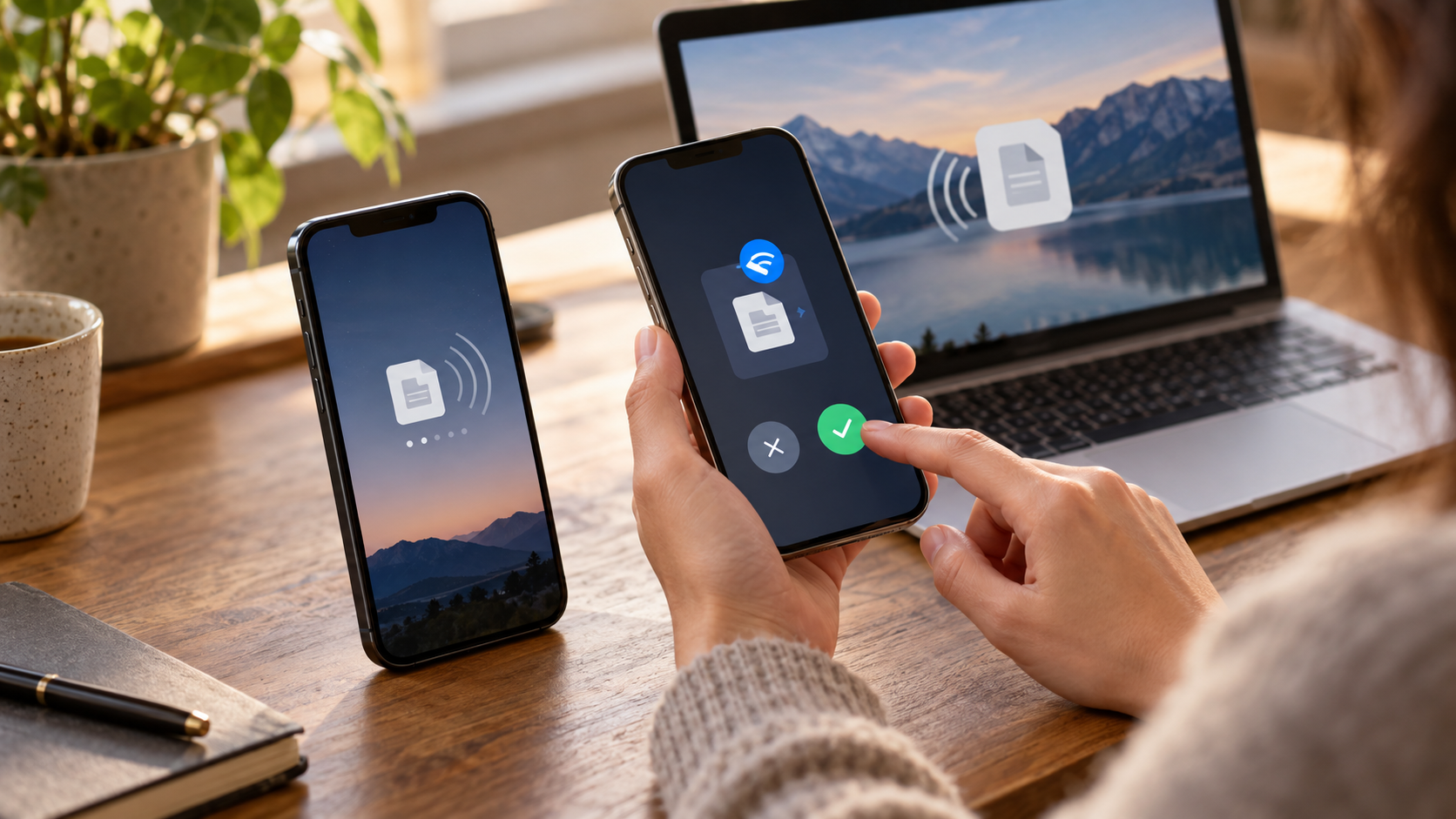
Nilulutas ng Quick Share at AirDrop ang problema ng mabilis na paglilipat nang hindi umaasa sa mga messaging app na nagpapababa ng kalidad. Ang seguridad ay nakasalalay sa tatlong gawi: pagkontrol kung sino ang makakahanap ng iyong device, pag-verify ng tatanggap, at pagtanggap lamang ng mga inaasahang kahilingan. Magsagawa ng maikling pagsubok kapag nasa mataong lugar ka at kumpirmahin ang file sa patutunguhan bago burahin ang orihinal. Para ihambing ang iba pang mga pamamaraan, tingnan din ang Paano maglipat ng mga file mula sa iyong telepono papunta sa iyong computer..
Kapag bahagi ng isang routine ang paglilipat ng mga file, gumawa ng simpleng pamamaraan: pangalanan ang mga file bago ipadala, kumpirmahin ang destination folder, at i-clear ang listahan ng mga kamakailang device. Sa computer sa trabaho, huwag awtomatikong i-save sa isang naka-synchronize na folder nang hindi alam kung sino ang may access. Para sa mga larawan ng pamilya, magtabi ng isang lokal na kopya at isa pa sa backup. Ang mga pag-iingat na ito ay tumatagal lamang ng ilang minuto at pinipigilan ang kaginhawahan ng pagbabahagi na maging sanhi ng pagkawala ng organisasyon.






