
NFC sa iyong cellphone: paano i-activate, gamitin, at unawain ang mga limitasyon.
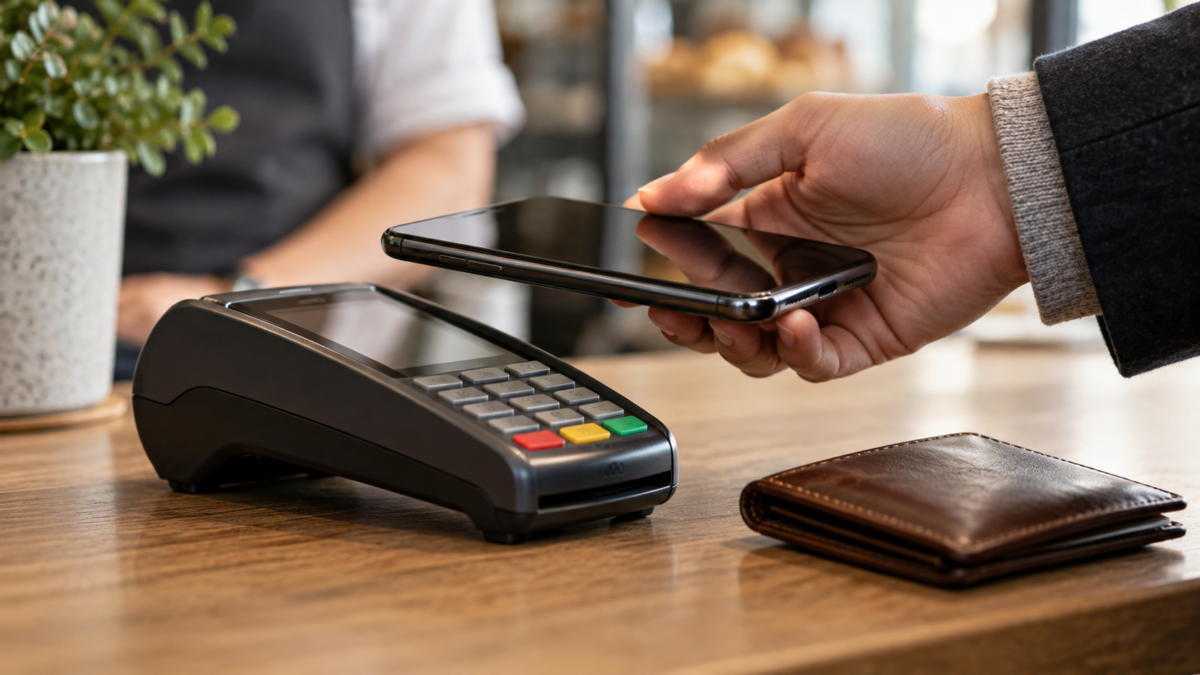
Pinapayagan ng NFC ang mga device na makipagpalitan ng maliliit na impormasyon kapag napakalapit ng mga ito. Sa mga mobile phone, lumalabas ito sa mga contactless payment, transit card, smart tag, accessory pairing, at automation. Bagama't tila iisa lang itong feature, ang magagawa mo ay depende sa modelo, sistema, application, carrier, at mga serbisyong available sa iyong bansa.
Ipinapaliwanag ng gabay na ito kung paano suriin kung may NFC ang iyong device, i-activate ang feature sa Android, ligtas na gamitin ang mga digital wallet, at unawain kung ano ang ginagawa ng iPhone sa mga tag at pagbabayad. Ipinapakita rin nito kung bakit maaaring hindi tanggapin ang isang wallet o card, kahit na may teknolohiya ang telepono.
Ano ang NFC at para saan ito ginagamit?
Ang NFC ay nangangahulugang Near Field Communication. Ang antenna ng telepono ay nagpapalitan ng data sa loob ng ilang sentimetro mula sa isang reader, tag, o iba pang compatible na device. Ang maikling distansya ay nakakabawas sa panganib ng aksidenteng pagkakadikit, ngunit hindi nito ginagawang ligtas ang bawat paghawak: ang pangwakas na kumpirmasyon ay nakasalalay pa rin sa app, sa proseso ng pag-unlock, at sa serbisyong ginamit.
Sa mga pagbabayad, ang mobile phone ay gumagamit ng virtual card o token na awtorisado ng bangko. Sa isang tag, maaari itong magbukas ng address, magpakita ng instruksyon, o magsimula ng automation. Sa mga accessories, maaaring mapabilis ng NFC ang pagpapares, bagama't ang pangunahing koneksyon ay gumagamit ng Bluetooth o Wi-Fi. Ang parehong simbolo ng proximity ay maaaring kumatawan sa iba't ibang function.
Paano suriin at i-activate ang NFC sa Android
Buksan ang Mga Setting at hanapin ang NFC. Sa maraming modelo, makikita mo ito sa ilalim ng Mga konektadong device, Mga kagustuhan sa koneksyon, Mga Koneksyon, o Higit pang mga setting ng koneksyon. Paganahin ang NFC at, kung nag-aalok ang screen ng opsyon, piliin ang iyong default na contactless payment app.
Malaki ang pagkakaiba-iba ng mga menu sa pagitan ng Samsung, Motorola, Xiaomi, Google Pixel, at iba pang mga tatak. Kapag hindi mahanap ang NFC sa paghahanap, kumpirmahin ang mga detalye ng modelo sa website ng gumawa. Ang isang device ay maaaring may parehong komersyal na pangalan sa iba't ibang rehiyon at gumagamit pa rin ng iba't ibang mga bahagi o tampok.
Para makapagbayad gamit ang Google Wallet, kailangang naka-enable ang NFC sa iyong telepono, may compatible na paraan ng pagbabayad, screen lock, at software na nakakatugon sa mga kinakailangan sa seguridad. Buksan ang Wallet, idagdag ang iyong card, at kumpletuhin ang beripikasyon na hinihiling ng iyong bangko. Hindi awtomatiko ang pag-apruba: ang nag-isyu ang magpapasya kung maaaring i-tokenize ang card na iyon.
Sa ilang Android device, kailangang itakda ang Wallet bilang default na payment app. Hanapin ang NFC, Contactless payments, at Default app sa mga setting. Kung ibang serbisyo ang napili, maaaring magbukas ang telepono ng maling wallet o mag-ulat na walang handa na paraan ng pagbabayad.
Paano gamitin ang NFC para magbayad sa Android
Bago pumunta sa kahera, i-unlock ang iyong telepono at kumpirmahin na tama ang default na card. Ilapit ang likod ng device sa reader at hawakan ito nang ilang segundo. Ang antenna ay maaaring nasa itaas, gitna, o ibaba ng device; kung walang tugon, dahan-dahang baguhin ang posisyon nito sa halip na pindutin nang malakas.
Ang marka ng kumpirmasyon sa screen ay nagpapahiwatig na nakumpleto na ng wallet ang transaksyon, ngunit maaaring humingi rin ang terminal ng password o iba pang beripikasyon. Suriin ang halaga sa display ng makina at sa app ng iyong bangko. Kung tinanggihan ang transaksyon, huwag subukang paulit-ulit nang hindi naiintindihan ang dahilan; ang pagtanggi ay maaaring dahil sa bangko, sa tindahan, sa limitasyon, o kakulangan ng suporta sa rehiyon.
Hindi mo kailangang ibigay ang iyong telepono sa operator dahil sa NFC. Hawakan ang device at panatilihing aktibo ang screen lock. Ang mga napakakapal na case, magnetic wallet, o mga pisikal na card na nakadikit sa likod ay maaaring makaabala sa pagbabasa. Tanggalin lamang ang case kung irerekomenda ito ng tagagawa ng wallet.
NFC at mga pagbabayad sa iPhone
Gumagamit ang iPhone ng NFC na isinama sa Apple Pay at iba pang feature na awtorisado ng Apple. Para magbayad sa tindahan, pindutin nang dalawang beses ang side button sa mga modelong may Face ID, kumpirmahin gamit ang iyong face o passcode, at ilapit ang itaas na bahagi ng iyong iPhone sa reader. Sa mga modelong may Touch ID, pindutin nang dalawang beses ang home button at gamitin ang iyong fingerprint.
Magdagdag ng mga card gamit ang Wallet app at sundin ang proseso ng pag-verify kasama ang iyong institusyong pinansyal. Maaaring humingi ang Apple at ang nag-isyu ng kumpirmasyon sa pamamagitan ng SMS, banking app, o customer service. Ang katotohanang gumagana ang isang card sa pisikal na contactless payment ay hindi garantiya na naka-enable ito para sa Apple Pay.
Ang paggamit ng transportasyon, digital identity, mga susi, at iba pang mga pass ay nag-iiba depende sa bansa, modelo, at partner. Kung walang lumalabas na opsyon, tingnan ang opisyal na pahina ng serbisyo upang i-verify ang pagiging tugma sa iyong bansa, institusyon, at device. Iwasan ang pag-install ng mga hindi kilalang profile o app na nangangakong maa-unlock ang isang naka-block na function.
Paano magbasa ng mga NFC tag
Awtomatikong kinikilala ng ilang cellphone ang isang NFC tag kapag aktibo ang screen. Ang tag ay maaaring maglaman ng address, contact, Wi-Fi network, o isang instruksyon sa automation. Basahin ang preview bago buksan ang anumang link, lalo na kapag ang tag ay nasa isang poster, counter, o packaging na hindi mo kontrolado.
Sa Android, ang pag-uugali ay nakadepende sa bersyon at sa naka-install na application. Sa iPhone, ang pagbabasa ng tag ay maaaring lumitaw bilang isang notification o isang aksyon ng system sa mga katugmang modelo. Ang tag ay hindi lumilikha ng internet access: kung nakaturo ito sa isang pahina, kailangan mo pa rin ng koneksyon upang mai-load ito.
Huwag ilapit ang iyong telepono sa isang hindi kilalang tag kapag gumagamit ng digital wallet o sensitibong app. Ang isang tag ay maaaring magbukas ng pekeng login page, magsimula ng tawag, o magmungkahi ng pag-download. Binabawasan ng NFC ang distansya ng komunikasyon; hindi nito pinapatunayan ang layunin ng nilalaman.
Bakit hindi gumagana ang NFC?
Una, kumpirmahin kung ang device ay talagang may NFC at naka-on ang function. Pagkatapos, tanggalin ang makakapal na case at card mula sa likod, i-unlock ang telepono, at ilapit ang antenna sa reader nang ilang segundo. Sa mga pagbabayad, kumpirmahin na ang tamang wallet ay nakatakda bilang default at mayroong aktibong card.
Maaaring mabigo ang isang transaksyon dahil sa kawalan ng signal mula sa terminal, nasuspinde na card, hindi sertipikadong sistema, naka-unlock na bootloader, o naka-root na device. Maaari ring limitahan ng Google Wallet ang mga function sa mga profile sa trabaho at sa ilang bansa. Suriin ang babala na ipinapakita sa wallet sa halip na paulit-ulit na burahin at idagdag ang card.
Sa iyong iPhone, tingnan kung tinatanggap ng tindahan ang Apple Pay at kung sinusuportahan ng iyong bangko ang iyong card. Kung ang bayad ay lumalabas na nakumpleto na sa iyong telepono, ngunit hindi pa natatanggap ng kahera ang kumpirmasyon, hintaying tumugon ang terminal at humingi ng tulong bago subukang muli ang transaksyon. Itago ang resibo at tingnan ang iyong bank statement.
Seguridad at privacy
Panatilihing aktibo ang screen lock, mga update, at biometric authentication. Gumagamit ang contactless payment ng mga digital credential, ngunit nananatiling mahalaga ang proteksyon ng telepono. Kung nawala ang iyong device, gamitin ang Find My o Find Hub para i-lock ito at i-suspend ang mga card sa iyong wallet o bangko.
Suriin kung aling mga app ang pinapayagang magbukas ng mga link, magbasa ng mga tag, o magsilbing iyong default na wallet. Mag-ingat sa mga app na humihingi ng mga contact, mikropono, at lokasyon para sa isang simpleng gawain sa NFC. Sa mga pampublikong lugar, huwag idikit ang iyong device sa mga mambabasa na hindi mo matukoy.
Mga Madalas Itanong
Lahat ba ng cellphone ay may NFC?
Hindi. Ang ilang mga pangunahing modelo o bersyon na inilaan para sa mga partikular na merkado ay walang kasamang antenna. Suriin ang mga opisyal na detalye at hanapin ang opsyong NFC sa mga setting.
Kailangan ba ng internet ang NFC?
Maaaring mangyari ang palitan ng impormasyon sa pagitan ng telepono at ng card reader nang walang internet access, ngunit ang pagbabayad o ang nilalaman ng label ay maaaring mangailangan ng koneksyon, pagpapatunay ng bangko, o kasunod na pag-synchronize.
Maaari ko bang gamitin ang NFC kahit naka-lock ang screen?
Karaniwang nangangailangan ng pag-unlock o pagpapatotoo ang mga pagbabayad. Ang pagbabasa ng ilang mga tag ay maaaring gumana nang aktibo ang screen, depende sa system at sa uri ng aksyon na na-configure.
Bakit gumagana ang pisikal kong card, pero nire-reject ito ng cellphone ko?
Kailangang aprubahan ng bangko ang card para sa digital wallet, at kailangang matugunan ng device ang mga kinakailangan sa seguridad. Hindi sapat ang pagiging tugma sa pisikal na card.

Konklusyon
Ang NFC sa iyong telepono ay isang maikling-saklaw na tulay na maaaring magpasimple ng mga pagbabayad, mga tag, at mga aksesorya, ngunit ang bawat paggamit ay nakadepende sa compatibility at configuration. I-activate lamang ang function kung kinakailangan, gumamit ng opisyal na wallet, tingnan ang halaga sa terminal, at panatilihing protektado ang iyong device sa pamamagitan ng screen lock. Kung may problema, suriin ang modelo, bangko, rehiyon, at default na app bago magdesisyon na sira ang antenna.
Sumangguni sa gabay para sa Google Wallet para sa mga pagbabayad na walang kontak at ang mga alituntunin ng Apple Pay. Para mabawasan ang mga panganib pagkatapos ng pagkalugi, tingnan din kung paano Harangan ang mga hindi gustong kontak at tawag..






