
Sino ang maaaring maka-access sa iyong camera? Tingnan kung paano suriin ang mga pahintulot sa Android at iPhone.
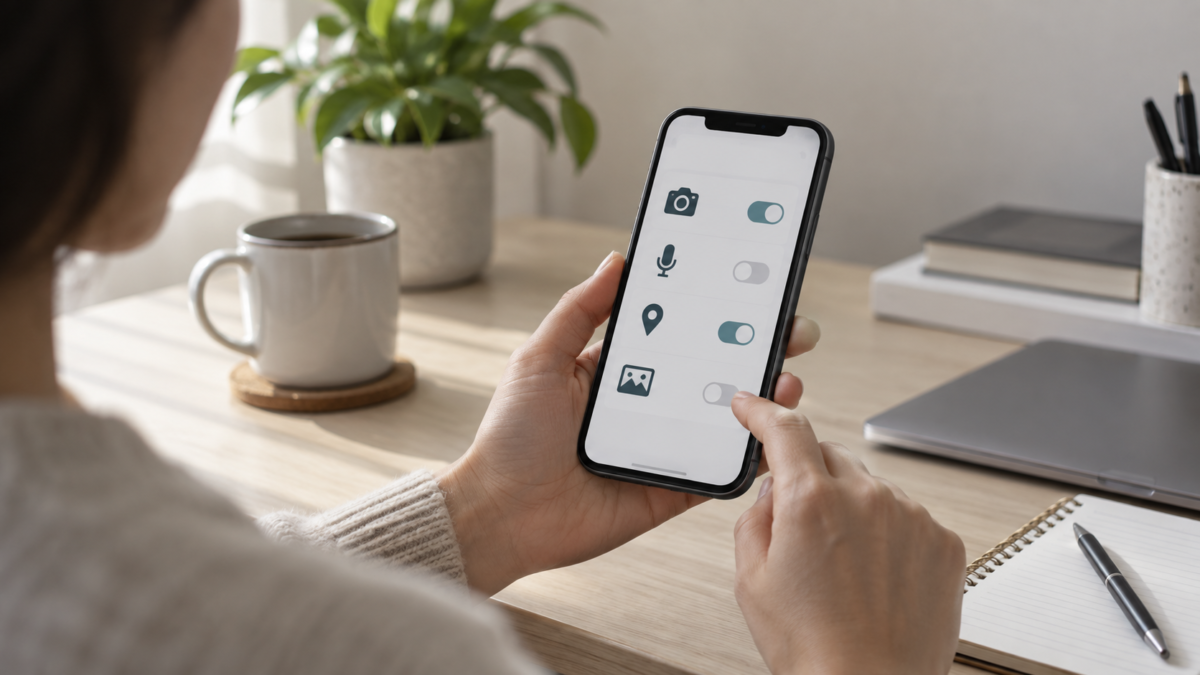
Mag-i-install ka ng app, tatanggap ng ilang kahilingan, at magpapatuloy sa iyong araw. Pagkalipas ng ilang buwan, maaaring hindi mo na matandaan kung aling mga app ang makaka-access sa iyong lokasyon, mikropono, o library ng larawan. Ang pagsusuri sa mga pahintulot na ito ay makakatulong na mapanatiling naaayon ang iyong telepono sa iyong aktwal na paggamit.
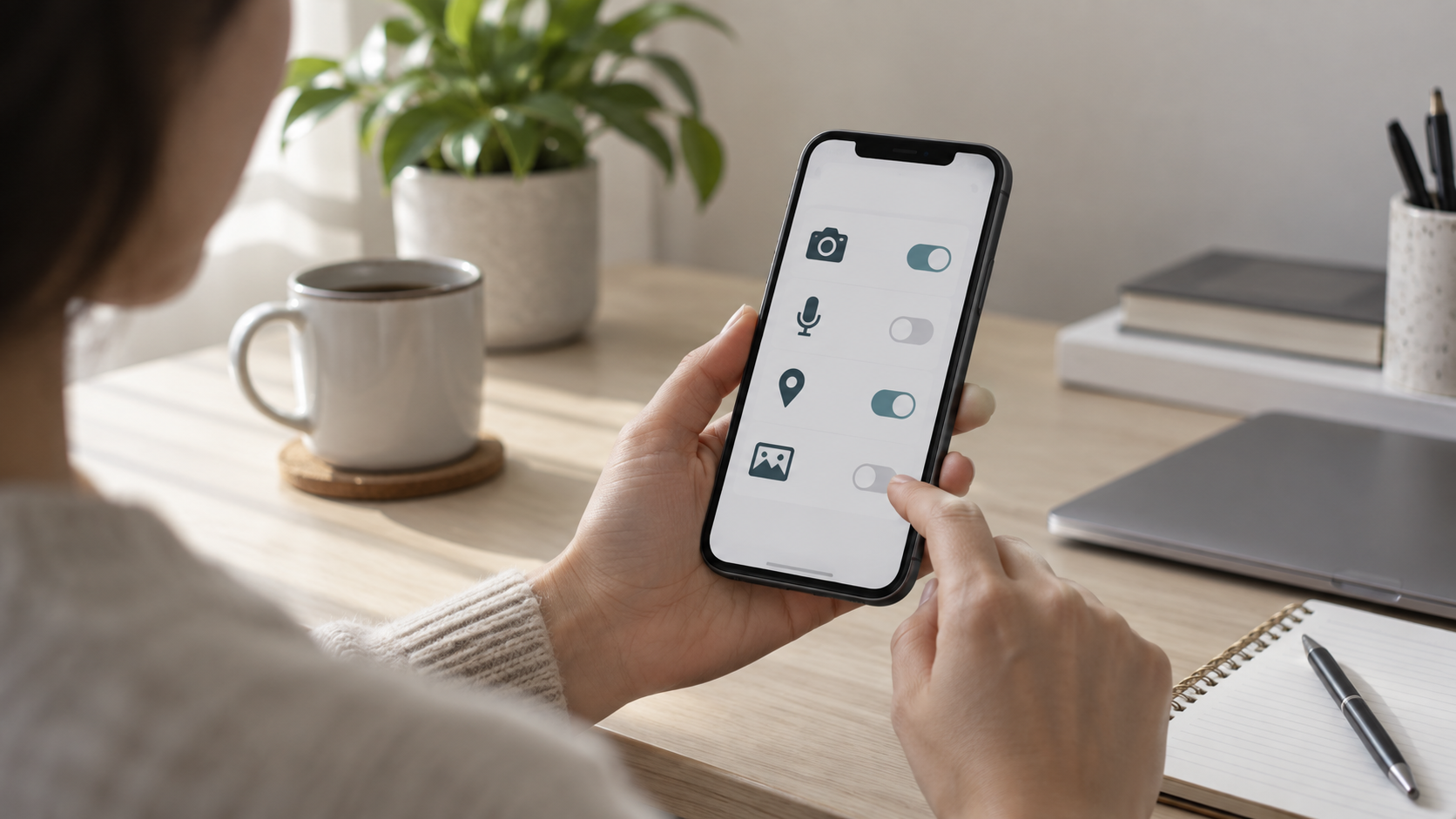
Magkaiba ang mga kontrol na iniaalok ng Android at iPhone, ngunit pareho pa rin ang tanong: tumutugma ba ang access na ito sa function na ginagamit ko? Ang isang video calling app ay nangangailangan ng camera at mikropono habang nasa tawag; maaaring ang mga larawang pipiliin mo lang ang kailangan ng isang photo editor.
Ano ang pinapayagan ng isang permit?
Ang pahintulot ay nagpapahintulot sa app na ma-access ang mga mapagkukunan tulad ng camera, mikropono, lokasyon, mga contact, mga larawan, o mga kalapit na device. Hindi nito ipinapaliwanag, sa ganang sarili nito, kung paano nag-iimbak o nagbabahagi ng data ang serbisyo. Para diyan, sumangguni sa sariling patakaran sa privacy ng app.
Paano suriin ang mga pahintulot sa Android
Suriin ang isang partikular na aplikasyon.
- Buksan ang mga setting ng iyong telepono.
- Pumasok Mga Aplikasyon at piliin ang app.
- I-tap ang Mga Pahintulot.
- Buksan ang bawat item at piliin kung payagan habang ginagamit, palaging magtanong, o hindi payagan, kapag mayroon nang mga opsyong ito.
Nag-iiba-iba ang mga landas sa pagitan ng mga tagagawa at bersyon. Kung hindi mo mahanap ang menu, gamitin ang paghahanap sa mga setting at hanapin ang "mga pahintulot".
Tingnan ang lahat ng app na gumagamit ng isang feature.
Maghanap para sa Pagkapribado, Seguridad at privacy o Tagapamahala ng mga Pahintulot. Kapag pinili mo ang camera, mikropono, o lokasyon, makikita mo kung aling mga app ang nagpahintulot o tumanggi sa pag-access. Maaaring ipahiwatig ng privacy panel ang mga kamakailang pag-access, ngunit hindi ito isang kumpletong kasaysayan ng lahat ng nagawa ng app.
Paano suriin ang mga pahintulot sa iPhone
Bukas Mga Setting > Pagkapribado at Seguridad Piliin ang Mga Serbisyo ng Lokasyon, Mga Larawan, Mga Kontak, Bluetooth, Mikropono, o Kamera. Suriin ang mga nakalistang app at ayusin ang access kung kinakailangan. Maaari mo ring buksan ang mga setting para sa isang partikular na app; maaaring mag-iba ang organisasyon sa pagitan ng mga bersyon ng iOS.
Kung ang isang app ay hindi lumalabas sa isang kategorya, maaaring hindi pa nito hiniling ang access na iyon. Hindi ito nangangahulugang may problema.
Magsimula sa mga pinakasensitibong pahintulot.
Lokasyon
Maaaring kailanganin ng isang ride-hailing app ang iyong lokasyon upang matukoy ang panimulang punto, ngunit hindi ibig sabihin nito na kailangang tuloy-tuloy ang pag-access. Kung mayroon, payagan lamang ito habang ginagamit. Pumili sa pagitan ng tumpak at tinatayang lokasyon batay sa function: ang taya ng panahon ay maaaring gumana sa isang malawak na lugar, habang ang isang pick-up address ay nangangailangan ng mas tumpak na impormasyon.
Mga Larawan
Sa ilang mga daloy ng trabaho, pinapayagan ng mga compatible na Android at iOS device ang pagpili ng mga partikular na larawan sa halip na buksan ang buong library. Kung isang larawan lang ang ia-upload mo, piliin ang limitadong pagpipilian kapag available na ito.
Kamera at mikropono
Palayain ang mga resources na ito para sa mga tawag, audio recording, scanning, at iba pang kaugnay na function. Ipinapakita ng mga system ang mga indicator kapag ginagamit ang camera o mikropono; gamitin ang signal na ito para tingnan kung ang access ay tumutugma sa iyong ginagawa.
Mga Kontak
Ang pag-access sa listahan ng mga kontak ay maaaring magpapadali sa paghahanap ng mga tao sa loob ng isang serbisyo, ngunit isaalang-alang kung kinakailangan ang kaginhawahang ito. Pinapayagan ka ng ilang app na manu-manong magdagdag ng mga kontak o gumamit ng mga pangunahing tampok nang hindi ina-unlock ang listahan ng mga kontak.
Mga espesyal na opsyon sa pag-access sa Android
Hindi lahat ng mahahalagang kontrol ay lumalabas sa karaniwang listahan. Espesyal na pag-access sa mga app, Maaaring may mga opsyon tulad ng paglabas sa ibabaw ng ibang app, pag-access sa mga notification, o pag-install ng mga app mula sa mga partikular na pinagmulan. May mga lehitimong gamit ang mga serbisyo sa accessibility, ngunit nagbibigay ang mga ito ng malawak na kakayahan: i-activate lamang ang mga ito kapag naiintindihan mo ang function at pinagkakatiwalaan mo ang app.
Ang pagbawi ng pahintulot ay maaaring magdulot ng pagkawala ng feature ng app o muling paghiling ng pahintulot. Nililimitahan nito ang access sa hinaharap, ngunit hindi awtomatikong binubura ang impormasyong naipadala na sa serbisyo. Para magbura ng data ng account, gamitin ang sariling mga kontrol sa privacy ng app.

Konklusyon
Magsimula sa mga app na madalang mong gamitin at magtakda ng mga pahintulot para sa lokasyon, camera, mikropono, at mga larawan. Gumawa ng mga pagbabago na may kaugnayan sa isang partikular na pangangailangan at ulitin ang pagsusuri pagkatapos mag-install ng app, huminto sa paggamit ng isang feature, o makapansin ng hindi inaasahang kahilingan.
Mga kaugnay na babasahin: kontrolin ang mobile data sa iyong cellphone e mga passkey sa mobile.
Mga opisyal na mapagkukunan: mga pahintulot sa Android e Pagkapribado sa iPhone.






