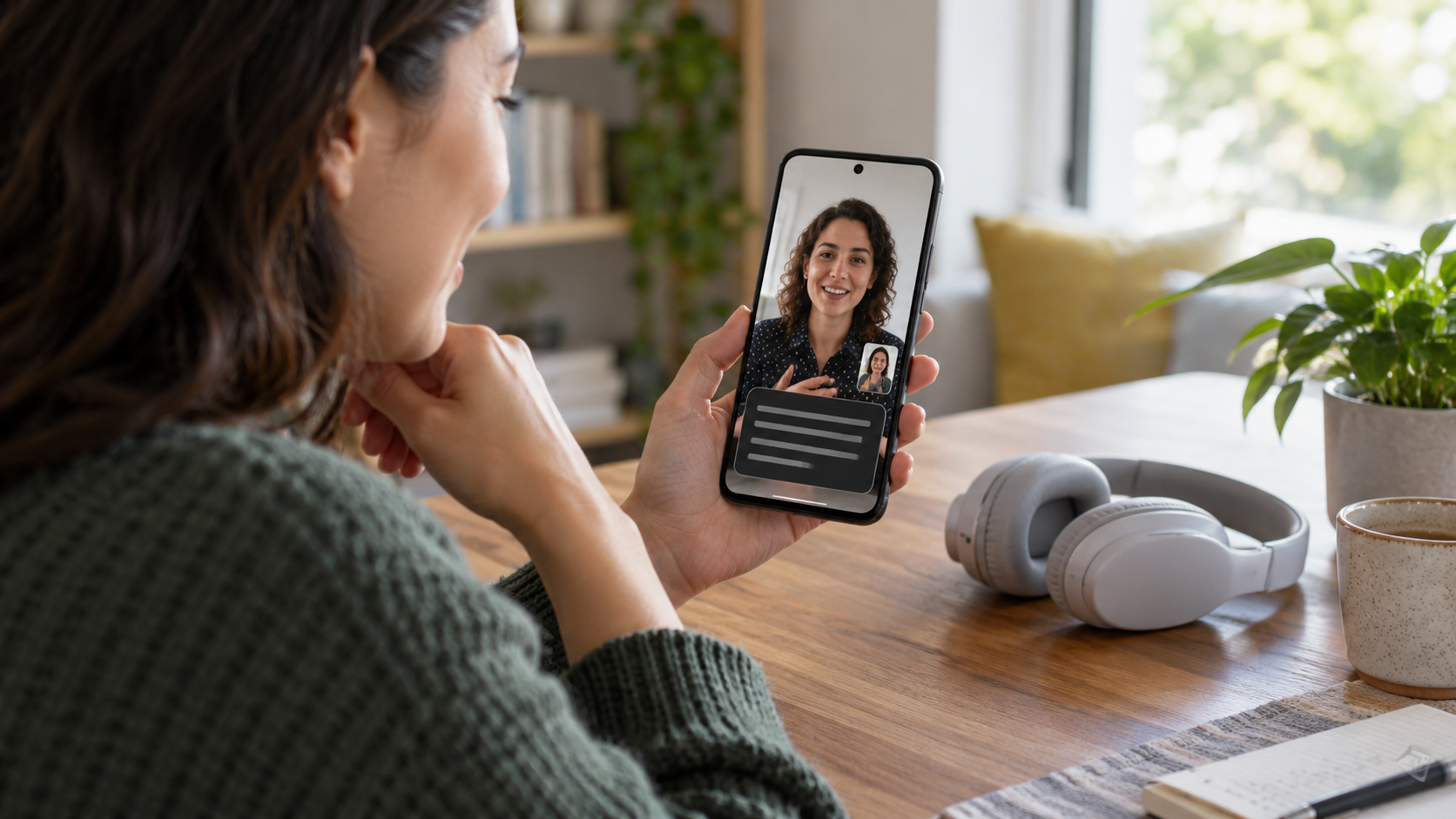
Paano gamitin ang mga live caption sa Android at iPhone

Binabago ng mga live caption ang pananalita tungo sa teksto sa screen habang ang isang tao ay nagsasalita, nanonood ng video, o nakikilahok sa isang tawag. Ang feature na ito ay nakakatulong sa mga may kapansanan sa pandinig, sa mga nasa maingay na kapaligiran, at sa mga mas gustong sumunod sa mahihirap na salita sa pagsusulat. Hindi ito isang perpektong transkripsyon ni hindi nito pinapalitan ang mga binagong caption: ang wika, device, rehiyon, koneksyon, at kalidad ng audio ay nakakaapekto sa resulta.
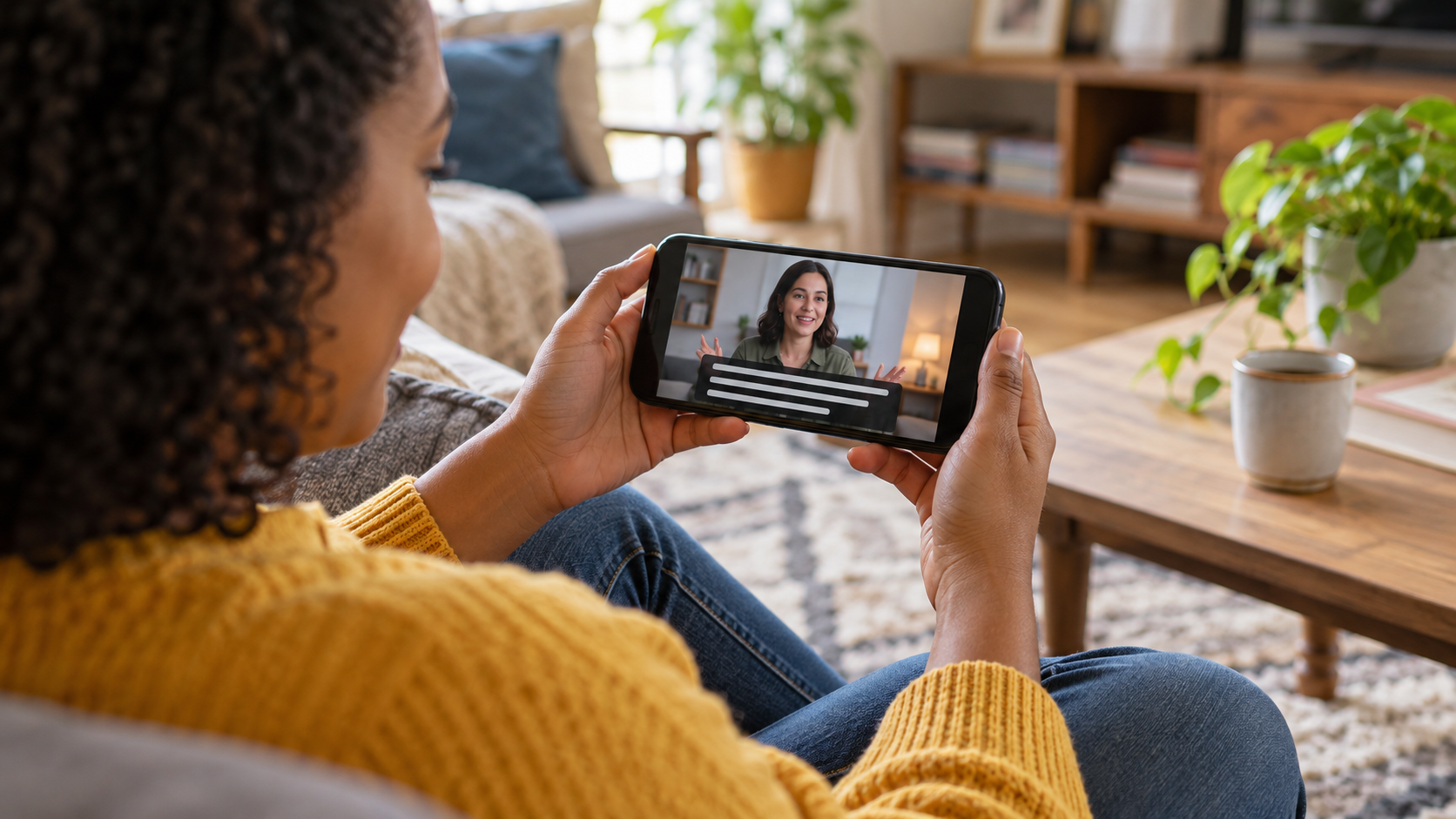
Live captioning, video captioning at transkripsyon
Lumalabas ang mga live caption habang nagpe-playback o nag-uusap at kadalasang nawawala kapag natapos na ang sesyon. Maaaring ihanda ng tagalikha ang mga caption ng video at i-synchronize sa nilalaman. Ang transcript ay isang talaan na maaaring i-save, i-edit, at hanapin. Ang pag-alam sa pagkakaiba ay nakakaiwas sa pag-asa ng isang permanenteng archive ng isang mapagkukunan na idinisenyo para sa agarang pag-access.
Paganahin sa Android
Sa maraming Android device, pindutin ang volume button at i-tap ang More options. Hanapin ang Instant Caption icon o menu. Maaari mo ring buksan ang Settings, Accessibility, at Instant Caption. Nag-iiba ang path at hitsura sa pagitan ng Pixel, Samsung, Motorola, at iba pang brand. Gabay sa pagiging naa-access ng Android Listahan ng mga katugmang wika at device.
Sa unang pag-activate, maaaring mag-download ang system ng language pack sa pamamagitan ng Wi-Fi. Kapag ang pagproseso ay ginagawa sa mismong device, maaaring manatiling lokal ang audio at hindi maipadala sa mga server; kumpirmahin ang indikasyon na ipinapakita sa iyong bersyon. Nag-aalok ang ilang modelo ng mga subtitle para sa media, mga tawag, at mga voice message, habang ang iba ay nililimitahan ang feature sa mga video.
Maaari mong i-drag ang kahon ng subtitle, dagdagan ang laki nito, at pansamantalang itago ito. Ayusin ang estilo sa Accessibility upang mapabuti ang contrast. Kung hindi lilitaw ang button, i-update ang iyong system, kumpirmahin ang iyong pangunahing wika, at hanapin ang Instant Subtitles sa mga setting. Ang availability ay maaari ring depende sa bansa at tagagawa.
I-activate sa iPhone
Sa iyong iPhone, buksan ang Mga Setting, Accessibility, at Live Captions. I-on ang feature at piliin kung dapat ba nitong samahan ang lahat ng audio o mga tawag at video lang. Idinodokumento ng Apple ang path sa [link to instructions]. Mga Live Caption sa iPhone. Sa FaceTime, may hiwalay na opsyon para ipakita ang mga transcript habang nasa tawag; tingnan ang [link/resource]. gabay sa pagtawag.
Maaaring magbago ang mga tugmang modelo, wika, at rehiyon sa iOS. Ang ilang feature ay umaasa sa on-device processing; ang iba ay nangangailangan ng partikular na bersyon o suporta sa wika. Kung gagamit ka ng pagsasalin gamit ang mga matatalinong feature ng Apple, kumpirmahin ang mga kinakailangan sa modelo, wika, at rehiyon bago ito gamitin sa isang mahalagang pag-uusap.
Paano mapapabuti ang katumpakan
Kailangan ng mga subtitle ng mga maririnig na boses. Ilagay ang mikropono nang mas malapit sa tao, bawasan ang musika sa background, at iwasang magsalita nang higit sa iba. Sa mga video, mas mainam kung may audio track na walang labis na compression. Ang mga pantangi na pangalan, punto, slang, numero, at mga teknikal na termino ay mga sensitibong punto; suriin ang konteksto ng pangungusap bago kumilos.
Kapag naantala ang paglalagay ng caption, ihinto at ipagpatuloy ang nilalaman. Sa isang tawag, hilingin sa kausap na ulitin ang mga numero at kumpirmahin sa pamamagitan ng mensahe. Huwag gamitin ang awtomatikong paglalagay ng caption bilang tanging patunay ng medikal, legal, o pinansyal na instruksyon. Upang idokumento ang mga desisyon, sumulat ng buod pagkatapos at ipadala ito sa mga kalahok.
Pagkapribado at baterya
Basahin ang babala ng system tungkol sa pagproseso at pag-iimbak. Kahit na walang recording, maaaring magpakita ang screen ng mga pangalan, address, at iba pang impormasyon sa mga malapit. Gumamit ng headphone, bawasan ang visibility, at i-disable ang feature kapag tapos na. Nakakaubos ng espasyo ang mga language pack, at ang patuloy na audio analysis ay maaaring makaubos ng baterya, lalo na sa mga lumang device.
Sa isang pulong, ipaalam sa mga tao na gumagamit ka ng mga caption. Nagbubuo ito ng tiwala at nagbibigay-daan para sa mga pagwawasto. Huwag kailanman gumawa ng nakatagong recording dahil lang nakikita ang transcript. Kung nangangako ang isang third-party app ng walang limitasyong transkripsyon, tingnan kung saan ipinapadala ang audio, gaano katagal ito nakaimbak, at kung paano humiling ng pagtanggal.
Mga caption para sa mga tawag at mensaheng boses
Mas mahirap ang mga tawag sa telepono dahil naka-compress ang tunog at maaaring may echo. Sa Android, tingnan kung nag-aalok ang iyong modelo ng mga caption para sa mga tawag at kung pinapayagan ng iyong carrier ang feature na ito. Sa iPhone, subukan ang Live Captions sa isang maikling tawag bago ito gamitin para sa mga tawag. Para sa mga voice message, magpatugtog sa katamtamang volume at ihambing ang mahahalagang salita sa orihinal na audio.
Sa video conferencing, maaaring may sarili itong captioning system ang application. Kung mas tumpak ito o sumusuporta sa maraming wika, gamitin ito sa halip na magpanatili ng dalawang layer. Kumpirmahin kung sino ang makakakita ng transcript at kung nakalakip ito sa recording. Dapat gawing mas malinaw ng accessibility feature ang pag-uusap, hindi ang lumikha ng bago at nakalantad na file.
Kapag hindi lumalabas ang tampok
Suriin ang bersyon, wika, at modelo ng iyong system. I-restart pagkatapos ng pag-update at kumonekta sa Wi-Fi para mag-download ng mga component. Kung hindi pa rin ito gumagana, tingnan ang accessibility support center ng gumawa. Maaaring maging alternatibo ang mga transcription app, ngunit suriin ang mga pahintulot at patakaran sa privacy bago magbigay ng access sa mikropono.
Kung kailangan mo ng propesyonal na katumpakan, isaalang-alang ang pagkuha ng interpreter, serbisyo sa paglalagay ng caption ng tao, o proofread transcript. Mas mahal ang mga opsyong ito, ngunit angkop para sa mga klase, kaganapan, at mga dokumentong nangangailangan ng katumpakan. Gumamit ng mga awtomatikong caption bilang backup, hindi bilang garantiya.
Paano iakma ang pagbasa para sa bawat tao.
Hindi lahat ng mambabasa ay nangangailangan ng parehong presentasyon. Dagdagan ang laki at contrast ng font para sa mga may malabong paningin, iposisyon ang kahon upang hindi matakpan ang mga kontrol, at pumili ng mga kulay na nananatiling nababasa sa maliwanag na kapaligiran. Sa isang silid, ang isang teleponong nakataas ay maaaring mas komportable kaysa sa paghawak sa device sa buong pag-uusap.
Para sa mga bata o mga nag-aaral ng wika, pagsamahin ang captioning na may mabagal na bilis at mga paghinto. Para sa mga pulong, magbahagi ng agenda na may mga pangalan at acronym bago magsimula; makakatulong ito sa sistema at sa tao na makilala ang mga termino. Kung maraming tao ang gagamit ng feature na ito, tukuyin kung sino ang magtatama ng mga tanong at kung saan ise-save ang pangwakas na buod.
Sa mga nilalamang may musika, mga tunog sa paligid, o higit sa isang tagapagsalita, ipaliwanag na maaaring hindi kasama sa mga subtitle ang mga detalye. Gumamit ng pasalitang paglalarawan o mga tala upang ipahiwatig ang mga pagbabago sa eksena. Mas nagiging madaling ma-access kapag malinaw na nagsasalita ang lumikha at nag-aalok ng alternatibong channel, hindi lamang kapag sinusubukan ng telepono na bigyang-kahulugan ang audio.
Mga Madalas Itanong
Nire-record ba ng mga live caption ang sinasabi?
Ang kilos ay nakadepende sa device at mode. Ang ilang app ay lokal na nagpoproseso at hindi nagse-save ng text; ang ibang app ay maaaring magpadala ng audio sa cloud. Basahin ang abiso ng feature at ang patakaran ng app.
Bakit may mga salitang mali ang baybay?
Nakakaapekto sa pagkilala ang ingay, impit, distansya ng mikropono, at mga hindi pangkaraniwang termino. Pagbutihin ang audio at kumpirmahin ang mahahalagang parirala sa pamamagitan ng pakikinig muli.
Gumagana ba ito sa kahit anong wika?
Hindi. Iba-iba ang listahan ng mga wika at rehiyonal na availability. Sumangguni sa dokumentasyon para sa Android, iPhone, at sa app na iyong ginagamit.
Magagamit ko ba ito sa oras ng emergency?
Huwag umasa sa mga awtomatikong caption para sa mahahalagang tagubilin. Gumamit ng mga opisyal na channel at kumpirmahin ang impormasyon sa pamamagitan ng text o sa isang tao.
Bago ang isang kaganapan, subukan ito gamit ang parehong mikropono, wika, at silid. Mag-save ng contact sa suporta kung sakaling mag-crash ang feature.
Para masundan ang mahabang usapan, huminto sandali at kumpirmahin ang pangkalahatang kahulugan sa halip na itama ang bawat linya. Ang caption ay isang biswal na pantulong lamang; ang desisyon ay nakasalalay pa rin sa orihinal na pinagmulan at konteksto.
Konklusyon
Paganahin ang mga live caption bilang isang accessibility layer, subukan ang mga ito sa mga totoong sitwasyon, at ayusin ang mga setting ng wika, laki, at privacy. Kapag mahalaga ang pag-uusap, kumpirmahin ang mga numero at pangalan sa pamamagitan ng ibang channel. Sa ganitong paraan, pinapalawak ng feature ang access sa audio nang hindi lumilikha ng maling akala ng katumpakan.