
Paano ibahagi ang iyong koneksyon sa mobile internet sa isang laptop o iba pang device.

Ang pagbabahagi ng iyong koneksyon sa mobile internet ay nakakalutas ng emergency kapag hindi available ang Wi-Fi. Nag-aalok ang Android at iPhone ng koneksyon sa Wi-Fi at, sa ilang mga kaso, koneksyon sa USB, ngunit ang resulta ay depende sa plano ng carrier at sa device na tatanggap ng koneksyon.
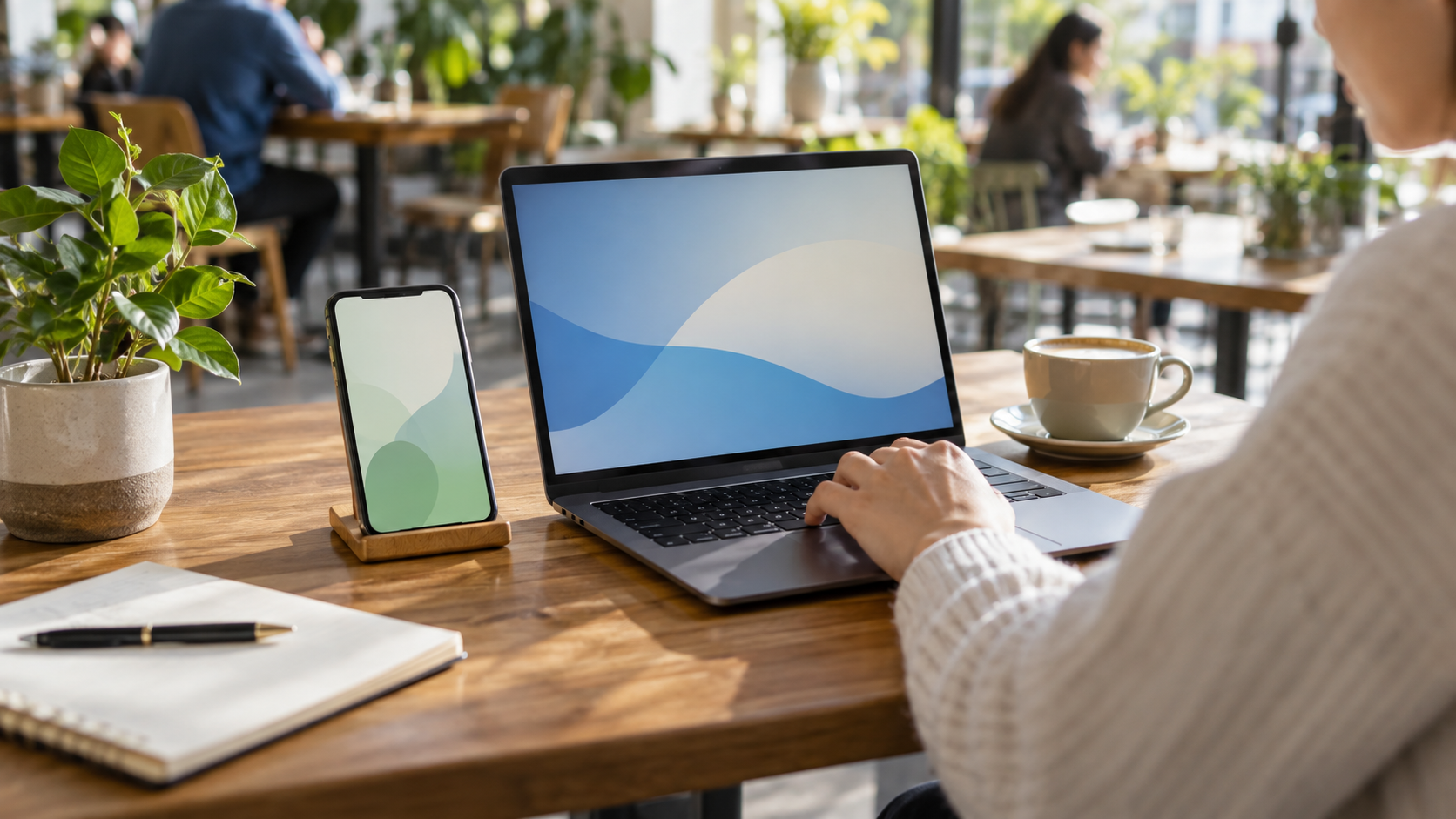
Paano magbahagi sa Android gamit ang Wi-Fi
Buksan ang mga setting ng iyong network at hanapin ang Puntos ng pag-access, Hotspot o Wi-Fi Router. Magtakda ng matibay na pangalan at password, paganahin ang access point, at ikonekta ang notebook mula sa listahan ng mga available na network. Sa mga Pixel phone, ang path ay dumadaan sa Network & internet at Access point & tethering; maaaring mag-iba ang mga pangalan depende sa manufacturer.
Tiyaking naka-off ang data saving mode kapag pinipigilan nito ang pagbabahagi. Kailangang naka-enable ang mobile data ng telepono at maaaring mabilis itong maubos ang baterya, lalo na kapag mahina ang signal.
Paano gamitin ang Personal na Hotspot sa iPhone
Sa iyong iPhone, buksan ang Mga Setting > Personal na Pag-access at paganahin ang "Payagan ang Iba na Sumali". Tingnan ang password na ipinapakita sa screen na ito at piliin ang pangalan ng iPhone sa laptop o tablet. Panatilihing bukas ang screen sa unang koneksyon kung hindi mahanap ng kabilang device ang network.
Kailan sulit gamitin ang USB?
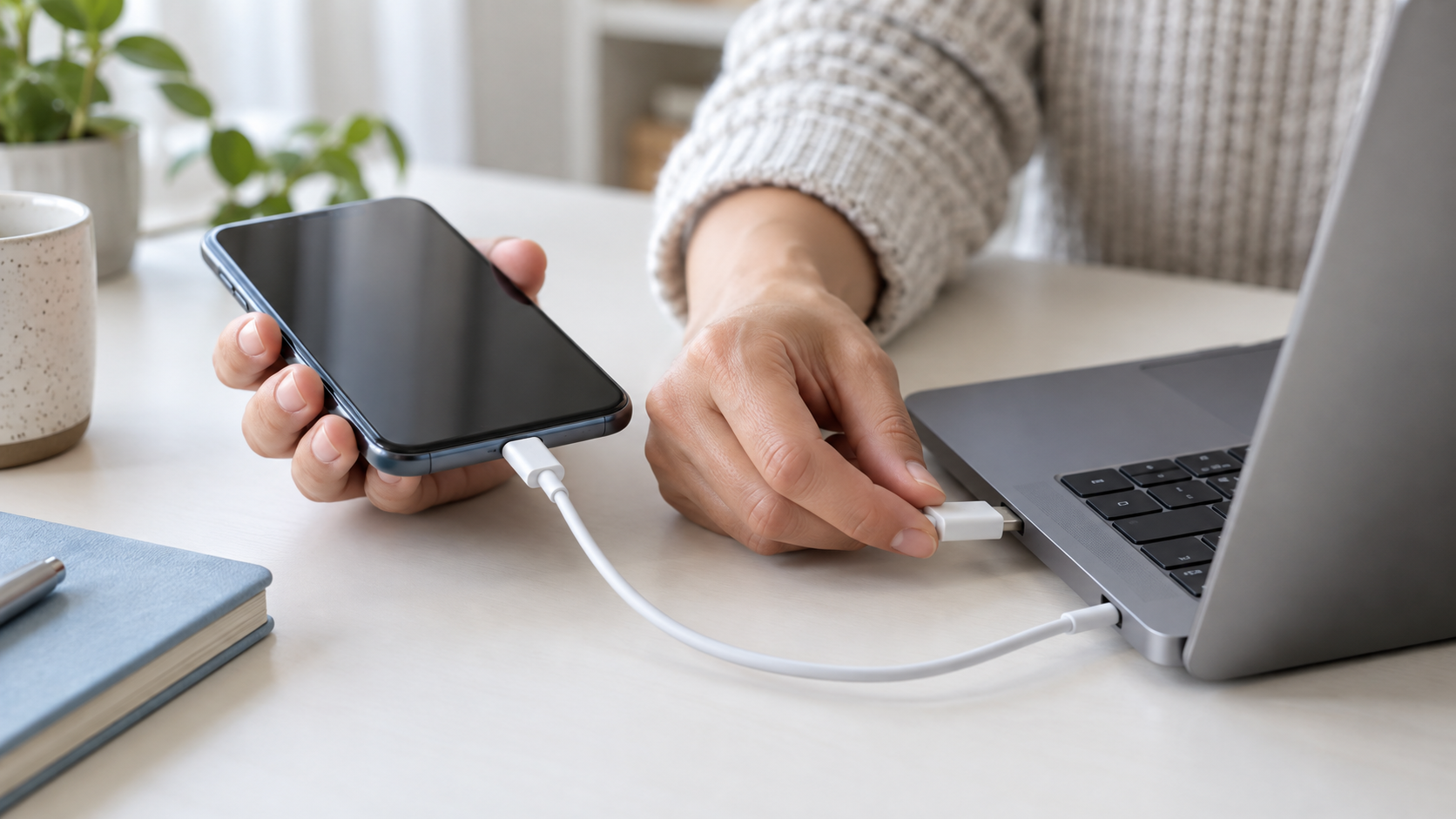
Karaniwang mas matatag ang USB tethering at nakakapag-recharge din ng telepono. Sa Android, ikonekta ang cable, buksan ang Access Point at Tethering, at paganahin ang USB Tethering. Nakasaad sa dokumentasyon ng Google na ang mode na ito ay hindi tugma sa Mac. Sa iPhone, ikonekta ang device, tanggapin ang mensahe ng trust, at gamitin ang suporta ng Apple o ang mga kinakailangang driver sa Windows.
Mga gastos, limitasyon at kakayahang magamit
Ang feature na ito ay available sa Android at iOS, ngunit maaaring harangan ng iyong carrier ang hotspot, limitahan ang bilis, o maningil ayon sa iyong plano. Maaari ring makaapekto sa gastos ang mga roaming at shared data plan. Bago ito gamitin nang matagal na panahon, suriin ang mga tuntunin at kundisyon ng iyong plano sa bansang iyong kinaroroonan.
Kung hindi gumagana ang koneksyon
Kumpirmahin na gumagamit ng mobile data ang iyong telepono, patayin at i-on muli ang hotspot, at tingnan ang password. Bawasan ang distansya sa pagitan ng mga device at iwanan ang iyong telepono sa isang lokasyon na may signal. Sa mga iPhone, makakatulong ang opsyong Maximize Compatibility sa mga mas lumang device, bagama't maaari nitong bawasan ang performance. I-off ang hotspot kapag tapos ka na para maiwasan ang hindi inaasahang paggamit ng data.
Para subaybayan ang pagkonsumo, tingnan ang Paano kontrolin ang mobile data sa iyong cellphone. at tuklasin Paano mag-rate ng mga libreng app nang mas ligtas.
Konklusyon
Madaling i-activate ang hotspot, pero sulit na suriin ang iyong plan, password, at paggamit ng baterya. Piliin ang Wi-Fi para sa maraming device at USB kapag mas mahalaga ang stability at privacy.






