
Paano paganahin at gamitin ang pagtawag gamit ang Wi-Fi sa Android at iPhone
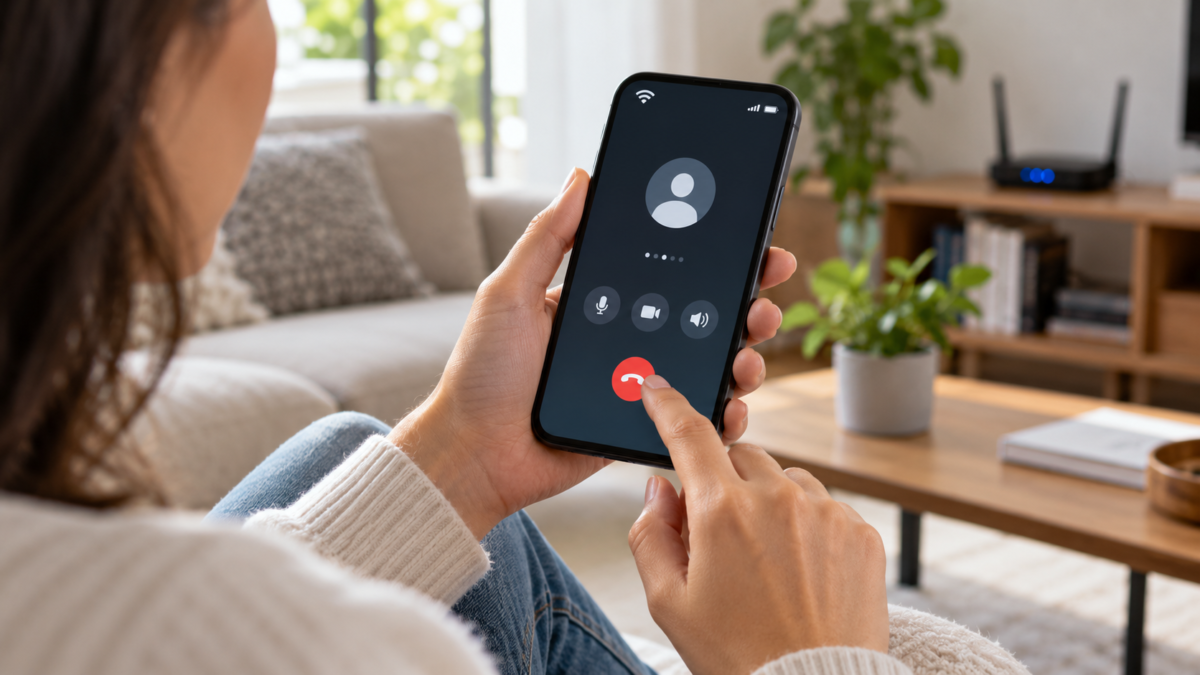
Kapag nawalan ng signal ang iyong carrier sa bahay, sa trabaho, o habang naglalakbay, maaaring patuloy na gumana ang iyong mga tawag gamit ang Wi-Fi. Ang feature na ito ay tinatawag na Wi-Fi calling at ginagamit nito ang iyong koneksyon sa internet para maisagawa ang tawag, ngunit patuloy na ginagamit ang numero ng iyong SIM card at phone app. Iba ito sa isang tawag sa WhatsApp o FaceTime: maaaring sumagot ang tatanggap gamit ang kanilang regular na telepono, at ang pagsingil ay sumusunod sa mga patakaran ng iyong plano.
Sa gabay na ito, mauunawaan mo kung paano tingnan kung available ang serbisyo, i-activate ang function sa Android at iPhone, pumili ng angkop na network, at maiwasan ang mga sorpresa sa mga bayarin, roaming, at mga tawag na pang-emergency. Nag-iiba-iba ang mga pangalan ng menu sa bawat tagagawa at bansa, kaya ang mga path sa ibaba ay nagsisilbing sanggunian at hindi bilang garantiya na ang lahat ng telepono ay magkakaroon ng eksaktong parehong mga screen.
Ano ang mga tawag gamit ang Wi-Fi?
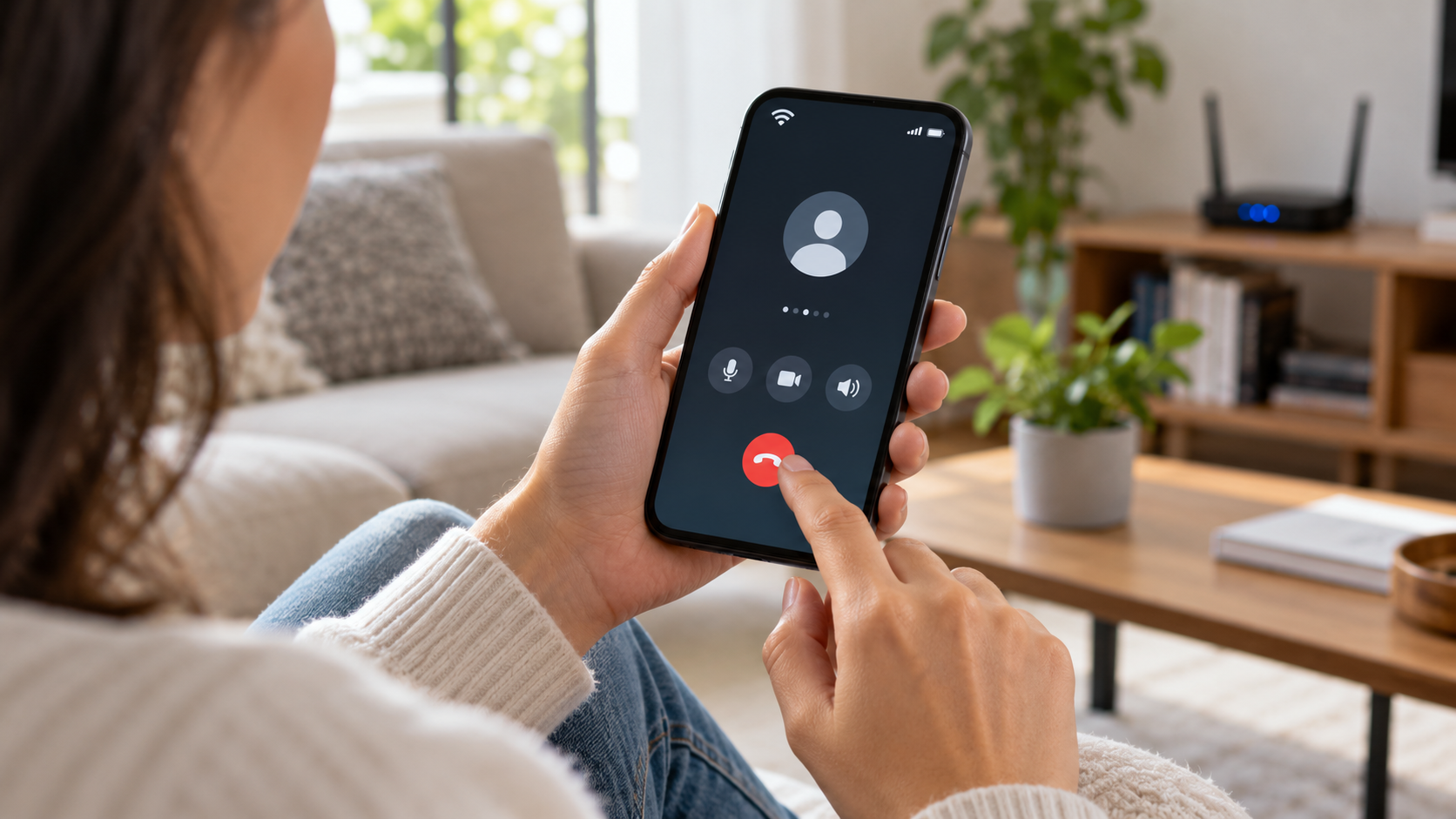
Sa isang kumbensyonal na tawag, ang boses ay naglalakbay sa mobile network ng operator. Sa pamamagitan ng pagtawag gamit ang Wi-Fi, maaaring gumamit ang device ng wireless network upang ma-access ang imprastraktura ng parehong operator. Pinipili ng telepono ang pinakamahusay na ruta na magagamit batay sa lakas ng signal at mga tuntunin sa serbisyo. Sa ilang modelo, ang paglipat sa pagitan ng Wi-Fi at mobile network ay nangyayari habang tumatawag; sa iba, maaaring may maikling pagkaantala.
Hindi ginagawang telepono ng feature na ito ang anumang voice application. Nakadepende ito sa tatlong elemento: isang compatible na device, isang updated na system, at isang carrier na nag-aalok ng feature para sa iyong linya. Kahit na may opsyon ang telepono sa menu, maaaring i-disable ito ng carrier para sa isang partikular na plan, rehiyon, o uri ng SIM card. Kaya naman, mahalagang tingnan ang support page ng kumpanya bago ipilit na baguhin ang mga setting.
Bago i-activate: suriin ang compatibility at mga gastos.
Hanapin sa website ng iyong carrier ang "Wi-Fi calling," "VoWiFi," o "Wi-Fi calling." Suriin kung kasama ang serbisyo sa iyong plano, kung nangangailangan ito ng pag-activate sa pamamagitan ng customer service, at kung may mga paghihigpit para sa mga prepaid, corporate lines, o device na binili sa ibang bansa. Nagbabala ang Phone app Help ng Google na hindi lahat ng carrier ay compatible at maaaring may mga singil; sinasabi rin ng Apple na ang availability ay nag-iiba depende sa carrier, bansa, at rehiyon.
Suriin din kung paano sinisingil ang mga tawag sa pambansa, internasyonal, at espesyal na numero. Sa pangkalahatan, ang tawag ay sumusunod sa voice package ng linya, ngunit maaaring iba ang roaming treatment. Kung ikaw ay nasa labas ng bansa, i-disable ang data roaming at kumpirmahin sa iyong operator bago tumawag. Para sa mga emergency, panatilihing updated ang iyong rehistradong address kapag hiniling ng serbisyo ang impormasyong ito, dahil maaaring maging mahirap para sa mga Wi-Fi network na awtomatikong matukoy ang iyong lokasyon.
Paano i-activate sa Android
Sa maraming device na may mga bagong bersyon ng Android, buksan Mga Setting, pumasok Network at internet, i-tap Mga chips o Network ng mobile, Piliin ang linya at maghanap. Koneksyon sa Wi-Fi. I-activate ang key at tanggapin ang rehistrasyon ng emergency address, kung ito ay lilitaw. Sa mga teleponong Samsung, ang path ay karaniwang matatagpuan sa Mga Koneksyon at pagkatapos Mga Tawag sa Wi-Fi; Sa ibang mga brand, ang opsyon ay maaaring nasa loob ng Phone app o sa mga setting ng SIM.
Kung hindi lumalabas ang item, hanapin ang "Wi-Fi" sa loob ng Mga Setting at i-restart ang device pagkatapos i-update ang system. Ipinapaliwanag ng sariling dokumentasyon ng Google na kapag hindi available ang opsyon, malamang na hindi pinapayagan ng carrier ang feature para sa linyang iyon. Maaaring kailanganin ding paganahin ang VoLTE, gamitin ang pangunahing SIM card para sa data, o mag-install ng update na inilabas ng manufacturer.
Pagkatapos itong i-activate, kumonekta sa isang stable na Wi-Fi network at tumawag sandali. Obserbahan ang status bar: ang ilang device ay nagpapakita ng “Wi-Fi Calling,” “Wi-Fi Calling,” o isang icon ng telepono na may mga alon. Kung madidiskonekta ang telepono mula sa Wi-Fi, dapat itong kumonekta muli sa mobile network kapag may signal at kapag pinapayagan ng carrier ang paglipat na ito.
Paano i-activate sa iPhone
Sa iyong iPhone, buksan ang Mga Pagsasaayos, i-tap Cellphone, piliin ang linya at ilagay Mga Tawag sa Wi-Fi. I-activate Gumawa ng mga tawag gamit ang Wi-Fi sa iPhone na ito. at kumpirmahin ang hiniling na impormasyon. Ipinaliwanag ng Apple na maaaring hindi lumitaw ang opsyon sa lahat ng carrier o sa lahat ng rehiyon. Sa mga dual-SIM device, piliin ang tamang linya at tiyaking ang naka-enable na plan ay ang parehong ginagamit para sa mga tawag.
Kapag aktibo ang feature at nakakonekta ang iPhone sa Wi-Fi, maaaring kasama sa pangalan ng carrier ang "Wi-Fi" sa Control Center o sa lock screen. Subukan ito sa isang kilalang contact, pagkatapos ay pansamantalang patayin ang Wi-Fi upang kumpirmahin kung paano gumagana ang device sa signal ng cellular. Huwag gumamit ng hindi kilalang pampublikong network para sa mga sensitibong tawag, dahil ang kalidad at seguridad ng koneksyon ay nakasalalay sa network.
Pumili ng network na nakakatulong, hindi humahadlang.
Ang mga tawag sa Wi-Fi ay nangangailangan ng mas mabilis na bilis kaysa sa video, ngunit nangangailangan ng mababang latency at stability. Ang isang malayo at masikip na router o iyong madalas na bumabagsak ay maaaring magresulta sa isang metallic, delayed, o interrupted na boses. Mas gusto ang 5 GHz network kapag malapit ka sa router at ang 2.4 GHz network kapag kailangan mong dumaan sa mga pader. Ang pag-restart ng router, paglipat palapit sa access point, at pag-pause ng mabibigat na download ay karaniwang mas epektibo kaysa sa paglipat ng application.
Maaaring harangan ng mga network ng korporasyon, hotel, at paliparan ang mga port na kinakailangan para sa serbisyo. Maaari ring baguhin ng VPN ang ruta at pigilan ang pag-log ng linya. Kung ang tawag ay nabigo lamang sa isang network, subukan ang isa pang maaasahang koneksyon bago magtapos na may sira ang telepono. Iwasan ang pag-set up ng mga awtomatikong tawag sa mga network nang walang password, lalo na kung ang device ay ginagamit upang pangasiwaan ang personal na data.
Mga karaniwang problema at kung paano lutasin ang mga ito.
Kapag naging kulay abo ang opsyon, i-update ang system, kumpirmahin ang aktibong SIM card, at kontakin ang iyong carrier. Kung lumabas ang "no service," i-off at i-on ang airplane mode, kumonekta muli sa Wi-Fi, at i-restart ang iyong telepono. Kung naputol ang boses, pansamantalang i-disable ang battery saver, bawasan ang distansya mula sa router, at subukan nang walang VPN. Kung mga emergency call lang ang hindi gumana, tingnan ang emergency address at humingi ng gabay sa iyong carrier sa halip na umasa lamang sa Wi-Fi.
Posible rin na uunahin ng device ang signal ng mobile kahit na naka-enable ang function. Sa ilang Android device, may kagustuhan sa pagitan ng "preferred Wi-Fi" at "preferred mobile network." Piliin lamang ang Wi-Fi kapag stable ang serbisyo at alam mong sinusuportahan ito ng carrier. Sa mga iPhone, awtomatiko ang mga desisyon sa pagbibigay ng prayoridad at nakadepende sa network, carrier, at lakas ng signal.
Mga Madalas Itanong
Gumagamit ba ng mobile data ang mga tawag sa Wi-Fi?
Kapag ang telepono ay aktwal na nakakonekta sa Wi-Fi, ang boses ay dumadaan sa network na iyon at hindi sa pamamagitan ng mobile data plan. Kung maputol ang koneksyon sa Wi-Fi, maaaring bumalik ang device sa network ng carrier. Suriin ang indicator sa screen at ang mga panuntunan ng plan para malaman kung kailan magkakaroon ng mga singil.
Maaari ba akong tumawag sa kahit anong numero?
Karaniwan kang tatawag gaya ng dati, ngunit ang mga espesyal na numero, mga internasyonal na tawag, at mga serbisyong pang-emerhensya ay maaaring may kani-kanilang mga patakaran. Ang operator ang tamang mapagkukunan upang kumpirmahin ang bawat destinasyon at rate.
Gumagana ba ang feature sa ibang bansa?
Depende ito sa plano at bansa. Pinapayagan ng ilang carrier ang mga tawag na may Wi-Fi roaming, habang ang iba ay hinaharangan ang mga ito o naniningil bilang mga internasyonal na tawag. Kumpirmahin bago ang iyong biyahe at gumamit ng alternatibong paraan, tulad ng messaging app.
Bakit nawala ang opsyon?
Maaaring maalis ang menu dahil sa pag-update, pagpapalit ng SIM card, pagpapalit ng plano, o pagbabago ng saklaw. I-restart, i-update ang system, at hilingin sa iyong carrier na suriin ang linya. Kung wala silang VoWiFi, hindi mapapagana ang serbisyo kung walang pagsasaayos ng device.
Konklusyon
Ang pagtawag gamit ang Wi-Fi ay kapaki-pakinabang para mapanatiling gumagana ang iyong tradisyonal na numero sa mga lokasyon kung saan mas mahusay ang signal ng fixed internet kaysa sa mobile internet. I-activate lamang ang feature pagkatapos kumpirmahin ang compatibility, mga gastos, at mga tuntunin sa emergency. Subukan sa isang maaasahang network, obserbahan ang indikasyon ng Wi-Fi habang tumatawag, at magkaroon ng alternatibo kapag naglalakbay o gumagamit ng mga pampublikong network. Sa ganitong paraan, mapapabuti ng function ang availability ng telepono nang hindi lumilikha ng maling akala ng saklaw.
Mga opisyal na mapagkukunan: Tulong sa Google para sa pagtawag gamit ang Wi-Fi e Gabay ng Apple sa pagtawag gamit ang Wi-Fi.






