
Paano ligtas na ibahagi ang iyong Wi-Fi password sa Android at iPhone.
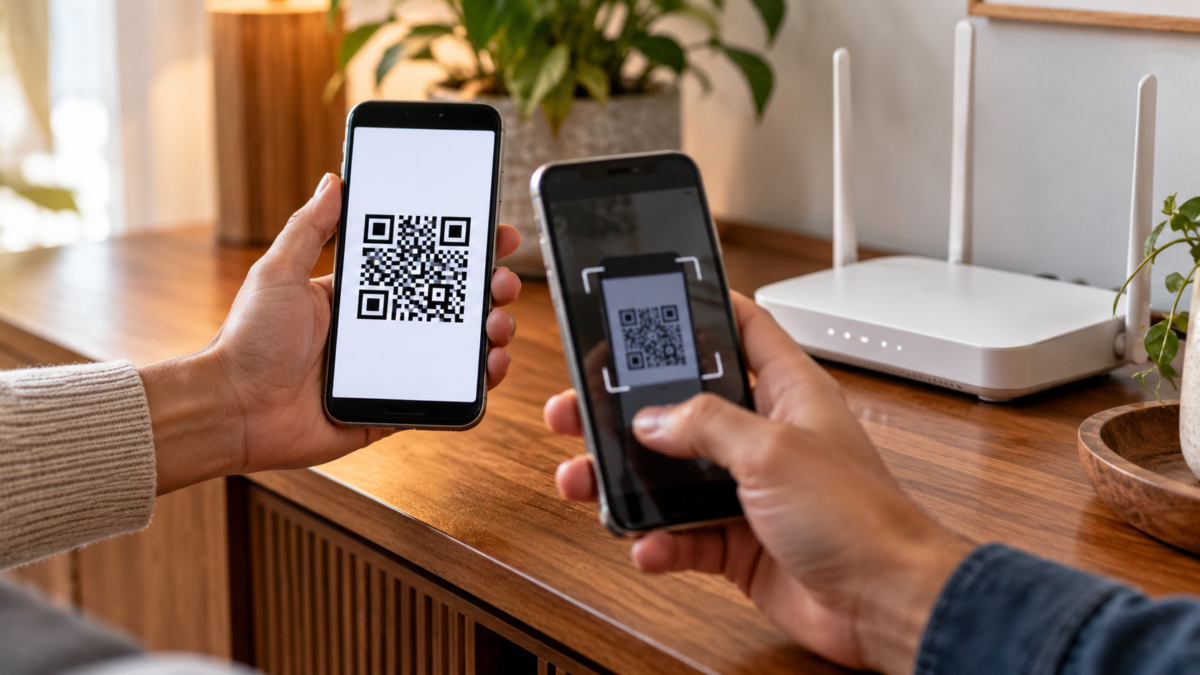
Ang pagbabahagi ng iyong Wi-Fi password ay tila isang simpleng gawain, ngunit ang pagdidikta ng mahabang pagkakasunod-sunod ay naglalantad sa susi sa sinumang malapit at kadalasang lumilikha ng mga error na may malalaking titik, simbolo, at espasyo. Ang Android at iPhone ay may mga katutubong paraan upang magbahagi ng access nang hindi inilalantad nang malakas ang password. Ang ilan ay gumagamit ng QR code; ang iba ay nagpapakita ng notification sa mga pinagkakatiwalaang contact. Ang magagamit na paraan ay depende sa bersyon ng system, tagagawa, at network.
Sa gabay na ito, matututunan mo ang mga pinakaligtas na opsyon, mauunawaan kung aling data ang kailangang maging aktibo, malulutas ang mga isyu sa compatibility, at magpapasya kung kailan pinakamahusay na manu-manong ilagay ang password. Ang layunin ay ikonekta ang isang bisita nang hindi isinasapubliko ang impormasyon tungkol sa password ng router.
Bago ibahagi
Kumpirmahin na ang teleponong iyong ibinabahagi ay konektado sa tamang network at kilala mo ang ipinapakitang pangalan. Sa mga tahanang may mga guest network, 2.4 GHz at 5 GHz, piliin ang network na dapat talagang gamitin ng bisita. Huwag ibigay ang pangunahing password ng network sa isang taong nangangailangan lamang ng internet sa loob ng ilang oras; nililimitahan ng guest network ang access sa iba pang mga device sa bahay.
I-disable ang personal hotspot, panatilihing naka-on ang Wi-Fi at Bluetooth kung kinakailangan, at panatilihing magkalapit ang mga device. Maaaring humiling ang telepono ng pag-unlock, fingerprint, Face ID, o passcode bago ipakita ang QR code. Ang kumpirmasyong ito ay isang pananggalang: sinumang makakahanap ng naka-unlock na device ay hindi dapat makapagbahagi ng lahat ng naka-save na network nang walang pahintulot.
Ibahagi sa pamamagitan ng Android
Paggamit ng mga setting ng Wi-Fi
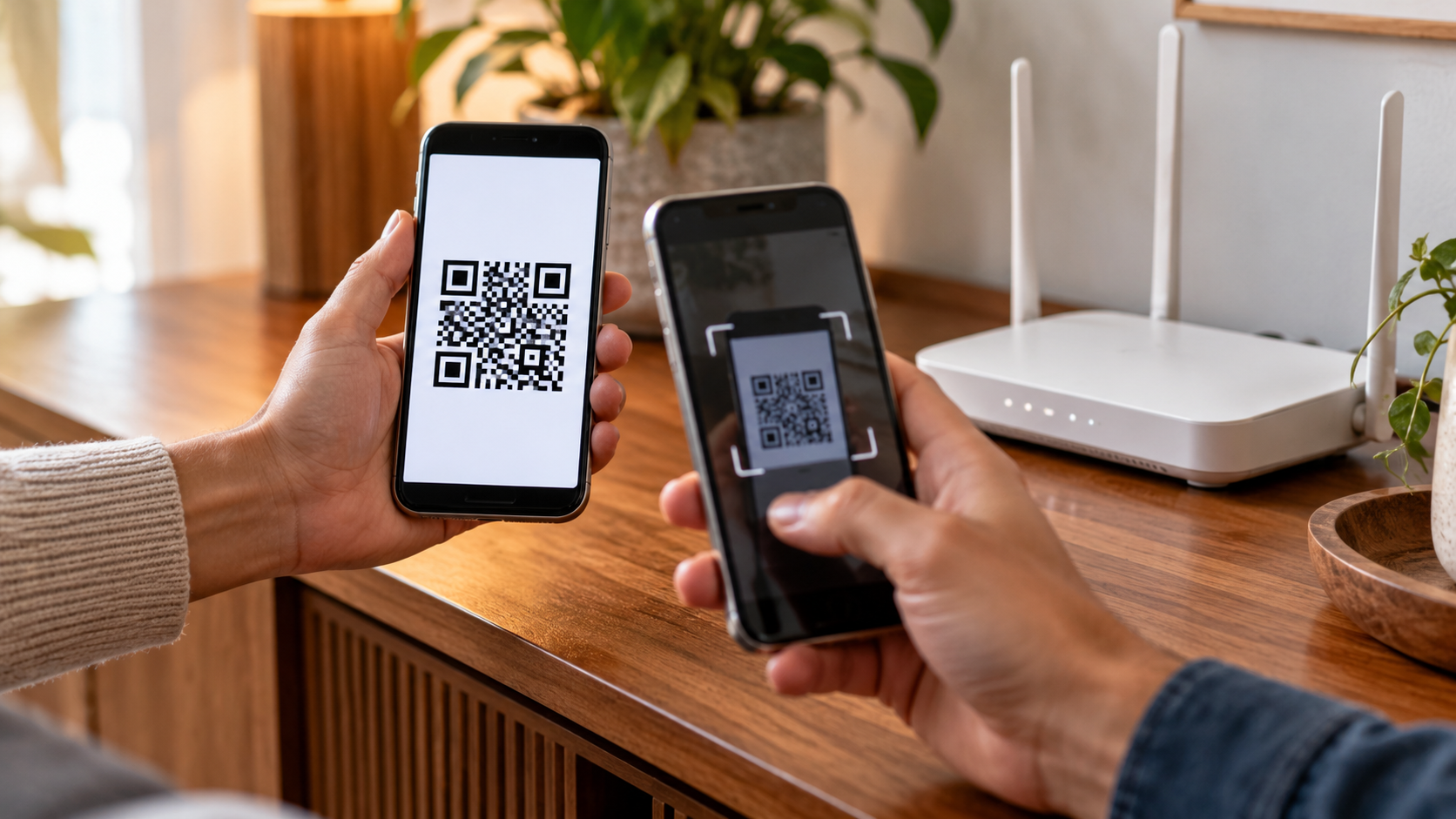
Sa isang modernong Android device, buksan ang Mga Setting at pumunta sa Network at internet o Mga Koneksyon. I-tap ang Internet o Wi-Fi, piliin ang network na nakakonekta ka, at maghanap. Para ibahagi. Kumpirmahin ang iyong pagkakakilanlan kung hihilingin ng device. Magpapakita ito ng QR code na may mga detalye ng network; sa kabilang telepono, buksan ang camera o QR code reader at i-tap ang prompt para kumonekta.
Sa mga Pixel phone, ang path ay Network at internet > Internet > network gear > Share. Detalye ng suporta sa Pixel ang pagbabahagi ng QR code.. Sa Samsung, Motorola, at iba pang mga brand, maaaring magbago ang mga pangalan sa QR Code, Share Wi-Fi, o isang button sa loob ng network page. Kung hindi mo ito mahanap, hanapin ang "QR" o "share Wi-Fi" sa Mga Setting.
Paano binabasa ng bisita ang code
Sa Android device ng bisita, buksan ang Mga Setting > Network at internet > Internet at i-tap ang button para magdagdag ng network o ng icon ng QR code. Sa maraming device, kinikilala rin ng camera ang pattern. Panatilihin ang buong code sa loob ng frame, iwasan ang mga repleksyon, at dagdagan ang liwanag ng teleponong nagpapakita nito. Ang code ay naglalaman ng pangalan at key ng network; huwag mag-post ng larawan nito sa isang grupo o sa social media.
Kung hindi gumana ang pagbasa, tiyaking hindi basag ang screen, mataas ang liwanag, at gumagamit ang network ng compatible na proteksyon. Maaaring hindi tanggapin ng isang corporate network na may captive login, certificate, o portal ang karaniwang QR code. Sa ganitong sitwasyon, sundin ang mga tagubilin ng administrator.
Ibahagi gamit ang iPhone
Gamitin ang katutubong notification ng Apple.
Nag-aalok ang iPhone ng prompt para ibahagi ang iyong password sa ibang iPhone, iPad, o Mac. Kailangang naka-on ang Wi-Fi at Bluetooth ng parehong device, malapit, at naka-sign in sa kani-kanilang Apple Account. Dapat naka-save sa Contacts ang email address o Apple Account number ng isa sa mga ito. Kailangang naka-unlock ang teleponong nakakonekta na.
Sa pangalawang device, buksan ang Mga Setting > Wi-Fi at i-tap ang pangalan ng network. May lalabas na prompt sa nakakonektang iPhone na nagtatanong kung gusto mong ibahagi ang password. I-tap ang OK. Ibahagi ang Password at pagkatapos ay i-click ang OK. Inilalarawan ng Apple ang mga kinakailangang ito sa pahina. Paano ibahagi ang iyong Wi-Fi password gamit ang iPhone o iPad..
Kapag ang kabilang device ay Android
Ang awtomatikong notification ng Apple ay dinisenyo para sa mga Apple device. Para sa isang Android, maaari mong buksan ang network page sa iyong iPhone at, sa mga bagong bersyon ng iOS, tingnan ang password sa Mga Setting > Wi-Fi > button ng impormasyon; kumpirmahin gamit ang Face ID o passcode at kopyahin lamang ito sa device ng ibang tao. Ang isa pang pagpipilian ay ang paggamit ng QR code na ginawa ng router o isang pinagkakatiwalaang feature ng tagagawa. Iwasan ang mga hindi kilalang website na humihiling sa iyo na i-paste ang iyong password para makabuo ng code.
Kung gumagamit ka ng router na may sarili nitong app, tingnan kung nag-aalok ito ng guest network at lokal na QR code. Sa ganitong paraan, mananatiling pribado ang pangunahing password. Sa isang iPhone na may bagong iOS, maaari ring i-save ng Passwords app ang mga Wi-Fi network; gamitin lamang ang feature na ito sa sarili mong device at huwag magpadala ng screenshot na may iba pang credentials.
Protektahan ang network pagkatapos ng pagbisita.
Ang isang nakabahaging password ay mananatiling balido hanggang sa ito ay mabago. Para sa mga madalas na bumibisita, lumikha ng hiwalay na network sa router at baguhin ang password kung kinakailangan. I-disable ang WPS kung hindi mo ginagamit ang feature, i-update ang firmware ng iyong router, at suriin ang listahan ng mga nakakonektang device. Ang isang mobile phone ay makakatulong sa paghahatid ng key, ngunit hindi nito mapapalitan ang isang ligtas na pag-setup ng network.
Sa mga hotel, cafe, at paliparan, kumpirmahin ang pangalan ng network sa mga staff. Ang isang QR code na nakadikit sa isa pa ay maaaring magturo sa isang pekeng network. Sa mga pampublikong network, mas gusto ang mga HTTPS site at iwasan ang mga sensitibong operasyon. Para magpadala ng mga file sa pagitan ng mga device, gumamit ng mga naaangkop na paraan tulad ng Quick Share o AirDrop; tingnan din ang aming gabay sa... ligtas na pagbabahagi ng file.
Mga karaniwang problema
Kung hindi lumalabas ang notification ng iPhone, i-restart ang parehong device, kumpirmahin ang Contacts, at tingnan kung naka-off ang Personal Hotspot. Kung hindi ipinapakita ng Android ang Share, i-update ang system o hanapin ang opsyon sa pahina ng mga detalye ng network. Ang ilang mas lumang device ay hindi bumubuo ng mga QR code; sa ganitong kaso, ilagay ang password o mag-set up ng guest network.
Kapag naputol ang koneksyon pagkalipas ng ilang minuto, suriin kung hinihiling ng network na tanggapin ang mga tuntunin sa isang portal, kung nililimitahan ng router ang mga kliyente, o kung mahina ang signal. Ang tamang password ay hindi nakakalutas ng pagkabigo ng DHCP, interference, o pagharang sa MAC address. Ihiwalay ang problema sa authentication mula sa problema sa coverage.
Mga Madalas Itanong
Ipinapakita ba ng QR code ang password?
Ikino-encode nito ang pangalan at key ng network. Maaaring subukan itong gamitin ng sinumang kukuha ng litrato ng code, kaya ipakita lamang ang screen sa mga gusto mong kumonekta at burahin ang anumang larawang kinunan habang nag-i-scan.
Maaari ba akong magbahagi ng Wi-Fi nang walang internet access?
Oo. Ang password ang magkokonekta sa device sa router, kahit na pansamantalang walang external access ang router. Gagana lang ang mga online service kapag naibalik na ang koneksyon ng provider.
Bakit humihingi ng naka-save na contact ang iPhone?
Binabawasan ng kinakailangang ito ang aksidenteng pagbabahagi sa mga hindi kilalang device. I-save ang tamang email o numero ng telepono sa profile ng contact at panatilihing magkalapit ang parehong device.
Ligtas bang gumamit ng online QR code generator?
Hindi ito ang pinakamahusay na pagpipilian para sa pangunahing network. Maaaring i-save ng website ang password. Sa halip, pumili ng Android QR code, router QR code, o isang maaasahang lokal na tool na hindi nagpapadala ng data sa isang server.
Konklusyon
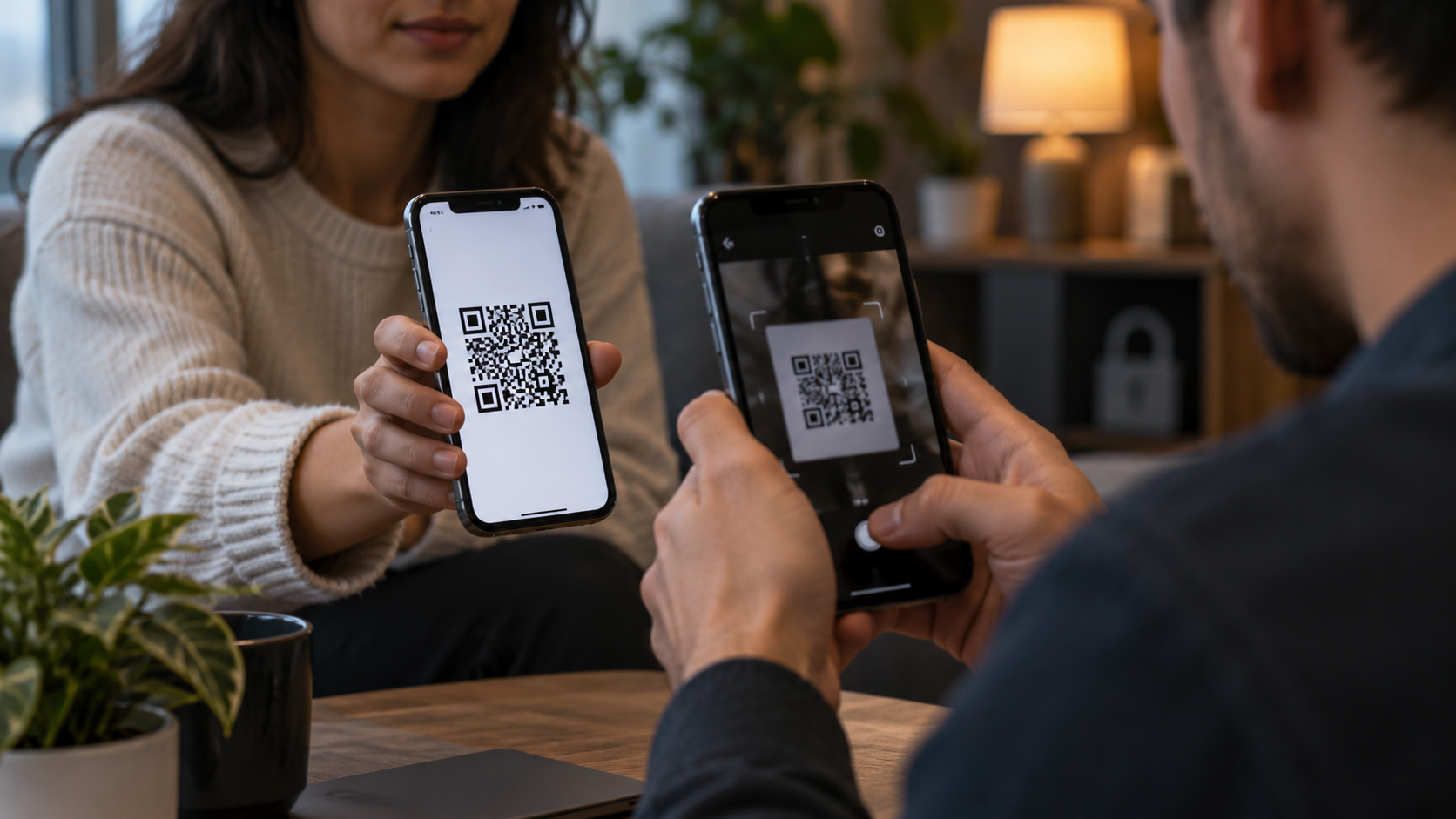
Ang pinakaligtas na paraan ay ang paggamit ng mga built-in na feature ng iyong Android, iPhone, o router, kumpirmahin ang iyong pagkakakilanlan kapag hiniling, at iwasang i-publish ang code. Para sa mga paminsan-minsang pagbisita, mas mainam ang guest network; para sa mga Apple device, gamitin ang built-in na notification; para sa iba pang mga kumbinasyon, makakatulong ang isang lokal na QR code nang hindi dinidikta ang password. Pagkatapos, suriin ang mga nakakonektang device at baguhin ang key kapag hindi na maaasahan ang pangunahing network.






