Paano gamitin ang Google Lens para maghanap at tukuyin kung ano ang lumalabas sa camera.

Ginagawang daanan ng Google Lens ang camera at mga larawan ng iyong telepono para sa pananaliksik. Sa halip na ilarawan ang isang bagay, itinuturo mo ito; sa halip na mag-type ng talata, i-frame mo ang teksto at kokopyahin ito. Maaaring tukuyin ng feature ang mga halaman at produkto, isalin ang mga karatula, maghanap ng mga katulad na larawan, at isaayos ang impormasyon, ngunit ang mga resulta ay nakadepende sa kalidad ng larawan, koneksyon, at kakayahang magamit sa rehiyon.
Ipinapakita sa iyo ng gabay na ito kung paano gamitin ang Google Lens sa Android at iPhone, sa pamamagitan ng Google app, Google Photos, at iyong browser. Ipinapaliwanag din nito kung paano pumili lamang ng isang bahagi ng larawan, suriin ang mga sagot bago magtiwala sa mga ito, at bawasan ang exposure ng mga sensitibong larawan. Maaaring mag-iba ang mga menu sa pagitan ng mga tagagawa at bersyon, kaya hanapin ang icon ng camera o Lens kahit na magkaiba ang pangalan ng screen.
Saan mahahanap ang Lente
Sa Android, buksan ang Google app o ang camera sa isang compatible na device at hanapin ang icon na Lens. Sa Google Photos, buksan ang isang larawan at i-tap ang button na Lens para suriin ang dating nakuhanang nilalaman. Sa maraming telepono, lumalabas din ang feature na ito sa menu ng pagbabahagi o sa paghahanap ng larawan. Sa iPhone, i-install o i-update ang Google app, bigyan ng pahintulot ang camera, at i-tap ang icon na Lens sa search bar.
Ang opisyal na pahina Google Lens: Hanapin ang nakikita mo Inilalahad nito ang mga pangkalahatang gamit. Ang Suporta sa Paghahanap sa Google Inilalarawan din nito ang paghahanap gamit ang isang imahe sa Android. Ang ilang mga tampok ay unang dumarating sa ilang partikular na wika, bansa, o modelo; kung walang lilitaw na opsyon, i-update ang app at tingnan ang mga setting ng iyong rehiyon.
Maghanap ng isang bagay o lugar
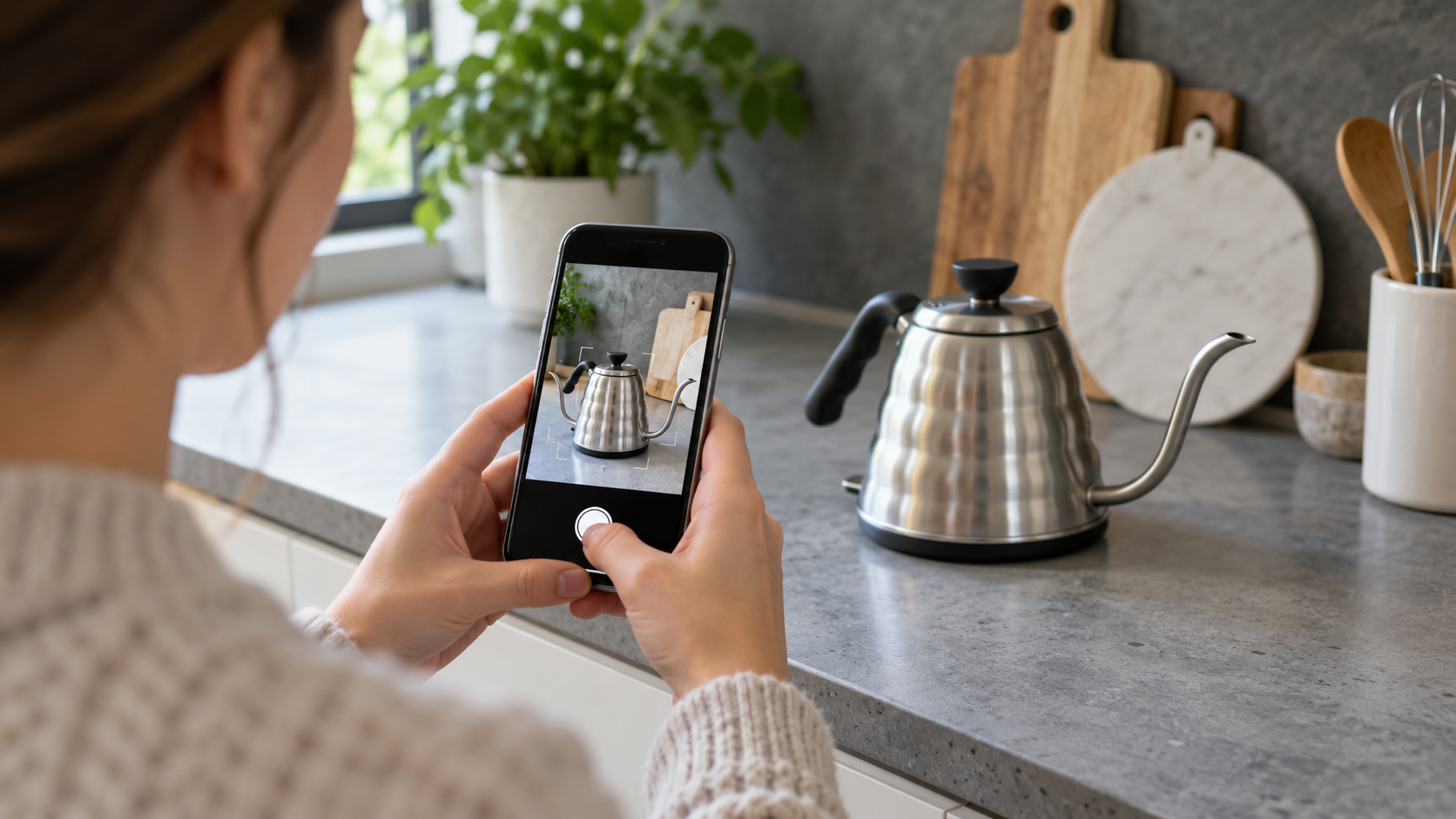
Buksan ang Lens, itutok ang camera, at i-tap ang shutter. Panatilihing maliwanag ang subject at subukang punan ang isang mahalagang bahagi ng frame. Kapag mayroong higit sa isang item, i-tap ang bilog o marker na lumalabas sa ibabaw ng item na gusto mong siyasatin. Pinagsasama ng Lens ang mga visual na katangian sa mga resulta ng Google Search; samakatuwid, maaari itong magpakita ng mga pahina ng tindahan, mga katulad na larawan, mga review, o iba't ibang paliwanag.
Gamitin ang resulta bilang panimulang punto, hindi bilang awtomatikong kumpirmasyon. Ang isang larawan ng isang halaman ay maaaring magmungkahi ng mga katulad na uri, ngunit hindi nito pinapalitan ang isang propesyonal na pagtatasa kapag may panganib sa mga bata o hayop. Para sa mga produkto, ihambing ang modelo, laki, at mga detalye sa opisyal na pinagmulan. Ang visual identification ay hindi ginagarantiyahan ang pagiging tunay, pagiging tugma, o ang presyong makukuha sa iyong bansa.
Magsalin ng mga teksto gamit ang camera.
Piliin ang paraan Isalin O gamitin ang opsyon sa pagsasalin na lumalabas sa itaas ng teksto. Ituro ang isang karatula, packaging, o menu at piliin ang target na wika. Para sa maliliit na letra, mag-zoom in gamit ang iyong telepono nang hindi pinuputol ang mga linya. Sa isang naka-save na larawan, buksan ang Lens sa Google Photos at i-highlight lamang ang nais na seksyon.
Nakakatulong ang mga awtomatikong pagsasalin para sa paglalakbay at mga mabibilis na gawain, ngunit maaari itong magkamali sa mga pansariling pangalan, balbal, at mga legal na abiso. Kumpirmahin ang mahahalagang numero, petsa, at mga tagubilin sa orihinal na pinagmulan. Kung hindi makilala ng camera ang sulat-kamay, pagbutihin ang ilaw, hawakan ang telepono nang parallel sa ibabaw, at kumuha ng larawan na walang silaw.
Kopyahin ang teksto, mga numero, at mga address
Sa Text mode, i-frame ang dokumento at i-tap ang Piliin lahat O kaya naman ay i-drag ang mga handle para pumili ng sipi. Maaari kang kumopya sa mga tala, maghanap, magpadala sa iyong computer, o gawing ruta ang isang address. Kadalasang kinikilala ng Lens ang mga serial number, numero ng telepono, at mga code, ngunit suriing mabuti ang bawat karakter bago i-paste sa isang form.
Para sa mga listahan at resibo, kunan ng litrato ang isang seksyon sa bawat pagkakataon. Ang mga anino, mga pandekorasyon na font, at gusot na papel ay nagpapataas ng panganib ng mga pagkakamali. Kapag kinokopya ang personal na data, i-paste muna ito sa isang lokal na application at suriin ito bago i-upload ito sa cloud o ibahagi ito sa ibang tao.
Maghanap ng naka-save na larawan o kung ano pa man sa screen.
Buksan ang Google Photos, piliin ang larawan, at i-tap ang Lens. Maaari mong i-crop ang isang bagay sa isip, pumili ng teksto, o maghanap ng mga visual na tugma. Sa Chrome para sa desktop, ang feature na paghahanap ng Lens ay nagbibigay-daan sa iyong pumili ng isang bahagi ng pahina, ngunit ang availability ng button ay depende sa bersyon at account. Sa mobile, maaaring mabuksan ang isang screenshot sa Lens kapag hindi direktang masuri ng app ang orihinal na app.
Kapag naghahanap ng larawang natagpuan online, suriin kung ang mga resulta ay tumutukoy sa orihinal na pinagmulan o mga kopya lamang. Makakatulong ang tool na ito upang mahanap ang mas malalaking bersyon at konteksto, ngunit hindi nito pinapatunayan ang may-akda o petsa. Para masuri ang isang viral na larawan, paghambingin ang ilang mga mapagkukunan at maghanap ng impormasyon tungkol sa kung kailan at saan ito nailathala.
Gamitin ang Lens para sa pamimili at paghahambing.
Kumuha ng larawan ng isang produkto o gumamit ng larawan mula sa iyong gallery upang makahanap ng mga bagay na magkapareho ang hitsura. Maaaring kasama sa mga resulta ang mga presyo, tindahan, at mga review, ngunit ang mga katalogo ay nag-iiba ayon sa bansa at maaaring maghalo ng halos magkaparehong mga modelo. Suriin ang tatak, kapasidad, boltahe, laki, warranty, at patakaran sa pagbabalik sa pahina ng tindahan bago bumili.
Sa mga damit at palamuti sa bahay, maaaring magmungkahi ang Lens ng mga katulad na estilo sa halip na ang parehong produkto. Gumamit ng mga filter at karagdagang keyword upang pinuhin ang iyong paghahanap. Kung tila masyadong mababa ang isang presyo, ituring ito bilang babala upang suriin ang nagbebenta, domain, at paraan ng pagbabayad; hindi pinapatunayan ng tool ang reputasyon ng isang alok.

Pagkapribado at mga pahintulot
Kailangan ng lens ang camera para masuri ang isang live na eksena at maaaring gumamit ng koneksyon sa internet para makabuo ng mga resulta. Iwasang itutok ito sa mga medikal na dokumento, screen ng bangko, mga pribadong pag-uusap, o mga mukha ng mga tao nang walang pahintulot. Sa iPhone at Android, suriin ang iyong Mga Setting para makita kung aling mga app ang may access sa iyong camera, mikropono, lokasyon, at mga larawan.
Kapag gumagamit ng naka-save na larawan, maingat na piliin ang file at alisin ang anumang kopya na ayaw mong itago. Maaaring lumitaw ang aktibidad sa paghahanap sa history ng iyong account depende sa iyong mga setting. Para mabawasan ang iyong bakas ng aktibidad, suriin ang iyong mga kontrol sa aktibidad ng Google, gumamit ng account na naaangkop sa konteksto, at iwasan ang pag-upload ng mga larawan ng third-party nang hindi kinakailangan.
Mga limitasyon sa pagiging tugma, wika, at rehiyon
Available ang Lens sa ilang bansa, ngunit ang mga feature tulad ng instant translation, shopping, product identification, at generative responses ay maaaring mag-iba depende sa wika, edad, account, at batas. Ang isang entry-level device ay maaaring hindi mag-alok ng live analysis o maaaring gumagana lamang sa Google Photos. Sa mabagal na network, maaaring mabagal o hindi kumpleto ang mga resulta.
Kung maglalakbay ka, maaaring magbago ang natukoy na wika, at maaaring ipakita ng mga lokal na resulta ang bansang pinag-uusapan. Para sa mas mahuhulaang pagsasalin, manu-manong piliin ang wika kapag available ang opsyong ito. Kapag naghahanap ng mga presyo, piliin ang domain ng rehiyon kung saan mo talaga balak bumili.
Paano mapabuti ang mga resulta
Kumuha ng litrato nang pantay ang ilaw, linisin ang lente, at panatilihing nasa loob ng frame ang buong paksa. Iwasan ang labis na digital zoom, mga repleksyon, at mga abalang background. Para sa teksto, hawakan ang iyong telepono nang parallel sa papel at i-tap ang eksaktong bahagi. Para matukoy ang isang maliit na bagay, lumapit sa halip na mag-zoom in, ngunit panatilihin ang pokus at huwag takpan ang bagay gamit ang iyong kamay.
Kung mali ang resulta, baguhin ang parirala sa paghahanap gamit ang isang naglalarawang salita o pumili lamang ng bahagi ng larawan. Subukan ang ibang larawan at ihambing ang resulta sa isang mapagkakatiwalaang mapagkukunan. I-restart ang app, i-update ang Google, at suriin ang mga pahintulot kung nawawala ang icon o kung ayaw bumukas ng camera.
Mga Madalas Itanong
Gumagana ba ang Google Lens kahit walang internet?
Maaaring magsimula sa device ang ilang pangunahing function sa pagbabasa, ngunit ang pagkakakilanlan, pagsasalin, at mga resulta ng paghahanap ay karaniwang nakadepende sa koneksyon. Ang paggamit ng mobile data ay maaaring makaubos ng data.
Maaari ko bang gamitin ang Lens sa aking iPhone?
Oo. Ang pinakakaraniwang paraan ay sa pamamagitan ng Google app o Google Photos. I-install ang pinakabagong bersyon, payagan ang access sa iyong camera o mga larawan, at hanapin ang icon na Lens.
Sine-save ba ng Lens lahat ng kinukunan ko ng litrato?
Ang pagtrato ay nakadepende sa function, account, at mga setting ng aktibidad. Iwasan ang pagpapadala ng mga sensitibong larawan at suriin ang iyong history, mga pahintulot, at mga kontrol sa privacy bago gamitin ang feature sa mga dokumento.
Bakit may mali siyang natukoy?
Ang malabong imahe, mahinang ilaw, kakaibang anggulo, at mga katulad na bagay ay maaaring magpakomplikado sa pagsusuri. Kumuha ng isa pang larawan, pumili ng detalye, at kumpirmahin ang impormasyon sa isang opisyal na mapagkukunan.
Konklusyon
Ang Google Lens ay pinakakapaki-pakinabang kapag itinuring mo itong isang tool sa paggalugad: ang camera ay nakakahanap ng mga pahiwatig, at sinusuri mo ang konteksto. Ginagamit ito upang magsalin, kumopya, maghanap, at magkumpara, inaayos ang framing at mga pahintulot sa bawat sitwasyon. Sa pamamagitan ng pagsusuri sa mga resulta, presyo, at mga pagsasalin bago gumawa ng mga desisyon, sinusulit mo ang praktikalidad ng feature nang hindi isinasakripisyo ang katumpakan at privacy.