Paano gamitin ang split screen sa Android at Picture-in-Picture sa iPhone
Ang multitasking sa iyong telepono ay hindi na isang feature na eksklusibo para sa malalaking device. Sa Android, ang split-screen ay naglalagay ng dalawang app nang magkatabi; sa iPhone, ang Picture-in-Picture (PiP) mode ay nagpapanatili ng isang video o tawag sa isang lumulutang na window habang nagba-browse ka ng isa pang app. Parehong nilulutas ng parehong function ang magkatulad na problema, ngunit may magkaibang mga panuntunan. Ipinapakita ng gabay na ito kung kailan gumagana ang bawat mode, kung paano ito i-activate, kung anong mga limitasyon ang aasahan, at kung paano piliin ang pinakamahusay na opsyon para sa pag-aaral, pagtatrabaho, o pagsubaybay sa nilalaman.
Bago ka magsimula, i-update ang iyong system at anumang kaugnay na application. Nag-iiba ang mga menu depende sa brand ng device, bersyon ng Android o iOS, at naka-configure na wika. Mainam din na isara ang mga app na kumukunsumo ng maraming memory. Ang multitasking ay nakadepende sa suporta ng application, kaya ang nawawalang opsyon ay maaaring limitasyon ng developer, hindi depekto ng telepono.
Ano ang mga pagbabago sa pagitan ng split screen at floating window?
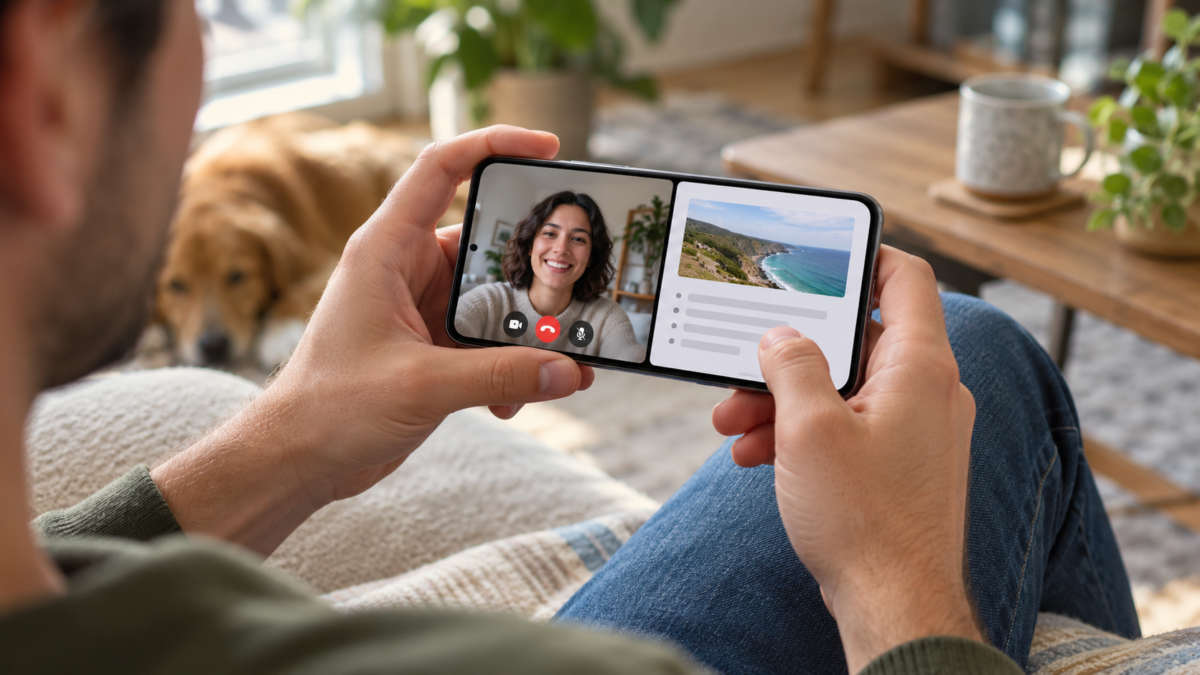
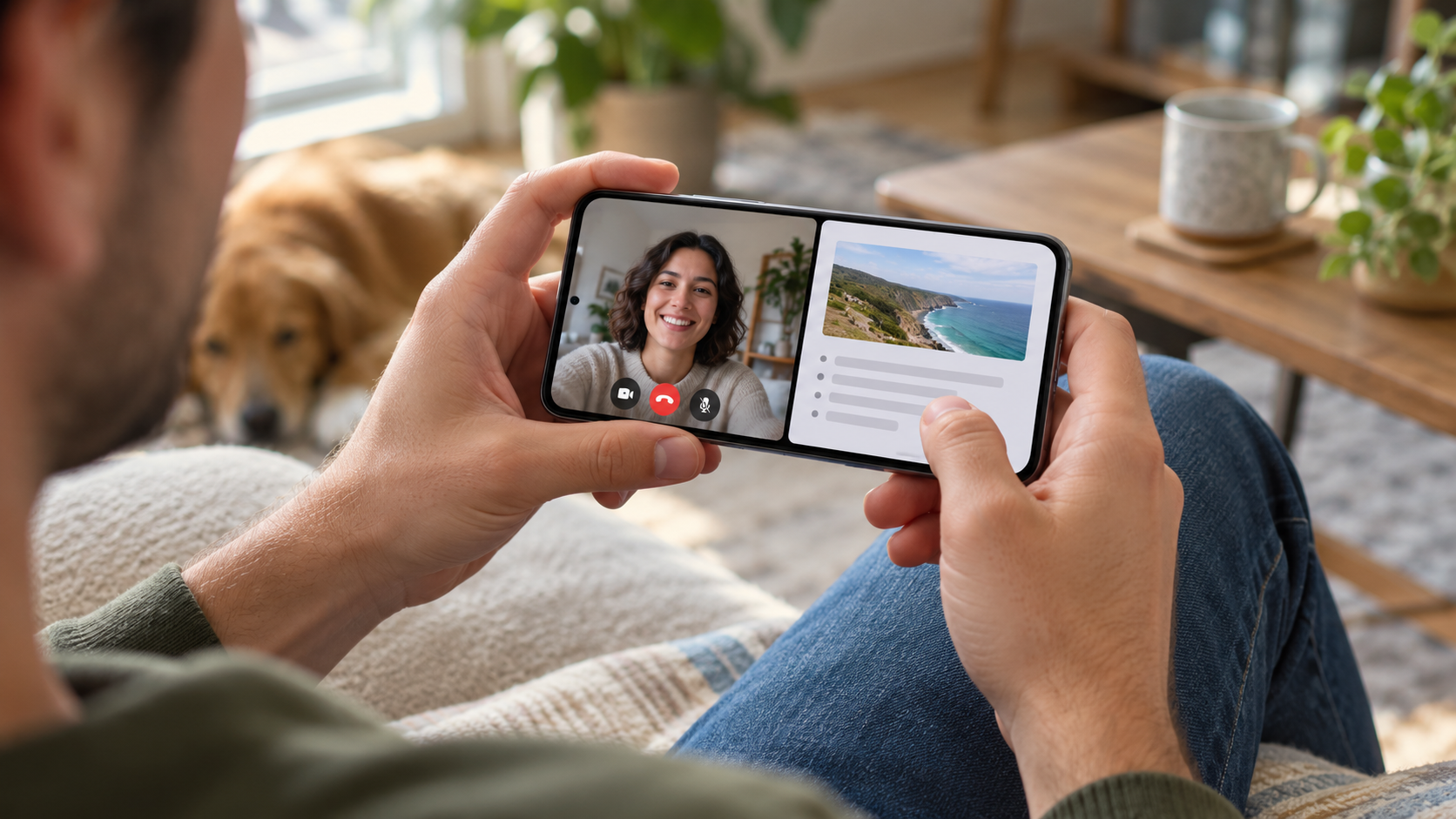
Ang disenyo ng split-screen ay may nakatakdang lugar para sa bawat application. Kapaki-pakinabang ito kapag kailangan mong maghanap ng impormasyon habang nagta-type, naghahambing ng mga pahina, o sumusunod sa isang tutorial nang abala. Sa Android, ang bawat app ay nakakakuha ng isang bahagi ng screen, at maaari mong i-drag ang divider upang magbigay ng mas maraming espasyo sa isa sa mga ito. Sa makikipot na screen, maaaring masikip ang resulta, lalo na sa mga application na walang adaptive layout.
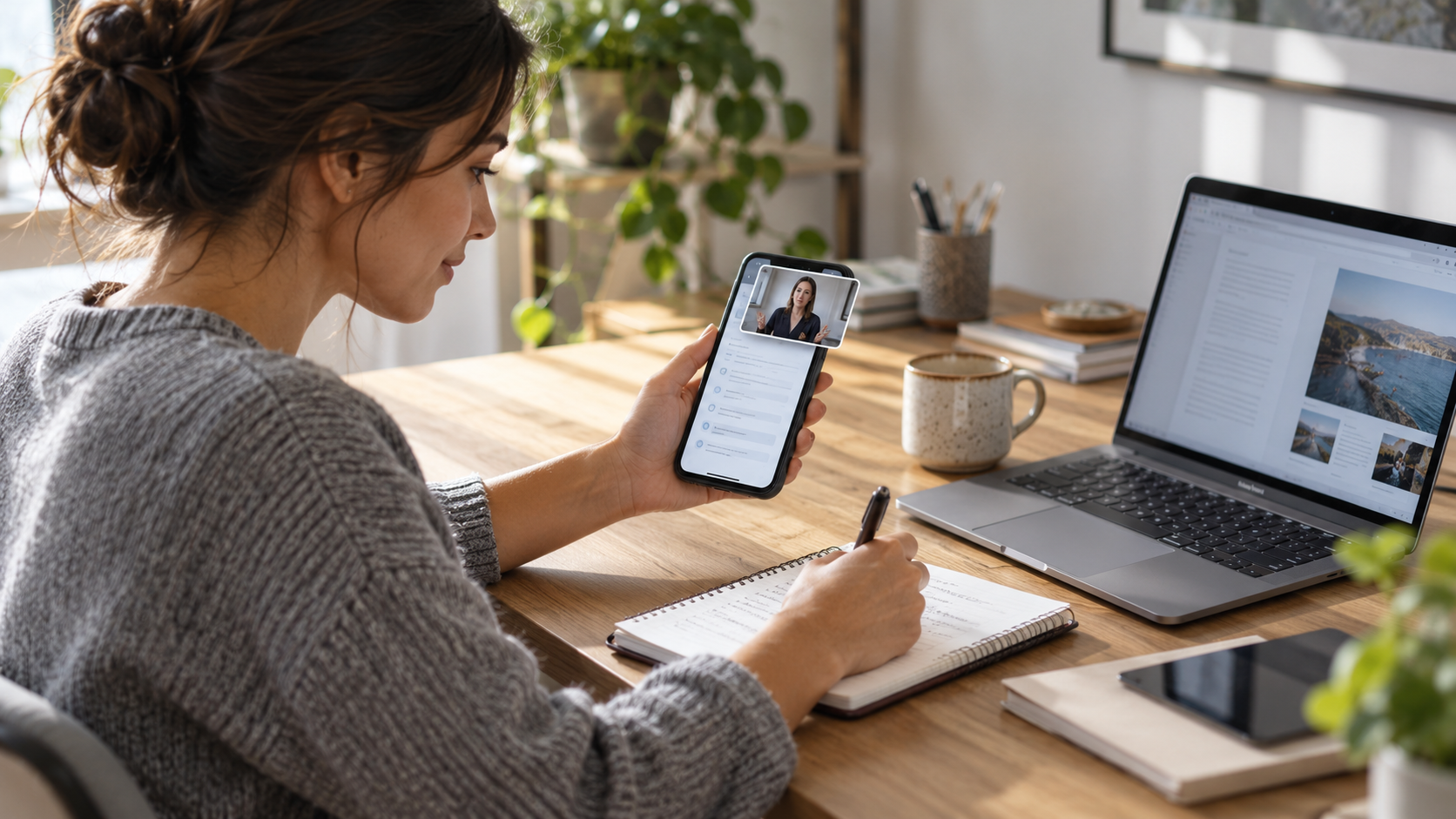
Pinapaliit ng Picture-in-Picture ang isang video o tawag at ginawa itong isang maliit na window na nakapatong sa kasalukuyang application. Maaari mong ilipat ang window, baguhin ang laki nito gamit ang mga compatible na gesture, i-pause, o isara ito. Mahusay ang PiP para sa mga klase, mapa, video conferencing, at mga video, ngunit hindi nito ginagawang libreng window ang lahat ng application. Kailangang suportahan ng serbisyo ang mode at, sa ilang mga kaso, nangangailangan ng subscription o payagan lamang ang feature sa ilang partikular na bansa.
Paano paganahin ang split screen sa Android
Buksan ang unang app at pumunta sa screen ng mga kamakailang app. Gamit ang mga galaw, mag-swipe pataas mula sa ibaba at hawakan ang iyong daliri nang ilang sandali; sa mga device na may tatlong button, i-tap ang overview button. I-tap ang icon ng app sa itaas ng card at piliin ito. Hatiin ang screen, Buksan sa split screen o isang katulad na opsyon. Pagkatapos ay piliin ang pangalawang app mula sa listahan. Ang opisyal na pamamaraan ng Android ay inilarawan sa... Suporta sa Pixel, Gayunpaman, maaaring baguhin ng mga tagagawa ang mga pangalan.
Para isaayos ang espasyo, i-drag ang gitnang linya. Sa maraming modelo, ang pag-double tap sa linyang ito ay nagpapalit ng posisyon ng mga app. Para lumabas, i-drag ang divider papunta sa isa sa mga gilid o bumalik sa home screen. Kung hindi lumalabas ang opsyon, maaaring hinaharangan ng app ang maraming window, maaaring nasa power saving mode ang device, o maaaring gumagamit ang interface ng ibang path. Ipinapaliwanag ng dokumentasyon ng developer na kailangang ideklara at pangasiwaan nang tama ng app ang multi-window mode.
Mga kapaki-pakinabang na kumbinasyon sa Android
Makakatulong ang isang PDF reader sa itaas at isang note-taking editor sa ibaba para sa mga klase at meeting. Makakatulong ang isang browser at calculator para sa paghahambing ng mga presyo nang hindi lumilipat sa pagitan ng mga screen. Pinapayagan ka ng mga mensahe at kalendaryo na kopyahin ang isang iskedyul at mabilis na gumawa ng appointment. Kapag tila imposible ang isang kumbinasyon, subukan muna ito gamit ang dalawang system app, tulad ng Chrome at Gmail; nakakatulong ito upang paghiwalayin ang isang pangkalahatang limitasyon ng Android mula sa isang paghihigpit na partikular sa app.
Sa mga natitiklop na telepono at tablet, karaniwang mas maganda ang karanasan dahil mas maraming pixel ang natatanggap sa bawat window. Gayunpaman, ang oryentasyon ng screen, ang virtual keyboard, at mga side bezel ay maaaring makabawas sa magagamit na espasyo. I-disable lamang ang awtomatikong pag-ikot kapag nakakasagabal ito at panatilihin ang device sa isang matatag na ibabaw upang maiwasan ang mga aksidenteng pagkakahawak.
Paano gamitin ang Picture-in-Picture sa iPhone
Sa iPhone, magbukas ng compatible na video o tawag at mag-swipe pataas mula sa ibabang gilid, o pindutin ang home button sa mga modelong mayroon pa nito. Kung ang app ay nag-aalok ng PiP (Picture-in-Picture), awtomatikong lumiliit ang nilalaman. Maaaring i-drag ang window sa anumang sulok; binabago ng isang kilos ng pag-kurot ang laki, at ipinapakita ng isang tap ang mga kontrol para i-pause, bumalik sa orihinal na app, o magsara.
Paganahin ang pahintulot sa Mga Setting > Pangkalahatan > Larawan-sa-Larawan, Kapag available ang opsyong ito, kinokontrol ng ilang serbisyo ang feature sa loob mismo ng app. Maaaring simulan ng Safari ang PiP sa mga compatible na website, habang ang ibang player ay umaasa sa sarili nilang implementasyon. Kung babalik sa full screen ang video, tingnan kung updated ang app, kung pinapayagan ng account ang feature, at kung walang mga rehiyonal na paghihigpit ang content.
Patuloy na nagpapatugtog ng audio ang Picture-in-Picture (PiP) kapag binuksan mo ang Messages, Notes, Maps, o ibang app. Habang tumatawag, siguraduhing naririnig ka pa rin ng kausap mo, at tandaan na maaaring mag-pause ang camera kapag nasa background ang app. Para maiwasan ang pagkaubos ng baterya at data mo, gumamit ng Wi-Fi, bawasan ang brightness, at isara ang window kapag tapos ka na.
Bakit hindi lumalabas ang opsyon?
May apat na paulit-ulit na dahilan: hindi sinusuportahan ng application ang multitasking, nililimitahan ng isang patakaran sa serbisyo ang feature, luma na ang system, o hindi pinagana ang mode sa mga setting. Mayroon ding mga isyu sa seguridad: ang mga banking app, laro, at tool na may protektadong nilalaman ay maaaring pumigil sa pagkuha o pag-overlay. Hindi inirerekomenda na mag-install ng mga binagong bersyon para lamang pilitin ang isang function; maaari nilang ilantad ang iyong data.
Sa Android, tingnan ang mga update sa tindahan at i-verify. Mga Setting > Sistema > Mga opsyon ng developer Gawin lamang ito kung alam mo kung ano ang iyong babaguhin. Sa iPhone, i-restart ang iyong device, i-update ang iOS, at kumpirmahin ang mga pahintulot ng app. Kung gumana ang feature dati at huminto pagkatapos ng isang update, tingnan ang pahina ng suporta ng developer bago i-reset ang iyong telepono.
Paano pumili ng pinakamahusay na mode
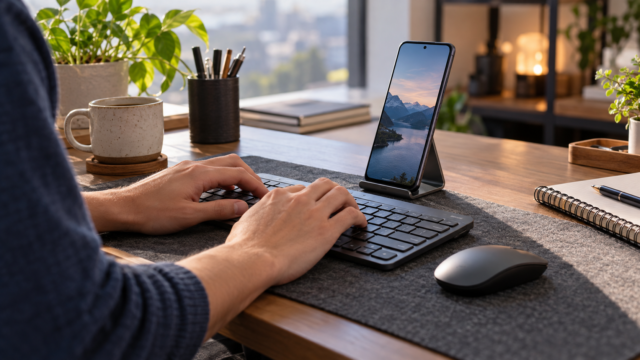
Gamitin ang split screen kapag ang parehong app ay nangangailangan ng patuloy na interaksyon, tulad ng pagkopya ng data at pagpuno ng form. Piliin ang PiP kapag isang piraso lamang ng nilalaman ang kailangang manatiling nakikita o naririnig habang may ginagawa ka pang iba. Sa isang maliit na screen, ang PiP ay nangangailangan ng mas kaunting espasyo; sa isang tablet, ang split screen ay nagbibigay-daan para sa mas tumpak na trabaho. Para sa mahahabang gawain, ang isang Bluetooth keyboard o isang external monitor ay maaaring mas komportable kaysa sa anumang phone mode.
Mga Madalas Itanong
Maaari ko bang gamitin ang split screen sa anumang Android device?
Hindi. Ang tungkulin ay nakadepende sa sistema, sa interface ng gumawa, at sa suporta ng bawat aplikasyon. Kung hindi lilitaw ang menu, subukan ang ibang kumbinasyon at sumangguni sa manwal ng modelo.
Gumagana ba ang iPhone PiP sa lahat ng video?
Hindi. Maaaring limitahan ng app, uri ng nilalaman, account, at rehiyon ang feature. Suriin ang mga setting ng serbisyo at panatilihing updated ang app.
Mas malaki ba ang baterya na ginagamit kapag split screen?
Sa pangkalahatan oo, dahil dalawang proseso ang nananatiling aktibo at ang screen ay nananatili sa mas maraming lugar. Bawasan ang liwanag at isara ang mode kapag hindi mo ito kailangan.
Ano ang gagawin kung mawala ang PiP window?
I-tap ang orihinal na icon ng app, kumpirmahin ang pahintulot sa PiP, i-update ang app, at i-restart ang iyong device. Maaaring mapigilan ng protektadong nilalaman ang pagbukas ng window.
Konklusyon
Ang split screen ng Android at ang Picture-in-Picture ng iPhone ay magkaibang kagamitan para sa iisang pangangailangan: pagbabawas ng paglipat-lipat sa pagitan ng mga app. Alamin ang partikular na landas para sa iyong modelo, igalang ang suportang inaalok ng app, at piliin ang mode ayon sa gawain. Sa ganitong paraan, makakatipid ka ng oras nang hindi ginagawang sunod-sunod na mahirap pamahalaang mga bintana ang isang maliit na screen.
Kung lilipat ka sa pagitan ng pag-aaral, pakikipag-usap, at paglilibang sa buong araw, subukan ang feature na ito nang ilang minuto bago ito permanenteng gamitin. Suriin kung naa-access pa rin ang mga button, kung natatakpan ba ng keyboard ang anumang bahagi, at kung komportable pa rin sa pagbabasa. Ang maliliit na pagsasaayos, tulad ng pagpapalaki ng pangunahing window o pagpapalit ng oryentasyon, ay kadalasang mas malaki ang naitutulong kaysa sa pagpapanatiling bukas ng dalawang app sa lahat ng oras.