
Paano awtomatikong i-back up ang mga larawan sa Android at iPhone
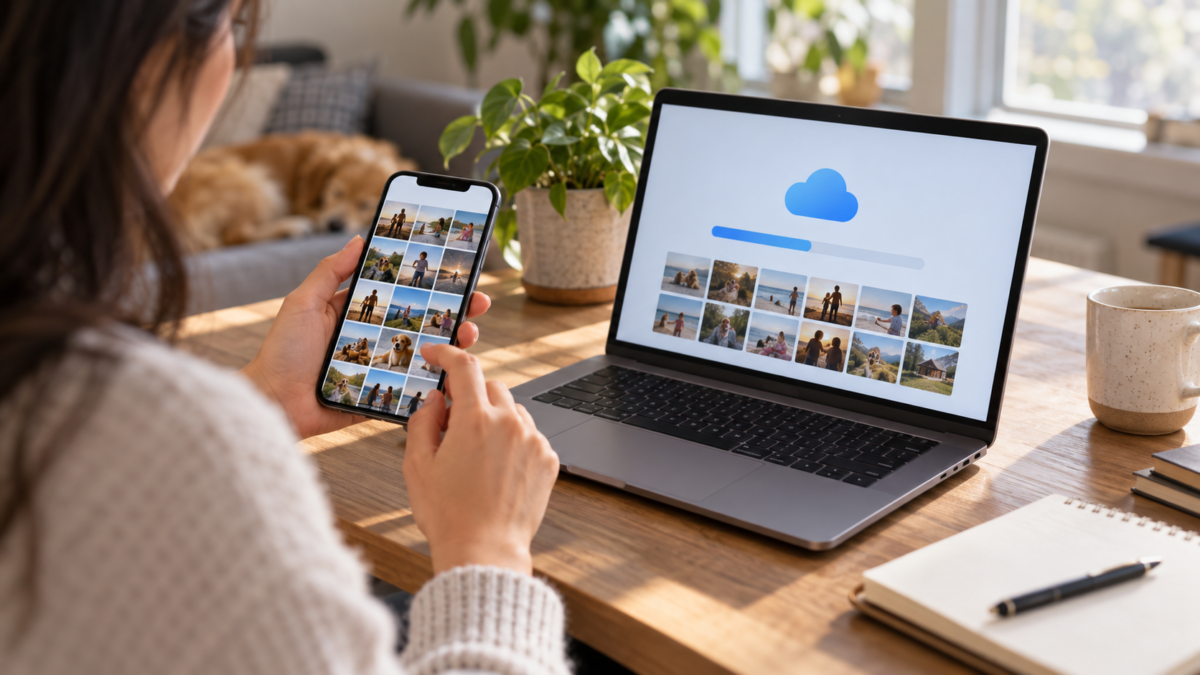
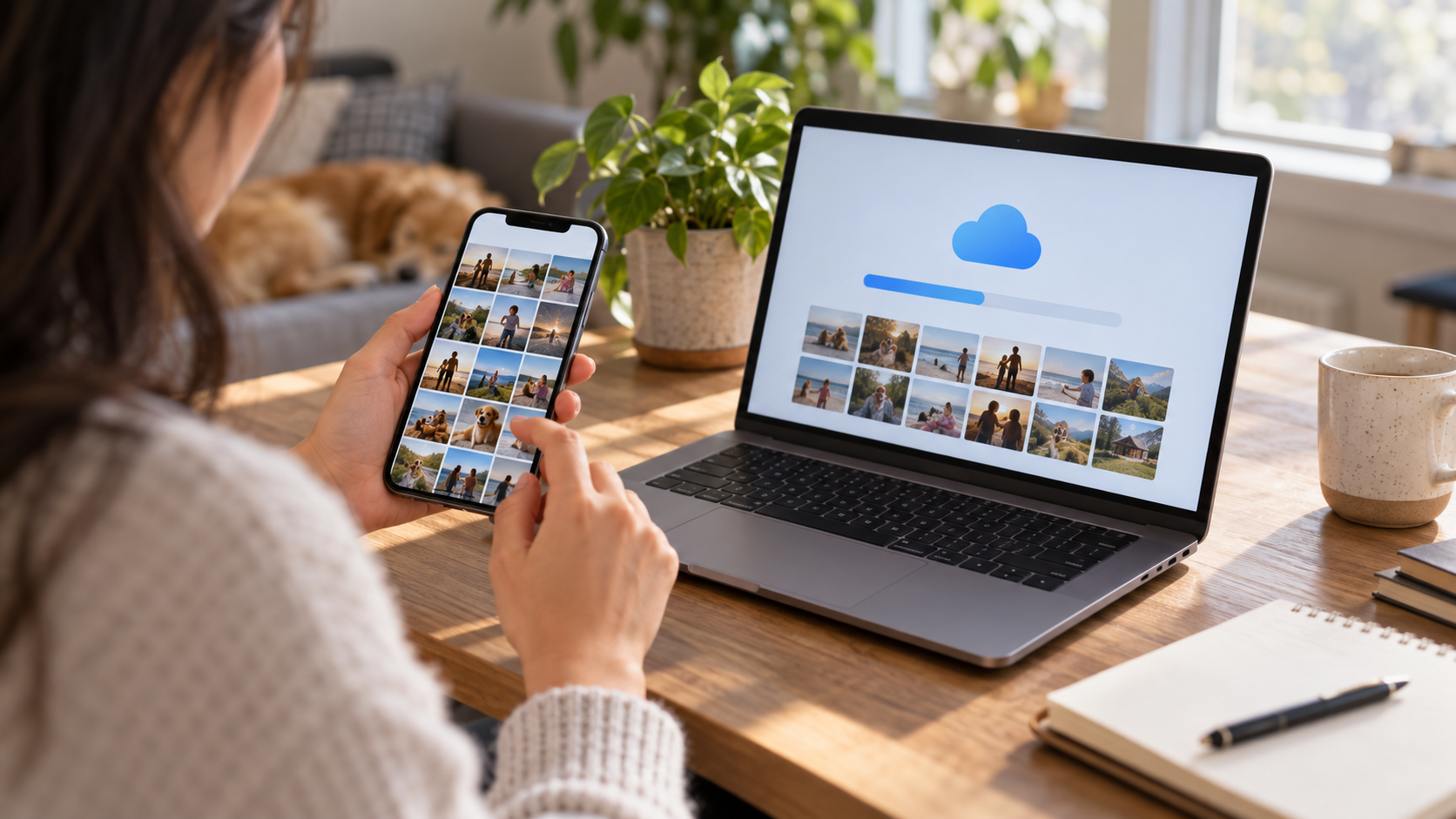
Nakakadismaya ang pagkawala ng mga larawan dahil nanakaw ang iyong telepono, nahulog sa tubig, o naubusan lang ng espasyo sa imbakan. Binabawasan ng awtomatikong pag-backup ang panganib na ito sa pamamagitan ng pagkopya ng mga bagong larawan sa isang cloud account tuwing nakukumpleto ng device ang pag-synchronize. Nag-aalok ang Android at iPhone ng mga maaasahang pamamaraan, ngunit nag-iiba ang mga opsyon depende sa napiling serbisyo, available na koneksyon, at kapasidad ng imbakan. Ipinapakita sa iyo ng gabay na ito kung paano i-set up ang proseso, i-verify kung tapos na talaga ito, at magpasya kung kailan gagamitin ang Google Photos, iCloud Photos, o kombinasyon ng pareho.
Ano ang ginagawa ng awtomatikong pag-backup?
Ang backup ay isang karagdagang kopya ng iyong mga file. Ang larawan ay nananatili sa iyong telepono, ngunit may ibang bersyon na nauugnay sa iyong account. Kung lilipat ka ng device, maaari mong mabawi ang iyong library sa pamamagitan ng pag-log in sa account na iyon. Ang pag-synchronize ng larawan ay magkatulad, ngunit maaari nitong ipakita ang mga pagbura at pag-edit sa higit sa isang device. Bago i-activate ang anumang opsyon, basahin kung tinatrato ng serbisyo ang cloud bilang isang hiwalay na kopya o bilang isang salamin ng gallery. Binabago ng pagkakaibang ito ang nangyayari kapag nabura ang isang larawan.
Mahalaga ring pag-iba-ibahin ang backup at pagbabahagi. Ang pagpapadala ng larawan sa isang social network o grupo ay hindi lumilikha ng kumpletong kopya ng library at maaari pang makabawas sa kalidad nito. Pinapanatili ng backup ang file sa napiling serbisyo, kasama ang mga limitasyon sa espasyo, privacy, at format na tinukoy ng serbisyong iyon.
Paano i-set up ang Google Photos sa Android
I-install o buksan ang Google Photos, mag-sign in sa account na gusto mong gamitin, at i-tap ang larawan ng iyong profile. Ipinapakita ng lugar ng mga setting ang katayuan ng pag-backup at nagbibigay-daan sa iyong paganahin ito. Piliin ang kalidad na magagamit sa iyong plano, tandaan na ang imbakan ng account ay nakabahagi sa Gmail at Drive. Kung maraming account ang nakarehistro, kumpirmahin kung alin ang lilitaw bilang destinasyon, dahil ang application ay tumatanggap lamang ng isang backup account sa isang pagkakataon.
- Buksan ang Google Photos at i-tap ang avatar.
- Pumunta sa Mga Setting ng Google Photos at pagkatapos ay sa Pag-backup.
- I-activate ang switch at suriin ang napiling account.
- Tukuyin kung ang paglilipat ay dapat gumamit lamang ng mobile data, Wi-Fi, o pag-charge, ayon sa iyong data plan.
- Buksan ang gallery pagkatapos ng ilang minuto at hanapin ang indikasyon na "Kumpleto na ang pag-backup".
Karaniwang inuuna ang mga backup ng camera roll. Para maisama ang mga screenshot, mga larawang natanggap sa mga app, o isang folder ng mga download, pumunta sa mga setting ng backup ng folder ng iyong device at i-enable lamang ang mga bagay na may katuturan. Ang pagpili sa lahat ng folder ay maaaring mabilis na makakonsumo ng espasyo at maghalo ng mga meme, resibo, at pansamantalang mga larawan sa iyong pangunahing library.
Paano i-set up ang mga Larawan ng iCloud sa iPhone
Sa iyong iPhone, buksan ang Mga Setting, i-tap ang iyong pangalan, pumunta sa iCloud, at pagkatapos ay ang Mga Larawan. I-on ang iCloud Photos syncing. Ipapadala ng iyong device ang mga orihinal sa iyong account at maaaring magtago ng mas maliliit na bersyon nang lokal kapag naka-enable ang storage optimization. Suriin ang espasyo sa iyong storage sa iCloud bago ka magsimula, dahil maaaring lumampas ang iyong library sa iyong libreng data allowance.
Pinakamahusay na gumagana ang iCloud Photos kapag nakakonekta ang iyong iPhone sa Wi-Fi at charger. Iwanang bukas ang Photos app o hintaying gumana ang system sa background. Ipinapaliwanag ng pahina ng suporta ng Apple kung paano i-pause at ipagpatuloy ang pag-sync at kung paano i-recover ang mga natanggal na item. Iwasang i-off ang feature sa kalagitnaan ng migration nang hindi bineberipika na available ang lahat ng orihinal na file.
Pagpili ng kalidad, espasyo, at privacy
Karaniwang nag-aalok ang mga serbisyo sa cloud ng compression, orihinal na kalidad, o mga bayad na plano. Ang pinakamahusay na pagpipilian ay depende sa paggamit: ang mga larawan sa dokumento ay maaaring mangailangan ng detalye, habang ang mga pang-araw-araw na rekord ay maaaring magparaya sa ilang pagbawas. Kung kukuha ka ng litrato sa RAW o magre-record ng mahahabang video, kalkulahin ang paggamit bago paganahin ang pag-backup ng lahat ng folder.
Protektahan ang iyong account gamit ang isang natatanging password, two-factor authentication, at mga napapanahong paraan ng pagbawi. Ang backup ay naglalaman ng mga lugar, tao, at mga routine; ituring ang account na ito na parang isang vault. Suriin ang mga nakakonektang device at alisin ang mga lumang access code. Sa mga nakabahaging device, gumamit ng magkakahiwalay na profile upang maiwasan ang awtomatikong pagpapadala ng mga larawan ng ibang tao sa iyong account.
Paano suriin kung kumpleto na ang kopya
Huwag ipagpalagay na tapos na ang pag-backup dahil lang naka-on ang switch. Buksan ang app at hanapin ang tahasang status. Magsagawa ng isang maliit na pagsubok: kumuha ng larawan, hintaying ma-upload ito, at i-access ang photos.google.com o iCloud.com sa ibang device. Kung lumabas ang file, gumagana ang pangunahing path. Para sa isang malaking library, tingnan din ang mga lumang video, screenshot, at folder na pinili mong isama.
Kapag nag-freeze ang transfer, suriin ang iyong baterya, Wi-Fi, local storage, at cloud storage. Ang mga system update, power saving mode, at mga paghihigpit sa background data ay maaaring makapagpaantala sa gawain. Pansamantalang i-disable ang power saving mode kung ang device ay ganap na naka-charge at nakakonekta sa isang maaasahang network. Kung magpapatuloy ang problema, i-restart ang app at sumangguni sa opisyal na dokumentasyon bago magbura ng data.
Paglipat sa pagitan ng Android at iPhone
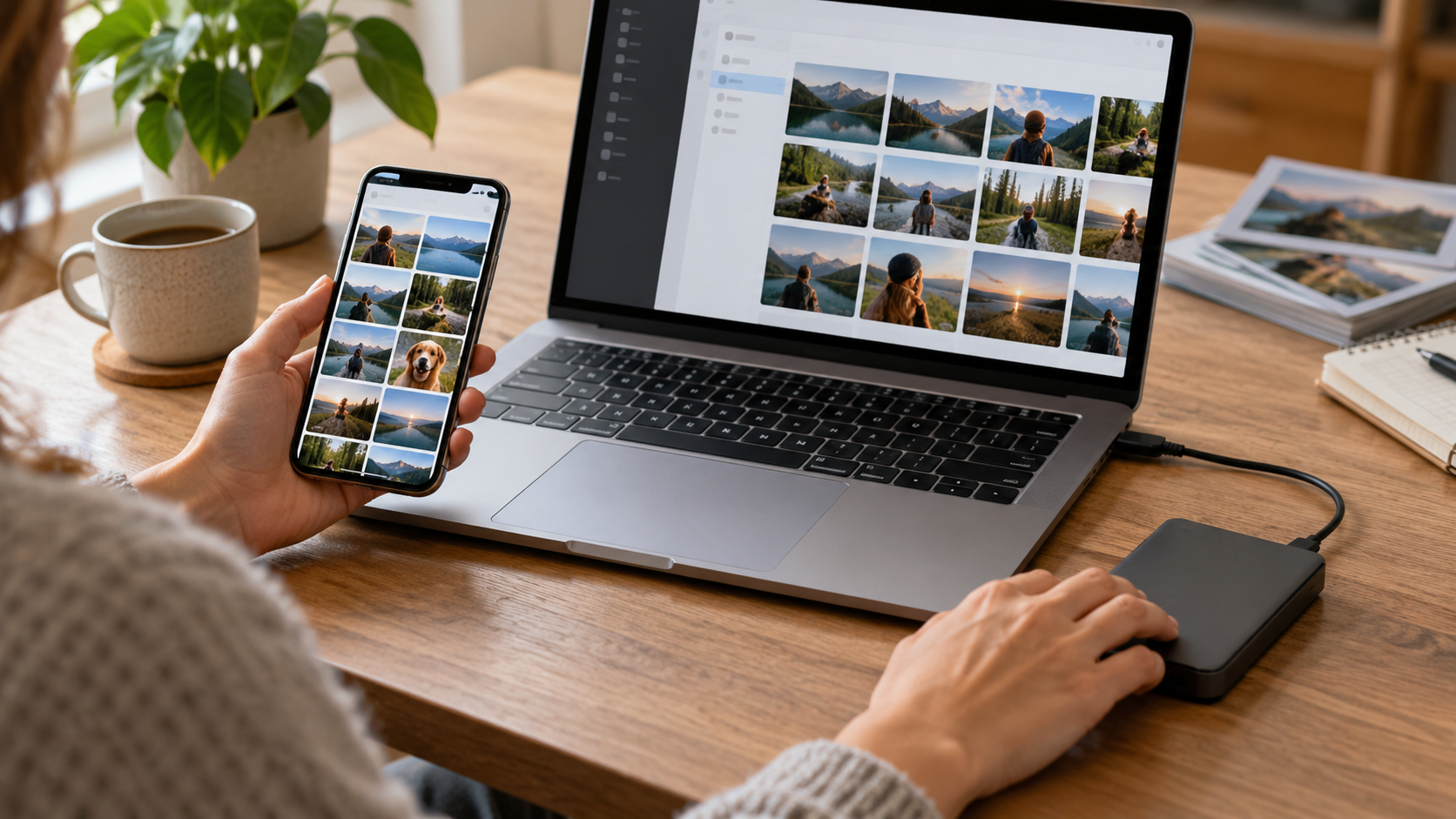
Kapag lumilipat ng platform, panatilihing aktibo ang iyong lumang account hanggang sa kumpirmahin mo ang backup. Gumagana ang Google Photos sa parehong system at maaaring magsilbing iisang library, habang ang iCloud ay mas integrated sa ecosystem ng Apple. Maaari mong gamitin ang Google Photos sa iyong iPhone, ngunit lumilikha ito ng pangalawang setup na kailangang subaybayan. Ang isa pang alternatibo ay ang pag-export ng kopya sa isang computer o external drive; pinoprotektahan nito laban sa mga lockout ng account at mga pagbabago sa plano.
Gawin ang paglipat nang paunti-unti. Una, kumpletuhin ang backup sa lumang device. Pagkatapos, i-install ang napiling serbisyo sa bagong device at hintayin ang pag-index. Pagkatapos lamang ay alisin ang lumang telepono mula sa account at ibalik ang device. Para sa gabay sa privacy bago magbahagi ng mga larawan, tingnan din ang aming gabay sa [topic missing from original text]. Paano tanggalin ang mga location tag ng larawan.
Mga karaniwang pagkakamali na nagiging sanhi ng hindi pagsama-sama ng mga larawan.
- I-enable ang pag-backup sa ibang account kumpara sa account na ginamit sa bagong device.
- Payagan lamang ang folder ng camera at kalimutan ang mga natanggap o na-scan na imahe.
- Limitahan ang paglilipat sa Wi-Fi at asahan ang agarang kopya kapag wala ka sa bahay.
- Pagbubura ng larawan mula sa iyong telepono bago kumpirmahin na lumabas na ito sa cloud.
- Balewalain ang malalaking video, na maaaring tumagal nang ilang oras o mangailangan ng mas maraming espasyo sa imbakan.
Mga Madalas Itanong
Gumagamit ba ng maraming mobile data ang awtomatikong pag-backup?
Malaki ang magagastos mo, lalo na sa mga video. Limitahan ang pag-upload gamit ang Wi-Fi kung maliit ang data plan mo, at payagan lang ang mobile data kung talagang kinakailangan.
Maaari ko bang gamitin ang Google Photos at iCloud nang sabay?
Oo, ngunit ang bawat serbisyo ay kailangang i-configure at subaybayan. Ang dalawang kopya ay nagpapataas ng seguridad, ngunit kumokonsumo rin ang mga ito ng mas maraming espasyo at maaaring magdulot ng kalituhan kapag nagtatanggal ng mga file.
Mabubura ba ang backup kapag binura ang isang larawan?
Depende ito sa serbisyo at sa aksyon na ginamit. Sa mga naka-synchronize na library, maaaring makita ang pagbura sa cloud. Suriin ang recycle bin at ang dokumentasyon bago mag-alis ng mga item.
Paano ako makakagawa ng kopya sa labas ng cloud?
I-export ang iyong mga larawan sa isang computer o external drive nang regular. Ang backup na ito ay kapaki-pakinabang para sa mahahalagang file at para sa mga sitwasyon kung saan nawawalan ka ng access sa iyong account.
Bago magbiyahe o magpalit ng device, manu-manong suriin ang ilang mahahalagang petsa. Buksan ang mga lumang larawan, magpatugtog ng mga video, at kumpirmahin kung maa-access pa rin ang mga nakabahaging album. Ipinapakita ng maliit na pagsubok na ito ang mga depekto na maaaring itago ng isang pangkalahatang indicator ng synchronization.
Konklusyon
Gumagana ang awtomatikong pag-backup kapag mayroong tamang account, sapat na espasyo, at nakumpirmang status. Una, i-configure ang isang serbisyo, subukan ito sa ibang device, at pagkatapos ay isaayos ang mga folder, kalidad, at mobile data. Sa ganitong routine, ang pagpapalit ng telepono ay hindi na isang karera para mag-save ng mga file at nagiging isang nahuhulaang hakbang.






