
Paano ligtas na ibahagi ang iyong mobile internet sa Android at iPhone.

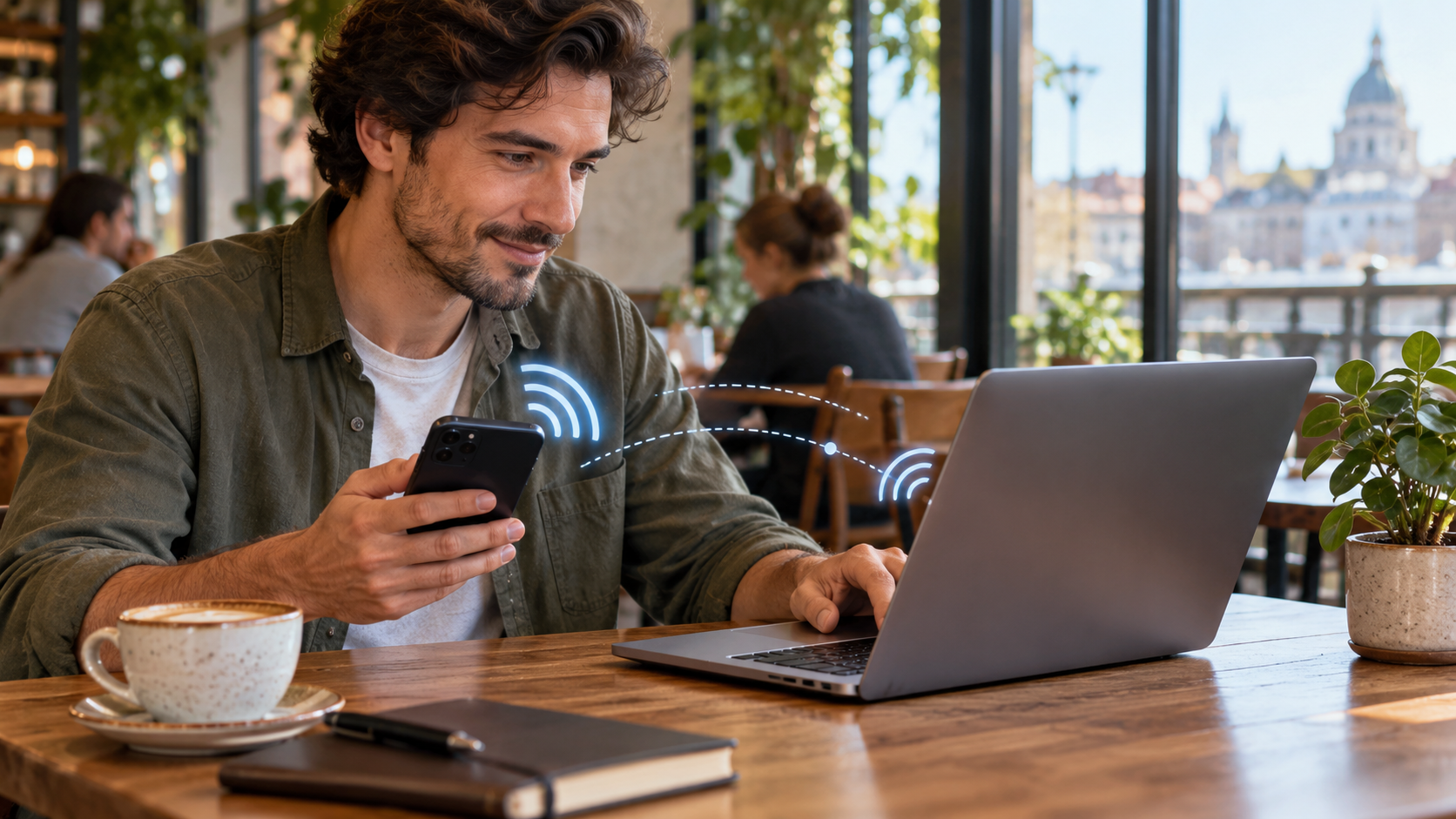
Ang pagbabahagi ng iyong koneksyon sa mobile internet ay ginagawang pansamantalang network ang iyong mobile data para sa iyong laptop, tablet, ibang telepono, o kagamitan sa trabaho. Kapaki-pakinabang ang feature na ito kapag nawalan ng access, habang naglalakbay, o sa isang lokasyon kung saan hindi mo pinagkakatiwalaan ang pampublikong network. Maaari rin itong kumonsumo ng maraming data at baterya, kaya sulit na maingat na i-configure ang access point.
Nag-aalok ang Android at iPhone ng pagbabahagi sa pamamagitan ng Wi-Fi, Bluetooth, at USB cable. Ang eksaktong landas ay nag-iiba sa pagitan ng mga tagagawa, bersyon, at carrier. Sa gabay na ito, makikita mo kung paano i-activate ang bawat opsyon, pumili ng password, limitahan ang paggamit, at lutasin ang mga pinakakaraniwang problema nang hindi iniiwan ang iyong network na bukas sa sinuman.
Bago i-activate ang access point
Suriin kung pinapayagan ng iyong mobile plan ang tethering. May ilang carrier na nag-aalok ng feature na ito nang walang karagdagang bayad; ang iba naman ay naglalapat ng mga limitasyon, nagpapababa ng bilis, o naniningil ng partikular na bayad. Ang pagkakaroon ng button sa iyong device ay hindi kumpirmadong may kinalaman sa mga tuntunin ng kontrata. Kung ikaw ay naglalakbay, suriin din ang mga patakaran sa roaming at ang presyo ng data na ginagamit sa labas ng bansa.
Isaalang-alang ang iyong magagamit na data allowance at ang uri ng gawain na iyong gagawin. Ang isang video call, isang system update, o isang streaming service ay maaaring kumonsumo ng mas maraming data kaysa sa isang mabilisang query. I-disable ang mga awtomatikong pag-update at mabibigat na pag-sync sa nakakonektang device kapag limitado ang iyong data allowance.
Panatilihing updated ang iyong system at gumamit ng screen lock. Nagpapadala ang access point ng password na dapat ituring na katulad ng ibang Wi-Fi credential: huwag itong i-post sa mga bukas na grupo, baguhin ito pagkatapos ibahagi sa napakaraming tao, at patayin ang feature kapag tapos ka na.
Paano magbahagi ng internet sa Android
Sa maraming Android device, buksan ang Mga Setting, i-tap ang Network & internet o Mga Koneksyon, at pagkatapos ay pumunta sa Wi-Fi Router, Access Point, o Hotspot. I-activate ang Wi-Fi hotspot at tingnan ang pangalan at password ng network na ipinapakita sa screen. Sa mga device mula sa ibang brand, gamitin ang mga setting sa paghahanap ng "hotspot" o "access point".
Pumili ng mahabang password na may mga letra at numero, at gamitin ang seguridad na WPA2 o WPA3 kapag inaalok ng iyong device ang opsyong ito. Iwasang gamitin ang iyong pangalan, petsa ng kapanganakan, o numero ng telepono. Kung may limitasyon sa device, panatilihin itong mababa; sa ganitong paraan, ang isang nakalimutang device ay hindi mananatiling konektado nang hindi kinakailangan.
Sa iyong computer o tablet, buksan ang listahan ng mga Wi-Fi network, piliin ang pangalan ng iyong telepono, at ilagay ang password. Maaaring ipakita ng icon ng Android kung ilang device ang nakakonekta. Kapag tapos na, bumalik sa mga setting at i-disable ang hotspot. Awtomatikong pinapatay ng ilang telepono ang access point kapag walang gumagamit ng network sa loob ng ilang minuto.
Maaari ring magbahagi ng data ang mga Android device sa pamamagitan ng Bluetooth o USB. Karaniwang mas mabagal ang Bluetooth, ngunit mas kaunti ang konsumo nito ng kuryente sa ilang sitwasyon. Nag-aalok ang USB cable ng matatag na koneksyon sa computer at maaaring mapanatili ang pag-charge ng telepono, bagama't patuloy na gagamit ang device ng mobile data.
Sa mga modelo ng Pixel, maaaring lumabas ang feature sa ilalim ng Network & Internet, Hotspot & Tethering. Ayon sa opisyal na suporta, maaaring kailanganing i-disable ang Data Saver para gumana ang Wi-Fi sharing.
Paano magbahagi ng internet sa iPhone
Sa iyong iPhone, buksan ang Mga Setting, i-tap ang Cellular, at pagkatapos ay ang Personal Hotspot. I-on ang Payagan ang Iba na Sumali. Ipapakita ng screen ang pangalan ng network, na karaniwang pangalan ng iyong iPhone, at ang password ng Wi-Fi. I-tap ang password upang lumikha ng bagong kumbinasyon bago ito ibahagi sa unang pagkakataon.
Sa kabilang device, buksan ang mga setting ng Wi-Fi at piliin ang pangalan ng iPhone. Ilagay ang password na ipinapakita sa ilalim ng Personal Hotspot. Kung parehong device ang gumagamit ng iisang Apple Account, maaaring payagan ng Instant Hotspot ang koneksyon nang hindi inilalagay ang password, basta't naka-on ang Wi-Fi at Bluetooth at natutugunan ang mga kinakailangan sa feature.
Pinapayagan din ng iPhone ang koneksyon sa pamamagitan ng USB at Bluetooth. Para sa USB na may Windows, maaaring kailanganin mong i-install ang mga Apple Device o iTunes depende sa bersyon ng iyong operating system. Kung hindi lilitaw ang opsyong Personal Hotspot, kumpirmahin na naka-on ang Cellular Data at makipag-ugnayan sa iyong carrier, dahil ang feature ay depende sa iyong plan.
Kapag hindi mo ginagamit ang network, iwanang naka-off ang Personal Hotspot. Ang isang nakakonektang device ay maaaring patuloy na kumonsumo ng data kahit walang bukas na window. Maaaring awtomatikong magdiskonekta ang iPhone kapag walang aktibidad, ngunit huwag umasa dito para kontrolin ang iyong data allowance.
Wi-Fi, Bluetooth, o USB: alin ang pipiliin?
Ang Wi-Fi ang pinaka-praktikal na opsyon para sa pagkonekta ng maraming device at kadalasang nag-aalok ng mas mataas na bilis. Gayunpaman, mas malaki ang konsumo nito ng baterya at nakikita ng mga kalapit na tao ang pangalan ng network. Gumamit ng matibay na password at patayin ang hotspot kapag tapos ka na sa trabaho.
Ang Bluetooth ay kapaki-pakinabang para sa isang simpleng koneksyon sa pagitan ng dalawang device at maaaring angkop para sa mga magaan na gawain. Ang unang pagpapares ay nangangailangan ng ilang hakbang, at ang bilis ay maaaring hindi sapat para sa mga video, malalaking download, o mga meeting. Mas gusto ito kapag hindi mahalaga ang katatagan ng Wi-Fi.
Ang USB ay isang magandang pagpipilian para sa isang laptop na mananatiling nakapirmi sa isang mesa. Pinahihirapan ng cable na malayuang ma-access ng isang tao ang network at binabawasan ang interference, ngunit nililimitahan nito ang pagbabahagi sa isang device lamang at maaaring mangailangan ng mga driver.
Paano mabawasan ang pagkonsumo ng data
Itakda ang hotspot para sa isang sesyon na may malinaw na layunin at tagal. Kung dokumento lang ang kailangan mong ipadala, idiskonekta agad pagkatapos makumpleto ang pag-upload. Sa iyong computer, i-pause ang cloud syncing, mga update sa laro, at awtomatikong pag-play ng video. Sa iyong tablet, i-disable ang pag-backup ng larawan habang ginagamit ang mobile network.
Gamitin ang feature na pag-save ng data sa nakakonektang device at subaybayan ang paggamit sa mga setting ng iyong telepono. Maaaring maantala ang ulat, kaya huwag hintaying maantala ng babala ng limitasyon ang isang mahirap na gawain. Hangga't maaari, mag-download ng mga mapa, dokumento, at musika bago umalis sa isang maaasahang Wi-Fi network.
Ang mga high-resolution na video at mga meeting sa webcam ang pinakamalaking panganib para sa isang maliit na data plan. Bawasan ang kalidad, patayin ang video kung hindi kinakailangan, at ipaalam sa iba pang konektadong user ang tungkol sa limitasyon. Ang isang shared network ay hindi dapat maging permanenteng kapalit ng isang nakapirming koneksyon nang hindi sinusuri ang gastos.
Kaligtasan sa mga pampublikong lugar
Iwasang umalis sa access point nang walang password o may mahuhulaang password. Huwag ibahagi ang QR code ng network sa isang pampublikong poster. Kung may humiling ng access, kumpirmahin kung sino ang tao at kung anong gawain ang gagawin. Pagkatapos, palitan ang password o patayin ang network.
Pinoprotektahan ng hotspot ang daanan sa pagitan ng iyong device at ng iyong telepono, ngunit hindi nito awtomatikong ginagawang ligtas ang mga binibisitang website. Panatilihing updated ang iyong system at browser, gumamit ng HTTPS, at huwag maglagay ng mga password sa bangko sa mga pahinang binuksan sa pamamagitan ng mga hindi kilalang link. Kung ang koneksyon ay para sa trabaho, sundin ang mga patakaran ng VPN at organisasyon.
Kapag hindi gumagana ang hotspot
Simulan sa pamamagitan ng pag-off at pag-on muli ng hotspot at Wi-Fi sa nakakonektang device. Kumpirmahin na naka-enable ang Cellular Data, may signal, at pinapayagan ng plan ang tethering. Kung lumalabas ang network ngunit hindi ka makapag-browse, i-restart ang parehong device at tingnan kung naka-off ang airplane mode.
Kapag hindi mahanap ng iyong computer ang network, bawasan ang distansya, patayin ang iba pang kalapit na hotspot, at kumpirmahin ang napiling band. Mas mahusay na gumagana ang ilang mas lumang kagamitan sa 2.4 GHz kaysa sa 5 GHz. Sa mga iPhone, makakatulong ang pag-enable sa Maximize Compatibility sa ilang partikular na device, bagama't maaari nitong bawasan ang performance.
Kung mapuputol ang koneksyon habang may mga tawag, maaaring hindi payagan ng iyong carrier ang data at boses nang sabay sa iyong network. Maaari ring maantala ng mahinang signal ang pagbabahagi. Subukan sa ibang lokasyon at makipag-ugnayan sa suporta ng iyong carrier bago i-reset ang mga setting ng iyong network.
Mga Madalas Itanong
Mas maraming baterya ang ginagamit sa pagbabahagi ng internet data?
Oo. Pinapanatili ng telepono na aktibo ang mobile network, lumilikha ng lokal na network, at nagpapalitan ng data sa iba pang mga device. Iwanan itong nakasaksak sa charger kapag ligtas nang gawin ito, at iwasang takpan ang device, dahil binabawasan ng init ang performance.
Maaari ba akong magbahagi ng Wi-Fi network gamit ang aking cellphone?
Sa karamihan ng mga kaso, ang iPhone ay nagbabahagi lamang ng koneksyon sa cellular. Ang ilang mga Android device, tulad ng ilang mga Pixel phone, ay maaaring mag-relay ng isang Wi-Fi network, ngunit ito ay depende sa modelo at bersyon.
Paano mo malalaman kung sino ang online?
Buksan ang mga setting ng hotspot. Karaniwang ipinapakita ng Android at iPhone ang bilang ng mga device; ang ilang device naman ay nagpapakita ng mga pangalan. Idiskonekta ang lahat ng device at palitan ang password kung mayroong anumang hindi pamilyar.
Gumagana ba ang hotspot sa ibang bansa?
Maaaring gumana ito sa roaming, ngunit ang mga gastos at limitasyon ay nag-iiba depende sa carrier at bansa. Kumpirmahin ang iyong plano bago i-activate ang mobile data sa labas ng iyong rehiyon.
Konklusyon
Ang pagbabahagi ng mobile internet ay isang praktikal na solusyon kapag pinagsama mo ang isang malakas na password, mga limitasyon ng device, at atensyon sa pagkonsumo ng data. Gumamit ng Wi-Fi para sa maraming device, USB para sa isang matatag na koneksyon, at Bluetooth para sa mga magaan na gawain. Patayin ang hotspot kapag tapos na, tingnan ang mga patakaran ng iyong carrier, at subaybayan ang iyong allowance ng data habang ginagamit ang session.
Tingnan ang mga opisyal na tagubilin para sa Android para sa pag-tether at hotspot at ng iPhone para sa Personal na Pag-access. Para mas maunawaan ang prangkisa, pakitingnan din ang aming gabay sa... Pagkontrol ng mobile data sa Android at iPhone.






