Paano mag-backup at mag-restore ng mga pag-uusap sa WhatsApp
Ang isang backup ng WhatsApp ay kapaki-pakinabang lamang kung maaari itong maibalik kapag pinalitan, nawala, o na-reset mo ang iyong telepono. Sa Android, maaaring i-save ang history sa iyong Google Account; sa iPhone, sa iCloud. Ang mga backup ay nakadepende sa numero ng iyong telepono, sa tamang account, magagamit na espasyo sa imbakan, at isang matatag na koneksyon sa internet. Ipinapakita sa iyo ng gabay na ito kung paano maghanda ng backup, ibalik ang mga pag-uusap, at maiwasan ang mga desisyong nagtatanggal sa tanging umiiral na backup.
Ano ang kasama sa backup?
Maaaring kopyahin ng WhatsApp ang mga mensahe at media, kabilang ang mga larawan, video, dokumento, at nilalaman ng komunidad. Nag-iiba ang laki depende sa paggamit. Ang mga mensaheng natanggap pagkatapos ng huling backup ay hindi maibabalik kung mawala ang device. Kasama lamang ang mga video kung ang opsyong magsama ng mga video ay pinagana bago ang backup.
Ang cloud backup ay hindi katulad ng direktang paglilipat sa pagitan ng mga telepono. Ang paglilipat ay maaaring maglipat ng data mula sa isang device patungo sa isa pa nang hindi lumilikha ng permanenteng kopya sa account. Piliin ang paraan ayon sa sitwasyon: ang backup ay kapaki-pakinabang kung sakaling mawala ang data; praktikal ang paglilipat kapag parehong telepono ang magagamit.
Pag-backup sa Android
Buksan ang WhatsApp, i-tap ang tatlong tuldok, pagkatapos ay ang Mga Setting, Mga Chat, at Chat Backup. Piliin ang iyong Google Account at itakda ang dalas, tulad ng araw-araw, lingguhan, o buwanan. I-tap ang Back Up para gumawa ng agarang kopya. Kumonekta sa Wi-Fi at, para sa unang backup, iwanang naka-charge ang iyong telepono; ang malalaking file ay maaaring kumonsumo ng mobile data at oras.
Suriin ang ipinapakitang account bago i-tap ang save. Hindi lilitaw ang backup na nauugnay sa ibang address kapag sinubukan mong i-restore. Suriin ang libreng espasyo sa Google at sa iyong device. Nagbibigay-alam ang WhatsApp na ang mga kopyang hindi na-update nang higit sa limang buwan ay maaaring awtomatikong burahin ng Google, at ang isang bagong kopya ay papalit sa nauna.
Paganahin ang end-to-end na naka-encrypt na backup kung nag-aalok ang WhatsApp ng opsyong ito. Kakailanganin mong mag-save ng 64-digit na password o key; kung wala ito, hindi maa-access ng WhatsApp ang backup. Huwag i-save ang password sa isang pag-uusap na gagawin sa loob mismo ng backup.
Pag-backup ng iyong iPhone
Sa iyong iPhone, buksan ang WhatsApp, Settings, Chats, at Chat Backup. I-tap ang Back Up Now o pumili ng awtomatikong frequency. Kumpirmahin na naka-on ang iCloud Drive sa Settings, ang iyong pangalan ay iCloud. Kailangang naka-sign in ang iyong iPhone sa tamang Apple Account at may sapat na espasyo sa device at sa iCloud.
Sa mga bagong bersyon, ang end-to-end encrypted backup ay isang karagdagang layer. I-enable ito at iimbak ang password o ilagay sa isang mapagkakatiwalaang manager. Ipinapaalala sa iyo ng WhatsApp na hindi awtomatikong natatanggap ng mga backup ng iCloud ang encryption na ito; suriin ang security screen bago burahin ang iyong device.
Ibalik sa isang bagong telepono
Bago i-install ang WhatsApp sa iyong bagong device, kumpirmahin kung mayroon nang backup. Sa Android, maaaring ipakita ng Google One ang backup sa ilalim ng Storage at Iba Pa. Sa iPhone, tingnan ang laki at petsa sa ilalim ng Chat backup. Kung walang kamakailang backup, huwag munang i-uninstall ang lumang app; subukang gumawa muna ng manu-manong backup.
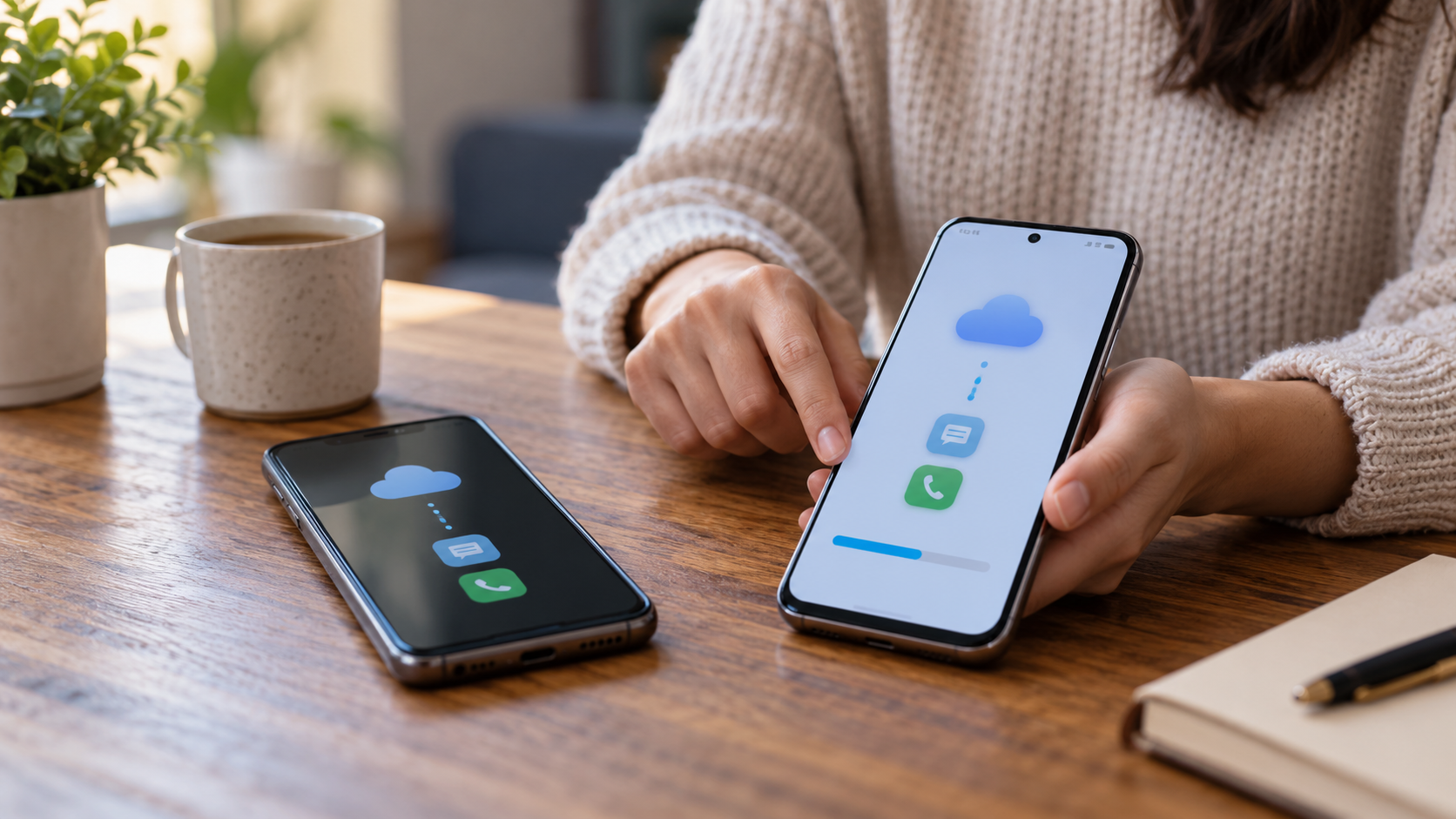
I-install ang WhatsApp sa iyong bagong telepono at kumpirmahin ang parehong numerong ginamit para gawin ang backup. Sa Android, mag-sign in gamit ang parehong Google Account; sa iPhone, gamitin ang parehong Apple Account at iCloud. Kapag nahanap na ng app ang backup, i-tap ang Restore. Kung ita-tap mo ang Skip, magpapatuloy ang pag-install nang hindi ibinabalik ang history, at maaaring palitan ng bagong backup ang nauna.
Panatilihing naka-charge ang device at nakakonekta sa Wi-Fi. Unang lilitaw ang mga mensahe; maaaring ipagpatuloy ang pag-download ng mga larawan at video pagkatapos. Huwag magbukas ng dose-dosenang mga pag-uusap habang isinasagawa ang proseso ng pag-restore. Hintaying makumpleto at pagkatapos ay tingnan ang mga lumang mensahe, grupo, dokumento, at mahahalagang media.
Direktang ilipat ang mga pag-uusap
Kung dala mo ang parehong telepono, maaaring mas mabilis ang direktang paglilipat. Nag-aalok ang WhatsApp ng workflow para ilipat ang iyong history sa pagitan ng dalawang Android o sa pagitan ng dalawang iPhone. Panatilihing magkalapit ang mga device, naka-unlock, at may lakas ng baterya. Huwag kumpirmahin ang numero sa bagong device bago simulan ang paglipat sa luma kapag hiniling sa iyo ng app na gawin ito.
Para lumipat mula Android patungong iPhone o mula iPhone patungong Android, gamitin ang opisyal na paraan na ipinahiwatig ng WhatsApp at ng tagagawa. Ang compatibility ay nakadepende sa bersyon ng system, cable, at modelo. Ang mga mensahe sa pagbabayad at ilang media channel ay maaaring may mga limitasyon. Huwag magtiwala sa mga third-party na app na nangangakong ililipat ang lahat at humihiling ng access sa database ng WhatsApp.
Mga karaniwang pagkakamali at kung paano ayusin ang mga ito.
Kung hindi lumalabas ang backup, tingnan ang iyong numero ng telepono, account, espasyo sa storage, at koneksyon. Ang numero ng telepono na may ibang country code ay maaaring pumigil sa pag-restore. Sa Android, i-update ang Google Play Services at kumpirmahing naa-access ang Google Drive. Sa iPhone, paganahin ang iCloud Drive at tingnan kung may pahintulot ang WhatsApp sa iCloud.
Kung kaunti na ang espasyo sa iyong device, magbakante ng storage bago subukan ito. Ang pag-restore ay nangangailangan ng mas maraming espasyo kaysa sa laki ng backup; ang bahagyang backup ay maaaring magresulta sa mga nawawalang mensahe. Huwag manu-manong burahin ang mga folder ng WhatsApp nang walang nakumpirmang backup. Para mabawasan ang laki ng file sa hinaharap, i-disable ang mga awtomatikong pag-download ng video at suriin ang media sa pamamagitan ng Manage Storage.
Pagkapribado at seguridad
Ang mga cloud backup ay nakaimbak sa labas ng mga server ng WhatsApp at sumusunod sa mga patakaran ng Google o Apple. Hindi awtomatikong sakop ng end-to-end chat encryption ang lahat ng cloud backup. Paganahin ang naka-encrypt na backup, gumamit ng natatanging password, at paganahin ang two-step verification ng WhatsApp.
Huwag kailanman ipadala ang iyong registration code sa sinumang nagsasabing galing sa support. Kung nawala mo ang iyong telepono, i-block ang SIM, i-recover ang iyong numero, at mag-log in muli sa WhatsApp. Pagkatapos, suriin ang mga session mula sa mga nakakonektang device at isara ang anumang hindi mo kilala. May mga alituntunin ang WhatsApp sa [address ng website - ipinahiwatig ngunit hindi tahasang nakasaad sa orihinal na teksto]. kung sakaling mawala o manakaw.
Checklist bago magpalit ng device
I-update ang WhatsApp sa iyong lumang telepono, i-charge ang parehong device, at kumpirmahin na nakakatanggap pa rin ang numero ng mga SMS message o tawag. Gumawa ng manu-manong backup at hintaying magbago ang petsa. Buksan ang storage manager para makita kung halos lahat ng espasyo ay nauubos na ng mga video at dokumento. Itago ang password para sa naka-encrypt na backup sa telepono at subukan ang access sa iyong Google Account o Apple Account sa isang mapagkakatiwalaang browser.
Huwag ibigay ang iyong lumang device para sa pag-recycle, pagbebenta, o pagkukumpuni bago tingnan ang ilang mahahalagang pag-uusap sa bago. I-verify ang mga larawan, dokumento, work group, naka-pin na mensahe, at mga paboritong contact. Kung may kulang, itigil at gumawa ng isa pang backup; ang pagbura sa lumang telepono ay nag-aalis ng pinakamagandang pagkakataon na mailipat ang hindi naka-backup.
Mga Madalas Itanong
Maaari ko bang ibalik ang isang lumang backup?
Sa pangkalahatan, mayroong isang master copy bawat account. Ang bawat bagong backup ay maaaring pumalit sa nauna, kaya huwag umasa sa mga mas lumang bersyon sa cloud.
Kailangan ko ba ang parehong numero?
Oo. Dapat pareho ang numerong ginamit sa paggawa at pagpapanumbalik. Kung nagbago ang numero, gamitin ang function na pagpapalit ng numero bago mag-backup.
Bumabalik ba ang mga pinakabagong mensahe?
Tanging ang mga mensaheng nasa huling nakumpletong backup. Ang mga kasunod na mensahe ay kailangang ilipat mula sa lumang device o hindi na mababawi ang mga ito.
Naka-encrypt ba ang backup?
May end-to-end encryption ang mga chat, ngunit ang cloud backup ay nangangailangan ng hiwalay na pag-activate para magkaroon ng ganitong proteksyon. Tingnan ang screen ng WhatsApp at i-save ang password.
Konklusyon
Gumawa ng regular na mga backup, kumpirmahin ang iyong account at numero, protektahan ang kopya gamit ang encryption, at subukan ang restore bago burahin ang iyong lumang telepono. Kapag nagpapalit ng device, piliin ang opisyal na paraan at maging matiyaga sa malalaking media file. Ang isang maaasahang backup ay isang patuloy na gawain, hindi isang emergency button.