
Paano mag-set up ng parental controls at time limits sa iyong cellphone.

Ang mga parental control ay hindi lamang tungkol sa pagharang sa mga app. Pinagsasama nila ang mga limitasyon sa oras, mga filter ng nilalaman, mga panuntunan sa pagbili, mga pahintulot, at mga pag-uusap sa kaligtasan. Nag-aalok ang Android at iPhone ng kani-kanilang mga tool, ngunit kailangang iakma ng bawat pamilya ang mga setting sa edad, kapanahunan, at rehiyon ng account. Ang gabay na ito ay nagpapakita ng isang praktikal na paraan upang magtakda ng mga limitasyon nang hindi ginagawang isang black box ng pagmamatyag ang iyong telepono.

Magsimula sa pamamagitan ng pagtukoy kung ano ang kailangang protektahan.
Bago buksan ang anumang menu, tukuyin ang layunin. Maaaring ito ay upang maiwasan ang paggamit sa mga oras ng madaling araw, kontrolin ang mga pagbili, maiwasan ang pakikisalamuha sa mga estranghero, o mabawasan ang mga pang-abala sa paaralan. Ang isang malinaw na limitasyon ay mas madaling ipaliwanag at repasuhin kaysa sa isang pangkalahatang tuntunin na "huwag itong gamitin nang labis." Isaalang-alang ang edad, iskedyul ng pagtulog, mga gawain, mga pangangailangan sa accessibility, at ang pagkakaiba sa pagitan ng mga karaniwang araw at katapusan ng linggo.
Ipaliwanag na ang pagsubaybay ay isang ligtas na kapaligiran, hindi isang awtomatikong parusa. Magkasundo sa kung ano ang susubaybayan, kailan maaaring luwagan ang patakaran, at kung paano maaaring humiling ang bata ng eksepsiyon. Binabawasan ng pag-uusap na ito ang mga pagtatangka na iwasan ang sistema at lumilikha ng isang gawain para sa pagsasaayos ng mga patakaran habang lumalaki ang tiwala.
Pag-set up ng Google Family Link sa Android
Binibigyang-daan ka ng Family Link na pamahalaan ang account ng isang anak na naka-link sa account ng isang magulang. I-install ang app ng magulang, sundin ang proseso ng pag-link, at kumpirmahin ang tamang account. Sa profile ng bata, ipinapakita ng screen time area ang pang-araw-araw na paggamit at nagbibigay-daan sa iyong magtakda ng limitasyon para sa device. Maaari ka ring mag-iskedyul ng downtime kapag naka-lock ang device, maliban sa mga awtorisadong function.
- Buksan ang Family Link at piliin ang profile ng bata.
- I-tap ang Oras ng paggamit, pagkatapos ay i-tap ang Mga Limitasyon sa oras.
- Magtakda ng pang-araw-araw na limitasyon o iba't ibang oras para sa bawat araw.
- Itakda ang iyong oras ng pagtulog para sa gabi.
- Suriin ang mga limitasyon ng app at piliin kung alin ang maaaring i-block.
Sa bahagi ng mga limitasyon ng app, pumili ng app at piliing i-block ito, payagan ito nang limitadong oras, o payagan ang walang limitasyong oras. Ang opsyong walang limitasyong oras ay dapat gamitin nang may pag-iingat, dahil maaari nitong malampasan ang kabuuang limitasyon. Ang mga laro, maiikling video, at social media ay kadalasang nararapat sa ibang mga patakaran kaysa sa mga mapa, komunikasyon ng pamilya, at mga kagamitan sa pag-aaral.
Paggamit ng Screen Time sa iPhone
Sa iyong iPhone, buksan ang Mga Setting, i-tap ang Screen Time, at i-on ito. Kung ang iyong device ay bahagi ng Family Sharing, piliin ang pangalan ng bata mula sa device ng magulang. Gumawa ng Screen Time passcode na iba sa iyong unlock passcode. Pagkatapos, i-set up ang Downtime, App Limits, at Content & Privacy Restrictions.
Nagtatakda ang Downtime ng panahon ng paghinto. Sa Mga Limitasyon ng App, maaari kang pumili ng mga partikular na kategorya o app at paghiwalayin ang mga karaniwang araw mula sa mga katapusan ng linggo. Pinapanatiling naa-access ng opsyong Always Allowed ang mahahalagang komunikasyon at mga tool. Sa Nilalaman at Privacy, suriin ang mga pagbili, pag-install at pagtanggal ng app, tahasang nilalaman, mga website, at mga pagbabago sa account.
Mga limitasyon sa oras na gumagana sa pagsasagawa.
Dapat ipakita ng limitasyon ang nakagawian, hindi lamang isang arbitraryong numero. Magsimula sa pamamagitan ng pag-obserba sa paggamit sa loob ng ilang araw at talakayin kung ano ang kinakailangan. Maaaring kailanganin ng isang bata ng mas maraming oras para sa isang takdang-aralin sa paaralan, habang ang parehong app ay panglibangan sa ibang oras. Gamitin ang mga oras ng pag-block para sa pagtulog at pagkain, at mga limitasyon sa kategorya upang kontrolin ang kabuuan nang hindi kinakailangang talakayin ang bawat app nang paisa-isa.
Maghintay ng ilang minuto para sa paglipat. Ang mga babala bago matapos ang timeout ay makakatulong sa pagtatapos ng isang laban o pag-save ng trabaho. Kung ang timeout ay nangyari nang hindi inaasahan, ang panuntunan ay tila may depekto. Ayusin ang oras ng pagsisimula ng panahon ng pagtulog, panatilihing tama ang orasan ng device, at kumpirmahin na ang time zone ay nakatakda sa awtomatiko.
Nilalaman, mga pagbili at mga contact
Maaaring harangan ng mga filter ng edad ang mga hindi naaangkop na pelikula, musika, libro, at app, ngunit walang perpektong filter. Suriin ang mga rating at talakayin ang mga link na natanggap sa pamamagitan ng mga mensahe. I-disable ang mga hindi awtorisadong pagbili at i-set up ang pag-apruba para sa mga bagong app kapag available ang opsyong ito sa iyong account. Sa mga pamilyang may mga nakabahaging device, siguraduhing nakakonekta ang tamang account sa tindahan.
Para sa mga contact, gamitin ang mga kontrol sa komunikasyon kapag inaalok ng system ang opsyong ito. Ipaliwanag kung paano harangan at iulat ang isang tao, at hikayatin ang bata na magsalita kapag tila kakaiba ang isang pag-uusap. Hindi pinapalitan ng mga kontrol ng magulang ang gabay sa phishing, mga kahilingan para sa mga larawan, mga serbisyo sa lokasyon, at mga personal na pagpupulong.
Pagkapribado at proporsyonalidad
Iwasang mag-activate ng mas maraming pangongolekta ng datos kaysa sa kinakailangan. Ang real-time na lokasyon, kasaysayan ng pag-browse, at detalyadong mga ulat ay nagpapakita ng sensitibong datos. Gamitin lamang ang feature na lokasyon kapag may malinaw na dahilan, tulad ng kaligtasan sa ruta, at ipaliwanag kung kailan ito magiging aktibo. Habang tumataas ang awtonomiya, bawasan ang antas ng pangangasiwa sa halip na panatilihin ang parehong antas nang walang hanggan.
Protektahan ang account ng responsableng partido gamit ang isang matibay na password at two-factor authentication. Huwag ibahagi ang Screen Time code sa ibang tao at huwag itong isulat kasama ng device. Suriin ang mga nakakonektang device at i-update ang email o numero ng telepono sa pagbawi. Ang isang nakompromisong account ay maaaring magpahintulot ng mga tahimik na pagbabago sa mga patakaran.
Kapag sinusubukan ng isang bata na lampasan ang mga limitasyon.
Una, alamin kung paano ito nangyari. Maaari itong maging isang adult account sa device, pagpapalit ng orasan, factory reset, o paggamit ng ibang device. Suriin ang mga account, pahintulot, at mga update. Iwasan ang pagdami ng mga pagharang nang walang talakayan: ang layunin ay gawing ligtas ang kapaligiran, hindi lumikha ng teknikal na hindi pagkakaunawaan. Kung ang panuntunan ay nagdudulot ng isang lehitimong problema, ayusin ito at itala ang bagong kumbinasyon.
Gumawa ng plano para sa mga eksepsiyon. Maaaring magbigay ang isang nasa hustong gulang ng karagdagang oras para sa isang biyahe, isang gawain, o isang mahalagang tawag at pagkatapos ay ibalik ang limitasyon. Sa Android, pinapayagan ka ng Family Link na aprubahan ang mas maraming oras; sa iPhone, maaaring pahintulutan ng magulang ang isang eksepsiyon nang direkta sa device. Gamitin ang mga pahintulot na ito bilang bahagi ng kasunduan, hindi bilang isang sikreto.
Buwanang pagsusuri
Minsan sa isang buwan, suriin ang mga ulat, limitasyon, at mga naka-install na app. Ihambing ang paggamit sa iyong aktwal na gawain at alisin ang mga panuntunang hindi na makatwiran. Maaaring baguhin ng mga update sa Android at iOS ang mga pangalan ng menu o mga opsyon na may kaugnayan sa edad; tingnan ang mga opisyal na pahina ng Google at Apple kung may mawala. Gamitin ang review na ito upang talakayin ang mga kamakailang scam, privacy, at magalang na pag-uugali.
Mga Madalas Itanong
Gumagana ba ang Family Link sa anumang Android device?
Ang mga feature ay nakadepende sa bersyon ng system, uri ng account, at bansa. Panatilihing updated ang iyong app at device at tingnan ang mga opisyal na kinakailangan.
Maaari ko bang kontrolin ang isang iPhone mula sa isang Android device?
Iba-iba ang mga posibilidad. Mas integrated ang Screen Time sa ecosystem ng Apple. Para sa mga magkahalong pamilya, pagsamahin ang mga native control na may malinaw na kasunduan at on-device na pagsusuri.
Pinipigilan ba ng bara ang mga tawag na pang-emergency?
Karaniwang nananatiling available ang mga pang-emerhensiyang function, ngunit kumpirmahin ang paggana ng bersyong iyong ginagamit. Panatilihing nakatakda ang mga mahahalagang contact sa Laging Pinapayagan hangga't maaari.
Paano ko mababago ang panuntunan nang hindi nawawala ang kasaysayan?
I-edit ang kasalukuyang limitasyon sa Family Link o Screen Time. Iwasang burahin ang iyong account o i-restore ang iyong device, dahil maaaring maalis nito ang history at iba pang setting.
Konklusyon
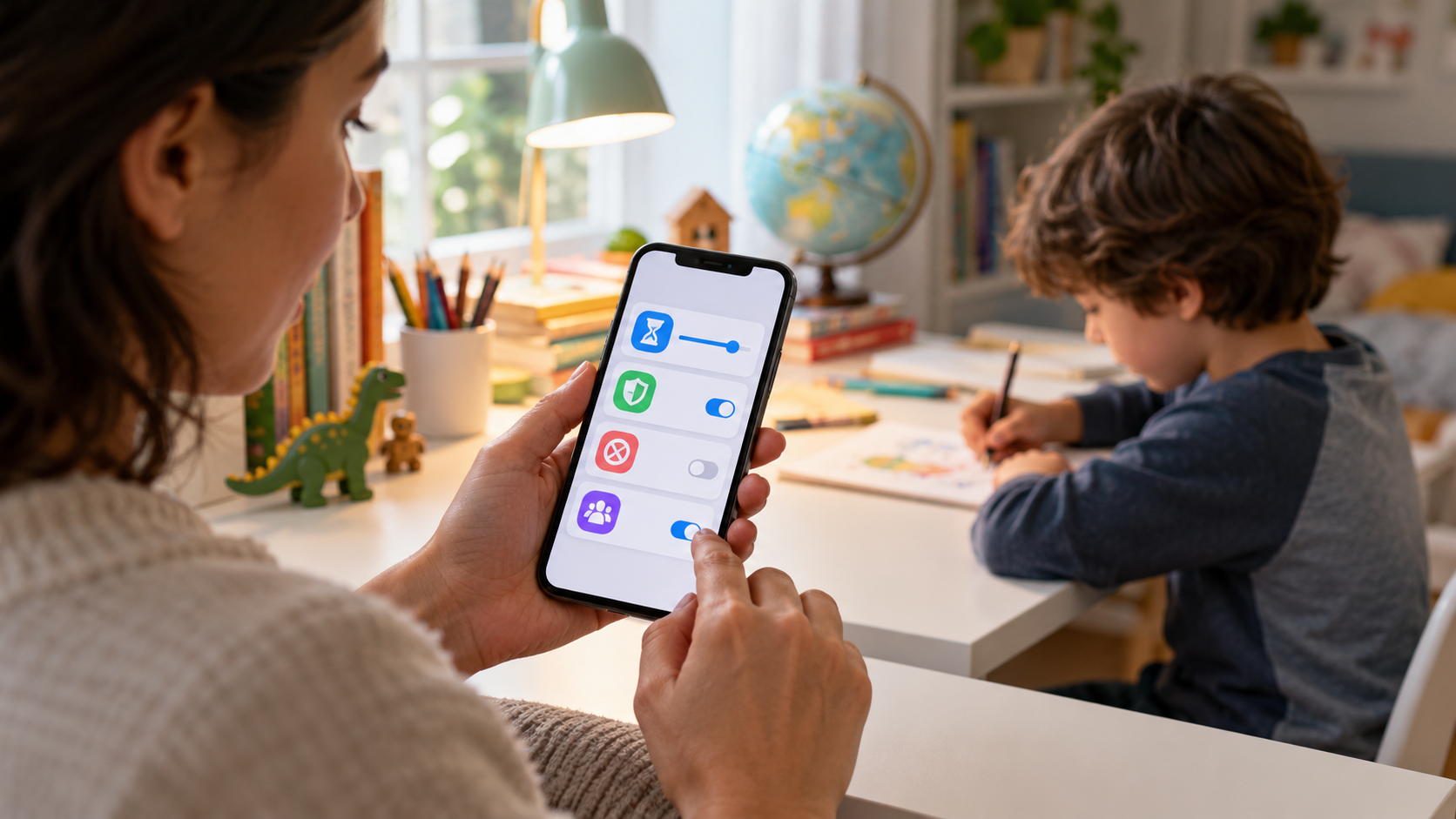
Pinagsasama ng mahusay na parental controls ang mga nauunawaang limitasyon, naaangkop na mga filter, at bukas na komunikasyon. Itakda ang minimum na kinakailangan upang malutas ang natukoy na problema, subukan ito sa loob ng isang linggo, at suriin ito kasama ang pamilya. Nag-aalok ang Android at iPhone ng mga magagandang tampok, ngunit walang menu ang makapapalit sa digital na edukasyon, proteksyon ng account, at tiwala na nabuo sa paglipas ng panahon.






