
Ako skenovať dokumenty pomocou mobilného telefónu a ukladať ich ako PDF súbory.

Skenovanie dokumentu telefónom je užitočné, keď potrebujete odoslať zmluvu, potvrdenie, formulár alebo doklad o kúpe a nemáte po ruke skener. Samotný fotoaparát vytvorí fotografiu, ale skenovanie obsahuje funkcie na opravu perspektívy, orezanie okrajov a spojenie viacerých strán do súboru PDF, ktorý sa ľahšie ukladá a zdieľa. Android a iPhone majú natívne možnosti alebo možnosti integrované so známymi službami.
Výsledok závisí od osvetlenia, papiera a aplikácie. V tejto príručke si pripravíte pracovný priestor, naskenujete na každej platforme, skontrolujete strany, pomenujete súbor a zdieľate ho bez toho, aby ste zverejnili viac údajov, ako je potrebné. Žiadna aplikácia nepremení nečitateľný obrázok na dokonalý dokument; korektúra zostáva vašou zodpovednosťou.
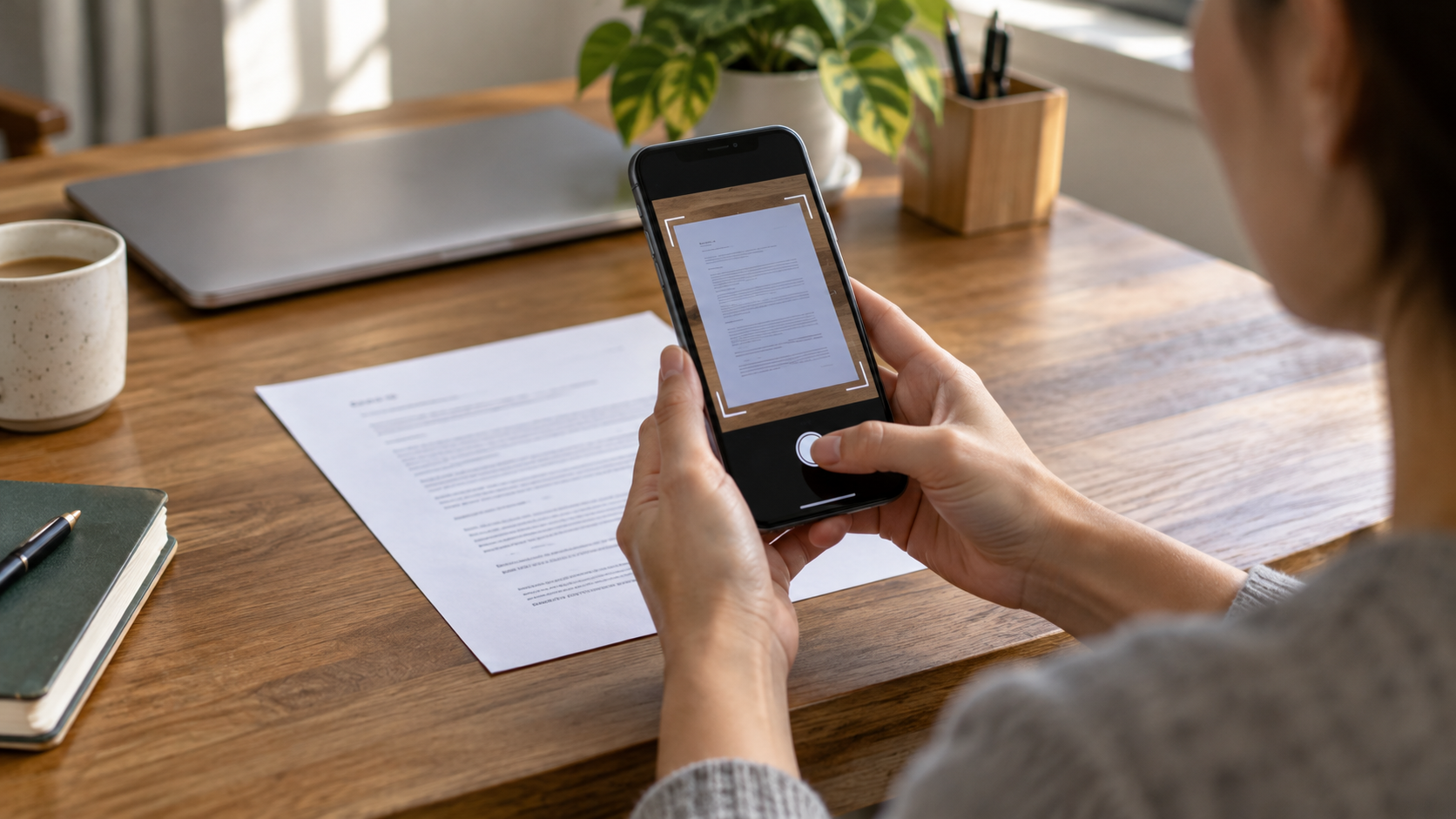
Pripravte dokument.
Položte list papiera na rovný povrch, odstráňte sponky a vyhlaďte všetky záhyby. Zvoľte rozptýlené svetlo; bočné okienko alebo dva mäkké svetelné zdroje znížia tiene. Vyhnite sa odleskom od lámp a nepoužívajte blesk, ak vytvára biely nádych. Vyčistite objektív, nechajte okolo strany priestor a držte telefón rovnobežne s papierom.
Pred nasnímaním oddeľte strany v správnom poradí. V prípade dokumentov obsahujúcich osobné údaje zatvorte ostatné okná v počítači a neposielajte súbor PDF cez otvorenú skupinu. Ak inštitúcia vyžaduje podpis, konkrétnu farbu alebo rozlíšenie, pred výberom filtrov si overte túto požiadavku.
Skenovanie pomocou Disku Google v systéme Android
Urobte prvý záber.
Otvorte Disk Google na svojom zariadení so systémom Android a klepnite na ikonu fotoaparátu alebo na možnosť skenovania. Namierte fotoaparát na stránku, kým aplikácia nezvýrazní okraje. Spustite automatické skenovanie, keď je telefón v stabilnej polohe, alebo použite tlačidlo manuálneho skenovania. Disk vám umožňuje upraviť orezanie, otočenie, použiť korekciu farieb a pridať stránky do toho istého dokumentu.
Pred uložením si skontrolujte každú miniatúru. Ak bol okraj orezaný, klepnite na stránku a upravte rohy. Ak je text tmavý, vyskúšajte filter dokumentu; agresívne filtre môžu vymazať pečiatky alebo podpisy. Podpora služby Disk Google vysvetľuje, ako skenovať a ukladať súbory vo formáte PDF alebo JPG..
Pomenujte to a vyberte formát.
Použite názov, ktorý ľuďom pomôže súbor nájsť, napríklad “potvrdenie-o-elektrine-október-2026.pdf”, bez toho, aby ste v názve uvádzali čísla CPF, čísla kreditných kariet alebo iné citlivé informácie. Uložte ho do súkromného priečinka na Disku a vyberte PDF, keď daná osoba potrebuje vytlačiť alebo skontrolovať viacero strán. Formát JPG môže byť užitočný pre jeden obrázok, ale nezachováva organizáciu dokumentu s mnohými stranami.
Disk vyžaduje na synchronizáciu účet a pripojenie. Dokument môžete zachytiť a nahrať neskôr, pokiaľ súbor zostane vo vašom zariadení. Skontrolujte, či sa súbor PDF nachádza v správnom priečinku a či prístup nie je zbytočne nastavený na možnosť “ktokoľvek s odkazom”.
Skenovanie na iPhone
Použite aplikáciu Poznámky
Otvorte Poznámky, vytvorte poznámku alebo vyberte existujúcu a klepnite na tlačidlo prílohy. Vyberte Skenovanie dokumentov. iPhone dokáže rozpoznať okraje a automaticky nasnímať; ak chcete ovládať časovanie, prepnite na manuálne snímanie a použite tlačidlo hlasitosti alebo spúšť. Potom upravte rohy, klepnite na Pokračovať v skenovaní a pokračujte na nasledujúce stránky.
Po dokončení klepnite na Hotovo. Dokument sa uloží ako PDF súbor v rámci poznámky. Oficiálne pokyny spoločnosti Apple pre skenovanie na iPhone Taktiež ukazuje, ako podpísať a ako používať aplikáciu Súbory. Klepnutím na PDF súbor ho môžete premenovať, zdieľať alebo uložiť kópiu do aplikácie Súbory.
Keď potrebujete priečinok, použite aplikáciu Súbory.
V aplikácii Súbory klepnite na Viac a vyberte Skenovanie dokumentov. Vyberte priečinok z iCloud Drive alebo lokálneho úložiska a na konci potvrďte. Táto možnosť je užitočná, keď by PDF súbor už mal byť v pracovnom priečinku bez toho, aby sa v ňom prechádzalo poznámkou. Ak súbor obsahuje osobné údaje, skontrolujte, kto má k priečinku prístup, a po odoslaní vypnite všetky verejné odkazy.
OCR, vyhľadávateľný text a podpis
Niektoré aplikácie rozpoznávajú text z obrázkov a umožňujú vyhľadávať slová. Výsledok závisí od jazyka, kvality fotografie a typu písma. Čísla, tabuľky, pečiatky a rukopis môžu byť nesprávne interpretované. Pred použitím rozpoznaného textu v registrácii alebo zmluve si skontrolujte mená, dátumy a hodnoty.
Na iPhone dokáže aplikácia Poznámky skenovať text a vkladať upraviteľný obsah, ak je daný jazyk podporovaný. Na podpísanie dokumentu použite nástroj na značkovanie alebo pracovný postup požadovaný inštitúciou. Podpis nakreslený na obrazovke nemá vo všetkých krajinách rovnakú právnu hodnotu; overte si, či sa vyžaduje digitálny certifikát alebo konkrétna platforma.
Ako vykonať korektúru pred odoslaním
Otvorte PDF súbor na celú obrazovku a prehliadajte si všetky strany. Skontrolujte, či nie sú orezané okraje, podpisy ani päty, či je orientácia správna a či je text čitateľný pri priblížení 100%. Overte objednávku, množstvo a veľkosť súboru. Ak portál PDF súbor odmietne, vyhľadajte limit megabajtov alebo požiadavky na formát.
Odstráňte prázdne strany, ale originál si ponechajte, kým si nebudete istí, že príjemca súbor dostal. Ak chcete zmenšiť veľkosť, použite možnosť kompresie samotnej služby a skontrolujte, či pečiatky zostanú čitateľné. Neposielajte súbor PDF neznámemu online kompresoru, ak obsahuje osobné, lekárske alebo finančné dokumenty.
Zdieľajte s menším rizikom.
Vyberte odkaz s dátumom exspirácie, heslom alebo prístupom obmedzeným pre konkrétne osoby. V e-maile potvrďte adresu príjemcu a zvážte odoslanie hesla cez iný kanál. V aplikáciách na odosielanie správ sa vyhnite skupinám a pred klepnutím na Odoslať skontrolujte miniatúru. Po dátume exspirácie zrušte prístup na Disku alebo odstráňte odkaz z iCloudu.
Ak je dokument len referenčnou fotografiou, možno nebudete musieť vytvoriť PDF súbor. V prípade opakujúcich sa potvrdeniek usporiadajte priečinok podľa roka a mesiaca. Náš sprievodca organizovanie stiahnutých súborov v mobilnom telefóne Pomáha to udržiavať kópie ľahko dostupné.
Bežné problémy
Ak sa nerozpoznajú hrany, zvýšte kontrast medzi papierom a stolom, odsuňte predmety a držte telefón rovnobežne. Ak je obrázok rozmazaný, použite manuálne snímanie a podoprite si lakte. Ak sa PDF súbor nesynchronizuje, skontrolujte úložný priestor, pripojenie a správny účet. Aktualizovaná aplikácia môže mať iné názvy ponúk ako staršie návody.
Často kladené otázky
Je digitalizácia to isté ako fotografovanie?
Nie celkom. Digitalizácia sa pokúša o korekciu perspektívy, orezanie okrajov a zlúčenie stránok, zatiaľ čo fotoaparát vytvára jednoduchú fotografiu. Na porovnanie môže stačiť dobrá fotografia, ale na dokumenty je zvyčajne lepší súbor PDF.
Stane sa PDF súbor automaticky vyhľadávateľným?
Nie vždy. Niektoré služby podporujú OCR, ale táto funkcia závisí od aplikácie, jazyka a kvality snímania. Pred kopírovaním čísel alebo mien si rozpoznaný text skontrolujte.
Môžem skenovať dokumenty bez prístupu na internet?
Môžete nahrávať lokálne v rôznych aplikáciách. Nahrávanie, synchronizácia a zdieľanie si následne bude vyžadovať pripojenie a súbor musí dovtedy zostať bezpečne uložený.
Ako odošlem veľký dokument?
Namiesto pripojenia súboru použite súkromný odkaz alebo zmenšite jeho veľkosť pomocou spoľahlivého nástroja. Skontrolujte limit portálu a nekomprimujte súbor do takej miery, že sa vymažú podrobnosti.
Záver

Vďaka stabilnému povrchu, rovnomernému osvetleniu a starostlivému prezeraniu môže váš mobilný telefón nahradiť skener pri mnohých každodenných úlohách. Používajte Disk Google v systéme Android alebo Poznámky a súbory v zariadení iPhone, vyberte PDF, ak je dokument viacero strán, a chráňte odkaz na zdieľanie. Zachytenie je len prvým krokom: kontrola výsledku a riadenie prístupu je to, čo robí dokument skutočne užitočným.






