
Ako preniesť súbory z telefónu do počítača bez straty kvality.
Ak chcete preniesť súbory z telefónu do počítača bez straty kvality, kľúčom je odoslať pôvodný súbor. Snímka obrazovky, fotografia preposlaná cez chat alebo export s nižším rozlíšením môžu doraziť odlišne ešte pred začatím prenosu.
Nemusíte používať rovnakú metódu v každej situácii. Pre Android a Windows je k dispozícii Quick Share a USB kábel. Medzi iPhone a Mac je AirDrop zvyčajne vstavanou možnosťou. Ak sa systémy líšia, LocalSend vám umožňuje pracovať cez lokálnu sieť. Pozrite sa, ako si vybrať a čo skontrolovať v každom prípade.
Vyberte si na základe dvojice zariadení, ktoré máte.
- Android a Windows: Rýchle zdieľanie pre bezdrôtový prenos alebo kábel USB pre priame kopírovanie súborov.
- iPhone a Mac: AirDrop, pri zdieľaní fotografií venujte pozornosť možnostiam formátu.
- iPhone a Windows, Android a Mac alebo kombinácie s Linuxom: LocalSend, nainštalovaný na oboch zariadeniach pripojených k rovnakej lokálnej sieti.
Nižšie uvedené metódy nevyžadujú predplatné cloudového úložiska. Inštalácia aplikácie, sťahovanie pôvodného súboru uloženého v cloude alebo aktualizácia systému však môže vyžadovať prístup na internet. Pred spustením offline prenosu sa na to pripravte.
LocalSend: možnosť pre rôzne systémy
O Lokálne odoslanie Je bezplatný, s otvoreným zdrojovým kódom a má verzie pre Windows, macOS, Linux, Android a iOS. Prenáša súbory cez lokálnu sieť bez nutnosti účtu. Nedá sa použiť na odoslanie súboru vzdialenej osobe cez internet.
- Nainštalujte si aplikáciu na obe zariadenia pomocou odkazov na oficiálnej webovej stránke.
- Pripojte sa k rovnakej sieti Wi-Fi a otvorte LocalSend.
- Na zdrojovom zariadení vyberte súbory a zvoľte cieľové zariadenie.
- Skontrolujte meno príjemcu a po zobrazení výzvy prijmite doručenie.
- Počkajte na dokončenie súboru a potom ho otvorte.
Hosťovská sieť môže oddeliť zariadenia, aj keď zobrazujú rovnaký názov siete Wi-Fi. Ak sa cieľ nezobrazuje, skontrolujte povolenia lokálnej siete aplikácie a vyskúšajte známu domácu sieť. Vyhnite sa bezohľadnému vypínaniu ochrany počítača, aby fungovalo vyhľadávanie.
Rýchle zdieľanie: Bezdrôtové zdieľanie so systémom Android a Windows
Nainštalujte si Quick Share pre Windows pomocou cesta uvedená spoločnosťou Google. Pre počítače Samsung sa odporúča použiť verziu od spoločnosti Samsung z obchodu Microsoft Store. Pred inštaláciou si overte požiadavky vášho počítača.
Otvorte aplikáciu, upravte viditeľnosť a nechajte Wi-Fi a Bluetooth zapnuté. V systéme Android vyberte súbor, otvorte možnosť zdieľania a vyberte možnosť Rýchle zdieľanie; potom vyberte počítač. Skontrolujte požiadavku na zariadení príjemcu a ak sa zobrazí PIN kód, porovnajte ho na oboch zariadeniach.
V prípade osobných súborov vyberte možnosť obmedziť viditeľnosť na vaše zariadenia, ak sú k dispozícii. V systéme Windows sa prijaté položky ukladajú do priečinka Rýchle zdieľanie v priečinku Stiahnuté súbory. Spoločnosť Google uvádza dostupnosť vo väčšine krajín, s výnimkou Kuby, Iránu, Severnej Kórey a Sýrie.
Nezamieňajte si odosielanie s exportom: ak vyberiete už zmenšenú verziu fotografie, funkcia Rýchle zdieľanie neobnoví predtým odstránené detaily.
AirDrop: Skontrolujte formát fotografie na vašom iPhone
Medzi blízkymi iPhonmi a Macmi vám AirDrop umožňuje zdieľať položky bez nutnosti konverzácie. Zapnite Wi-Fi a Bluetooth, skontrolujte nastavenia príjmu na Macu a vyberte počítač z ponuky zdieľania na iPhone. Spoločnosť Apple udržiava Sprievodca prepravou cez AirDrop s požiadavkami a úpravami.
V aplikácii Fotografie otvorte obrázok, klepnite na zdieľať a potom prejdite na... Možnosti. Možnosť Súčasný Zabraňuje konverzii formátu. Už Všetky údaje z aplikácie Fotografie umožňuje zdieľať originál s históriou úprav a metadátami podľa Dokumentácia o zdieľaní od spoločnosti Apple.
Zachovanie formátu nezaručuje, že ho bude môcť otvoriť akýkoľvek program. Ak cieľové umiestnenie neakceptuje súbor HEIC alebo video formát, ponechajte si originál a vytvorte kompatibilnú kópiu samostatne. Týmto spôsobom potreba otvoriť súbor neeliminuje potrebu referenčnej verzie.
USB kábel: priama alternatíva medzi Androidom a Windowsom.
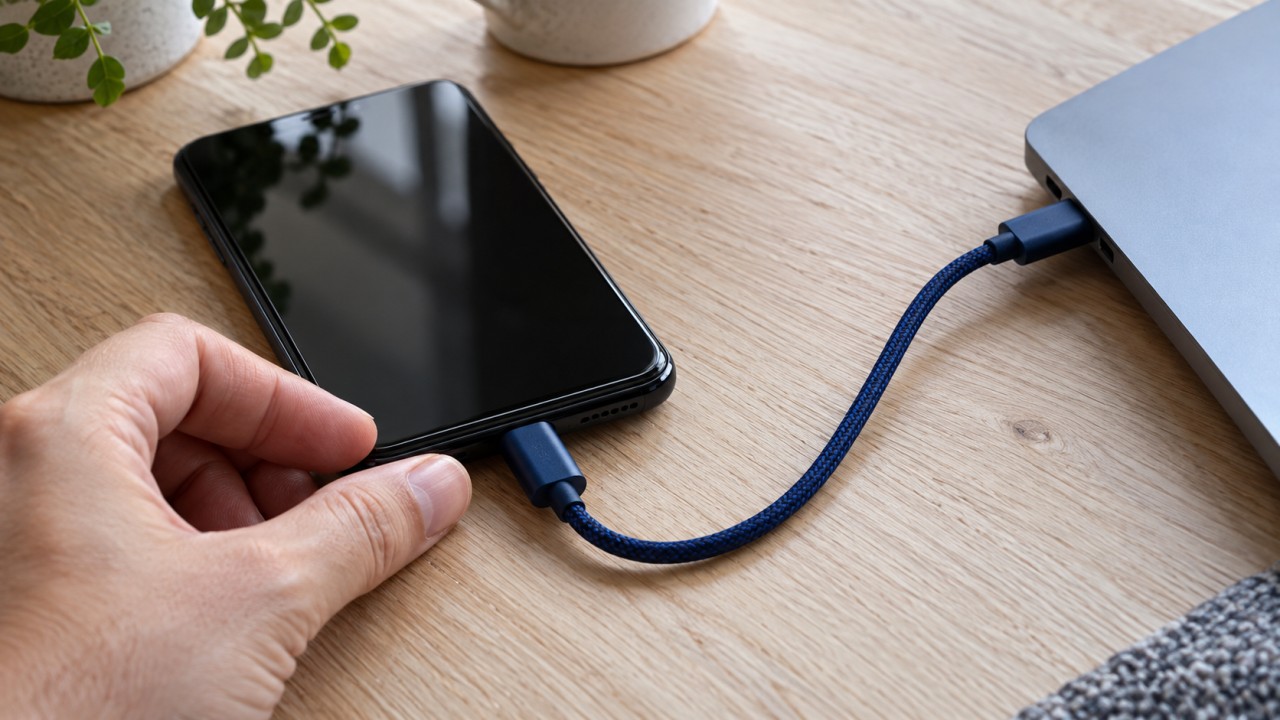
Pripojte odomknuté zariadenie so systémom Android k počítaču pomocou dátového kábla. V oznámení USB na telefóne vyberte... Prenos súborov. Potom otvorte zariadenie v počítači a skopírujte položky do priečinka podľa vlastného výberu. Podpora pre Android Tento postup podrobne popisuje proces.
Ak sa telefón iba nabíja, kábel pravdepodobne neprenáša dáta alebo je nesprávny režim pripojenia. Pred hľadaním ďalších aplikácií vyskúšajte iný vhodný kábel. Po dokončení kopírovania vysuňte zariadenie zo systému Windows a odpojte ho.
Na začiatok si vyberte malú dávku. Priečinok s desiatimi fotografiami sa ľahšie kontroluje ako niekoľkoročná zmiešaná akumulácia obrázkov. Keď je postup jasný, zopakujte ho pre priečinky alebo časové obdobia.
Ako skontrolovať, či súbor dorazil tak, ako ste ho potrebovali.
Zobrazenie miniatúry na počítači nestačí. Otvorte aspoň niekoľko položiek a pozrite si ich:
- Suma: Dorazili všetky vybrané súbory?
- Formát: Zostáva rozšírenie rovnaké alebo došlo ku konverzii?
- Fotografie: Zhodujú sa rozmery v pixeloch s rozmermi zdrojového súboru?
- Videá: Sú nastavenia trvania, rozlíšenia a prehrávania správne?
- Dokumenty: Sú stránky, obrázky a formátovanie stále prítomné?
Názov, veľkosť a rozmery pomáhajú identifikovať rozdiely, ale samy o sebe nedokazujú, že dva súbory sú identické. Ak potrebujete presnú kópiu, porovnanie kontrolného súčtu môže overiť obsah. Pre každodenné použitie si uschovajte originály, kým nedokončíte overenie a nebudete mať správnu záložnú kópiu.
Ak chcete po prenose uvoľniť úložný priestor, postupujte podľa nášho sprievodcu... uvoľnite miesto v telefóne.. V prípade dokumentov, ktoré sú stále v papierovej forme, si pozrite možnosti pre digitalizácia cez mobilný telefón pred usporiadaním priečinka v počítači.
Oficiálne zdroje konzultované 18. septembra 2026. Menu a kompatibilita sa môžu líšiť v závislosti od verzie. Možnosti boli porovnané pomocou dokumentácie bez testovania rýchlosti.
Záver: najprv skopíruj, potom skontroluj.
Vyberte metódu kompatibilnú s vašimi zariadeniami a odošlite pôvodný súbor, aby ste sa vyhli zbytočným konverziám. Potom otvorte výsledok v počítači. Kópiu z telefónu zvážte až vtedy, keď ste si istí, že ste dostali všetko a že vaše dôležité súbory zostali chránené.






