WhatsApp: Ako upravovať odoslané správy a kedy použiť funkciu opravy.
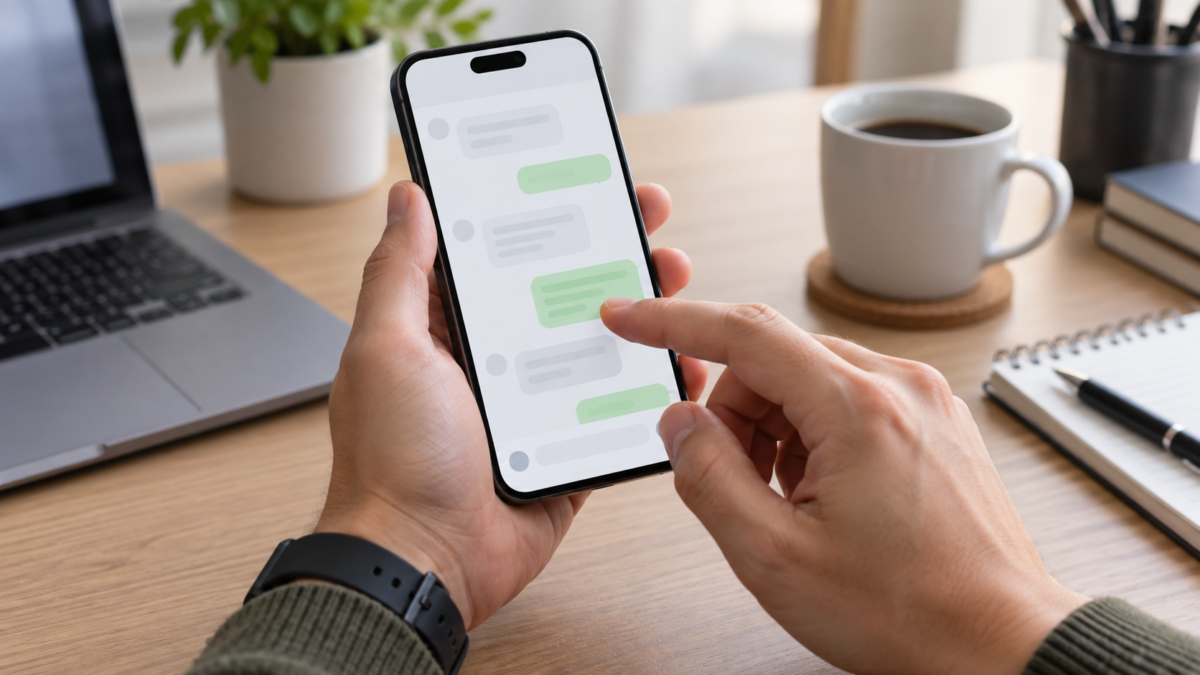
Odoslanie správy a krátko nato zistenie chyby je bežná situácia. WhatsApp umožňuje upravovať odoslané textové správy, ale táto funkcia má časový limit, závisí od verzie aplikácie a nepremieňa konverzáciu na nezmenený záznam. Vedieť, kedy upraviť, vymazať alebo odoslať samostatnú opravu, predchádza nedorozumeniam a zachováva kontext pre druhú osobu.
Úprava sa používa na opravu slova, zmenu času, úpravu adresy alebo odstránenie chybne zadaných informácií. Pre všetkých sa líši od vymazania: obsah zostáva v histórii, ale zobrazuje sa s informáciou, že bol upravený. Príjemca nemusí dostať upozornenie s podrobnosťami o predchádzajúcom texte, takže dôležitá oprava si vyžaduje dodatočné vysvetlenie.
Ako upraviť správu v systéme Android
Otvorte konverzáciu a vyhľadajte odoslanú správu. Klepnite a podržte bublinu správy, kým sa nezobrazí panel akcií. Klepnite na tri bodky a vyberte... Upraviť, Keď je táto možnosť k dispozícii, textové pole sa znova zobrazí s pôvodným obsahom. Vykonajte opravu, skontrolujte celú vetu a klepnite na tlačidlo Odoslať.
V niektorých verziách sa možnosť Upraviť zobrazí priamo v hornom paneli po výbere správy. Ak tam nie je, aktualizujte WhatsApp cez Obchod Play a overte si, či bola správa odoslaná z vášho účtu a nie z preposlanej správy alebo dočasného obsahu, ktorého platnosť už vypršala.
Po záchrane balón dostane značku. upravené. Pôvodný čas zostáva priradený k správe, zatiaľ čo úprava označuje, že bola vykonaná zmena. Funkcia neumožňuje vybrať viacero správ súčasne. Ak chcete opraviť postupnosť, upravte každú položku alebo odošlite novú správu s vysvetlením zmeny.
Ako upravovať na iPhone
Na iPhone stlačte a podržte odoslanú správu a klepnite na Upraviť. Zobrazí sa klávesnica s textom pripraveným na úpravu. Opravte text, klepnite na tlačidlo potvrdenia a skontrolujte značku úprav v bubline reči. Gesto sa môže líšiť v závislosti od verzie systému iOS, ale kontextové menu je rovnaké miesto, kde ho hľadať.
Ak sa v ponuke zobrazujú iba možnosti Odpovedať, Preposlať, Kopírovať a Odstrániť, skontrolujte, či už neuplynul termín. Skontrolujte tiež, či je WhatsApp aktualizovaný v App Store. Aktualizácia nezávisí od toho, či druhá osoba používa iPhone; aplikácia zobrazuje opravenú verziu na zariadeniach kompatibilných s touto funkciou.
Aký je termín a čo sa stane potom?
WhatsApp vám umožňuje upravovať správu po obmedzenom čase po jej odoslaní. Ak časový limit uplynie, možnosť zmizne a je potrebné napísať novú opravu. Limit môže služba časom upraviť, preto si pred zdieľaním s niekým iným overte aktuálne informácie na oficiálnej webovej stránke.
Príjemca vidí, že správa bola upravená, ale automaticky nedostane zoznam predchádzajúcich verzií. Znižuje sa tým odhalenie jednoduchej chyby, ale môže to spôsobiť zmätok, keď zmena zmení význam. V pracovných záležitostiach, platbách, rezerváciách alebo adresách napíšte do novej správy niečo ako “oprava času: bude o 15:00”, keď je presnosť dôležitejšia ako vzhľad.
Upravené správy zostávajú chránené end-to-end šifrovaním WhatsAppu. Úpravou sa nevytvorí verejný príspevok ani sa nemenia pravidlá ochrany súkromia konverzácie. Každý účastník však môže stále vytvoriť snímku obrazovky, preposlať správu alebo skopírovať text.
Upraviť, vymazať pre všetkých alebo opraviť neskôr?
Pre drobné chyby, ktoré nevyžadujú dodatočný kontext, použite funkciu Upraviť. Dobrými príkladmi sú zmena “utorok” na “streda”, oprava pravopisnej chyby alebo pridanie diakritiky. Funkciu Odstrániť pre všetkých použite, keď bola správa odoslaná do nesprávnej konverzácie, obsahuje nevhodné informácie alebo je potrebné ju odstrániť. Upozornenie na odstránenú správu tiež upriamuje pozornosť a nezaručuje, že si ju nikto neprečítal.
Nová správa je najlepšia, ak je zmena významná. Ak ste zmenili cenu, dátum, bezpečnostný pokyn alebo skupinové rozhodnutie, ponechanie pôvodnej správy a vysvetlenie opravy pomôže vytvoriť prehľadný záznam. Vo veľkých skupinách označte zúčastnených ľudí, aby sa nikto nespoliehal výlučne na “upravenú” verziu.
Dôležité obmedzenia
Táto funkcia sa vzťahuje na textové správy. Neprepisuje fotografiu, zvuk, video ani dokument, ktorý už bol odoslaný. V prípade týchto typov obsahu odošlite novú verziu a identifikujte súbor s iným názvom. Ak upravíte popis fotografie, aplikácia môže ponúknuť samostatnú akciu, odlišnú od úpravy textovej správy.
Dočasné správy majú ďalšie pravidlá. Oprava nemusí byť k dispozícii po zmiznutí obsahu. V konverzáciách so staršími verziami WhatsApp môže druhá osoba vidieť aktualizovaný text inak, kým neotvorí aplikáciu. Povzbudzujte všetkých, aby aplikáciu udržiavali aktualizovanú, najmä v pracovných skupinách.
Pozornosť si zaslúžia aj upozornenia. Ak si príjemca prečítal text v ukážke na uzamknutej obrazovke, úpravou sa táto ukážka neodstráni. V prípade citlivých informácií ich, ak je to možné, odstráňte pre všetkých, upozornite skupinu a vyhnite sa opakovaniu informácií v inej správe.
Ako sa vyhnúť chybám pred odoslaním
Pred klepnutím na tlačidlo Odoslať si správu prečítajte raz, najmä ak obsahuje čísla. V systémoch Android a iPhone môžete text vybrať a skopírovať stlačením a podržaním, ale pred potvrdením si skontrolujte konverzáciu a meno kontaktu. V skupinách s podobnými názvami otvorte údaje príjemcu, ak je predmet súkromný.
Pre časy použite časové pásmo osoby, ktorá správu prijíma. Pre adresy uveďte mesto a krajinu, ak účastníci pochádzajú z rôznych miest. V prípade súborov pred ukončením konverzácie skontrolujte, či sa príloha načítala. Tieto postupy znižujú potrebu úprav a uľahčujú pochopenie konverzácie.
Rýchle otázky
Dostane druhá osoba upozornenie na úpravu?
Vidí značku, ktorá označuje, že text bol upravený, ale WhatsApp neponúka kompletnú históriu verzií v bubline správy.
Môžem upraviť preposlanú správu?
Dostupnosť závisí od typu obsahu a verzie aplikácie. Ak sa táto možnosť nezobrazí, pošlite novú správu s opravou.
Odstráni sa správa z upozornenia úpravou?
Nie nevyhnutne. Ukážka, ktorá sa už zobrazila na obrazovke príjemcu, môže zostať viditeľná, kým ju systém nenahradí.
Ako opravím súbor, ktorý bol odoslaný nesprávne?
Ak je to možné, vymažte ho pre všetkých v stanovenom termíne a pošlite správny súbor s jasným názvom. Vysvetlite, ktorá verzia sa má použiť.
Poraďte sa s Oficiálne centrum pomoci WhatsApp aby sme držali krok so zmenami termínov a kompatibility.
V profesionálnych rozhovoroch kombinujte úpravy s potvrdzovacou rutinou. Ak opravená správa zmení úlohu, požiadajte danú osobu, aby odpovedala a potvrdila, že videla nové informácie. V skupinách zopakujte zmenu v dennom súhrne. Toto opatrenie znižuje riziko, že niekto bude pokračovať po prvej verzii správy po tom, čo už bola upravená.
Taktiež sa vyhnite úpravám len preto, aby ste skryli dohodu. Jasnosť konverzácie je cennejšia ako vizuálna dokonalosť všetkých bublín, najmä keď sa skupina potrebuje odvolať na predchádzajúce rozhodnutia.
Záver
Úprava správ je nástroj na opravu menších chýb bez vytvorenia ďalšej bubliny správy, ale nenahrádza transparentnú komunikáciu. Vyberte si medzi úpravou, vymazaním alebo odoslaním novej opravy v závislosti od vplyvu zmeny, dodržujte termín a pamätajte, že ukážka už mohla byť prečítaná. S touto starostlivosťou zostane konverzácia presnejšia bez skrytia dôležitých informácií.