Ako nahrávať obrazovku telefónu so zvukom na zariadeniach so systémom Android a iPhone
Nahrávanie obrazovky telefónu je užitočné na vysvetlenie postupu, zaznamenanie chyby, uloženie lekcie alebo odoslanie ukážky niekomu inému. Android a iPhone už ponúkajú natívne nástroje, ale každý systém inak rozhoduje o tom, ktoré zvuky sa dajú zachytiť, ako sa majú zobrazovať zvonenia a kam sa má video uložiť.
Táto príručka zobrazuje kompletný pracovný postup nahrávania obrazovky s mikrofónom alebo bez neho, výber správneho zvuku, zastavenie nahrávania a úpravu výsledku. Vysvetľuje tiež, prečo niektoré aplikácie blokujú snímanie obrazovky, ako sa vyhnúť veľkým videám a aké opatrenia treba podniknúť na ochranu konverzácií, upozornení a údajov, ktoré sa môžu náhodne zobraziť.
Pred začatím nahrávania
Zatvorte upozornenia a konverzácie, ktoré by sa nemali vo videu zobrazovať. Aktivujte režim Nerušiť alebo skontrolujte, ktoré upozornenia sa môžu počas nahrávania zobraziť. Skontrolujte si voľné miesto v úložisku: nahrávka s pohybom a zvukom zaberá viac miesta ako bežná snímka obrazovky, najmä pri vysokom rozlíšení.
Definujte cieľ. Na zobrazenie tlačidla postačuje stredné rozlíšenie. Na demonštráciu úpravy fotografií alebo hry možno budete potrebovať vyššiu kvalitu a výkonné zariadenie. Ak sa má video odoslať cez Messenger, nechajte priestor na kompresiu a pred nahrávaním všetkého otestujte krátky klip.
Ako nahrávať obrazovku v systéme Android
Dvojitým potiahnutím prsta z hornej časti obrazovky otvoríte Rýchle nastavenia. Vyhľadajte Nahrávanie obrazovky. Na niektorých zariadeniach sa skratka nachádza na druhej stránke; potiahnutím prsta nabok alebo klepnutím na ceruzku ju pridáte na panel. Oficiálna podpora systému Android popisuje túto cestu a poznamenáva, že funkcia sa môže líšiť v závislosti od výrobcu.
Pred začatím si vyberte, či chcete nahrávať zvuk zo zariadenia, mikrofónu alebo z oboch zariadení. Niektoré modely tiež ponúkajú možnosť zobrazenia dotykov obrazovky. Toto označenie pomáha v návodoch, pretože divák chápe, kde ste sa dotkli, ale môže to rušiť vo videu, ktoré bude zverejnené.
Klepnite na tlačidlo Štart a počkajte na odpočítavanie. Postupujte pomaly a držte telefón v orientácii, ktorú bude používať publikum. Ak chcete odpočítavanie zastaviť, znova otvorte Rýchle nastavenia a klepnite na upozornenie na nahrávanie. Video sa zvyčajne uloží do Fotiek Google alebo do galérie výrobcu v rámci albumu nahrávok obrazovky.
Ako nahrávať obrazovku na iPhone
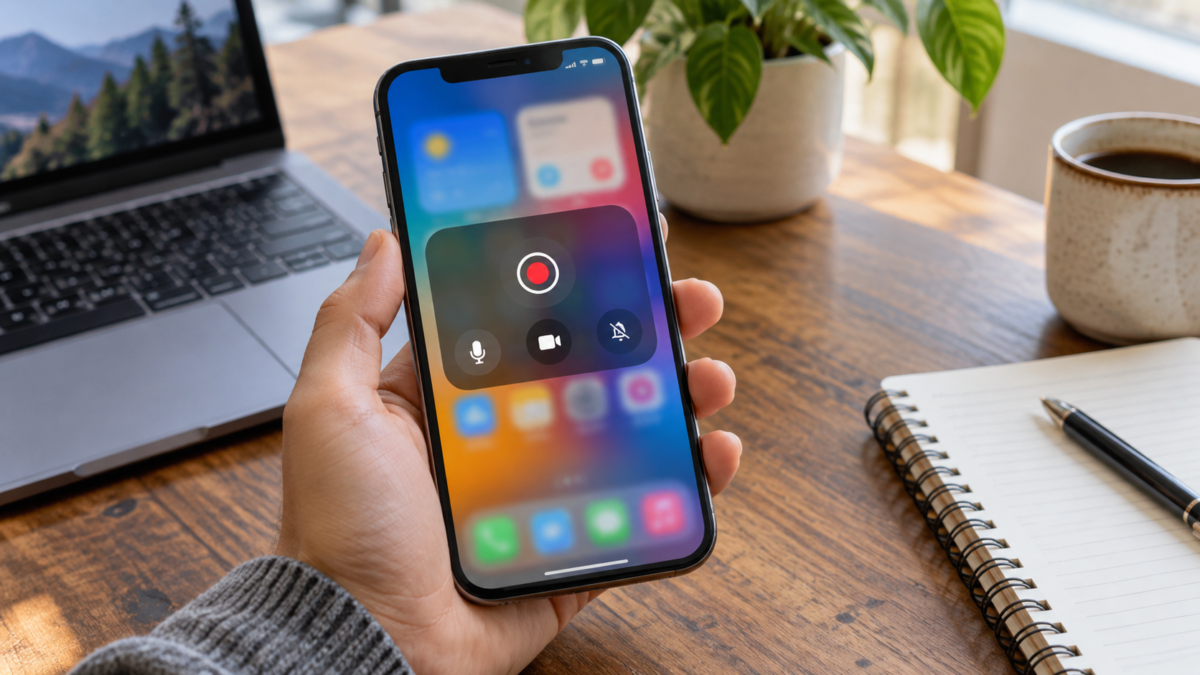
Otvorte Ovládacie centrum a vyhľadajte tlačidlo Nahrávanie obrazovky. Ak sa nezobrazí, dotknite sa a podržte spodnú časť Ovládacieho centra, vyberte možnosť Pridať ovládací prvok a pridajte Nahrávanie obrazovky. iPhone sa spustí po trojsekundovom odpočítavaní, čo vám dá čas na zatvorenie ponúk a umiestnenie obrazovky.
Ak chcete zahrnúť svoj hlas, klepnite a podržte tlačidlo nahrávania, aktivujte mikrofón a potom spustite nahrávanie. Zvuk z mikrofónu sa nahráva spolu s videom, preto nahrávajte v tichom prostredí a nezakrývajte mikrofón rukou. Spoločnosť Apple upozorňuje, že niektoré aplikácie môžu brániť nahrávaniu zvuku alebo videa.
Ak chcete zastaviť, klepnite na červený indikátor v hornej časti a potvrďte alebo otvorte Ovládacie centrum a znova klepnite na tlačidlo. Súbor sa uloží do aplikácie Fotografie v kategórii nahrávok obrazovky. Dokumentácia spoločnosti Apple tiež vysvetľuje, ako tento typ videa nájsť a upraviť.
Vyberte si správny zvuk.
Zvuk zariadenia nahráva zvuk z kompatibilných videí, hier a aplikácií. Mikrofón nahráva vaše vysvetlenie a okolitý hluk. Používanie oboch je užitočné pre rozprávané návody, ale ak je reproduktor hlasný, môže spôsobiť ozvenu. Použite slúchadlá alebo znížte hlasitosť, keď potrebujete hovoriť počas prehrávania interného zvuku.
Nie všetky aplikácie umožňujú nahrávanie zvuku. Streamovacie služby, hovory a chránený obsah môžu stlmiť nahrávky z dôvodov autorských práv a ochrany súkromia. Nepokúšajte sa toto obmedzenie obísť pomocou neznámych nástrojov. Ak potrebujete vysvetliť obrazovku, nahrajte iba povolené rozhranie a rozprávanie robte samostatne.
Jasne zobrazujte dotyky a pohyby.
Možnosť zobrazenia klepnutí je cenná v lekciách a technickej podpore. Kruh alebo značka označuje miesto, kde ste klepli, najmä ak je obrazovka malá. Otestujte to, či značka nezakrýva tlačidlá ani text. Vo verejnom videu zvážte, či klepnutia odhaľujú kód, číslo alebo osobné údaje.
Vertikálne alebo horizontálne nahrávanie?
Pred začatím si vyberte orientáciu. Návody na sociálne siete zvyčajne fungujú najlepšie v režime na výšku, zatiaľ čo ukážky na monitore, v tabuľke alebo v hre môžu mať prospech z režimu na šírku. Otáčanie zariadenia počas nahrávania môže spôsobiť zvláštne orezanie a vytvoriť bočné panely.
Ak sa obsah bude neskôr upravovať, zachovajte rovnaké zábery vo všetkých segmentoch. Nahrajte niekoľko sekúnd pred a po hlavnom dejovom úseku, aby ste uľahčili strihanie. Vyhnite sa opakovanému ťukaniu na obrazovku na “označenie” začiatku, pretože tieto ťuknutia sa zobrazia aj vo výslednom výsledku.
Upravte a zmenšite veľkosť súboru.
Otvorte video vo Fotkách, Fotkách Google alebo vo vašom preferovanom editore. Zostrihnite odpočítavanie, časti, kde ste hľadali menu, a koniec po pozastavení. Ak je súbor veľký, exportujte ho v rozlíšení kompatibilnom s cieľom. Prílišné zmenšenie môže spôsobiť, že malý text bude nečitateľný, preto pred odoslaním porovnajte výsledok na inom zariadení.
V prípade tutoriálu namiesto pridávania prekrývajúcich aplikácií počas nahrávania zahrňte do úpravy názvy alebo šípky. Vďaka tomu zostane nahrávka čistá a budete môcť neskôr opraviť vysvetlenie. Pred zdieľaním odstráňte alebo zakryte telefónne čísla, e-maily, kódy na obnovenie a súkromné upozornenia.
Prečo je nahrávka čierna alebo nie je žiadny zvuk?
Čierna obrazovka zvyčajne označuje chránený obsah, súkromný hovor alebo obmedzenie aplikácie. Otestujte nástroj na bežnej systémovej obrazovke, aby ste rozlíšili medzi problémom s nahrávaním a obmedzením obsahu. Ak zlyhá iba jedna aplikácia, pozrite si jej oficiálnu sekciu pomocníka.
Ak nie je počuť žiadny zvuk, otvorte možnosti nahrávania a potvrďte zdroj zvuku. Skontrolujte, či mikrofón nepoužíva iný hovor a či je hlasitosť zariadenia nastavená na vyššiu úroveň. V prípade slúchadiel Bluetooth sa zvuková cesta môže po spustení nahrávania zmeniť. Pred opakovaním postupu vyskúšajte desať sekúnd.
Súkromie počas snímania
Nahrávka zachytáva všetko, čo sa objaví, vrátane zadaných hesiel, mien kontaktov a správ, ktoré sa počas videa objavia. Aktivujte režim Nerušiť, vymažte schránku, ak sa zobrazí na obrazovke, a vždy, keď je to možné, použite testovací účet. Pred publikovaním si pozrite celý súbor a hľadajte informácie, ktoré by nemali opustiť zariadenie.
Ak nahrávate telefón niekoho iného kvôli podpore, požiadajte o povolenie a dohodnite sa, kam bude súbor uložený. Odstráňte dočasné verzie, ktoré nepotrebujete. Verejný odkaz na zdieľanie môže zostať prístupný aj po tom, čo zabudnete, kam ste ho poslali.
Alternatívy, keď natívna funkcia neexistuje.
Niektoré staršie zariadenia nemajú vstavaný rekordér. V takom prípade vyhľadajte aktualizáciu systému alebo nástroj od výrobcu. Externé aplikácie môžu fungovať, ale skontrolujte ich povolenia, reklamy a pravidlá pre spracovanie videa. Aplikácia na nahrávanie nepotrebuje na zachytenie obrazovky prístup k vašim kontaktom.
Na vysvetlenie len krátkej sekvencie môže byť viacero snímok obrazovky s anotáciami menej náročných ako video. V prípade vizuálneho problému pošlite snímku obrazovky s časom a chybovou správou a odstráňte osobné údaje. Vyberte formát, ktorý komunikuje riešenie s najmenšou publicitou.
Často kladené otázky
Zaznamenáva nahrávka telefonické hovory?
Závisí to od systému, modelu a miestnych zákonov. Mnoho hovorov je blokovaných alebo nahrávaných bez zvuku od jednej zo strán. Nepredpokladajte, že druhá osoba bude nahrávaná; informujte účastníkov a dodržiavajte príslušné pravidlá.
Ako môžem zaznamenať iba jednu aplikáciu?
Niektoré rekordéry umožňujú vybrať okno alebo spustiť nahrávanie priamo z aplikácie. Aj napriek tomu sa môžu zobraziť systémové upozornenia. Použite režim Nerušiť a najskôr ho vyskúšajte.
Prečo video zaberá toľko miesta?
Rozlíšenie, snímková frekvencia, trvanie a zvuk ovplyvňujú veľkosť súboru. Vystrihnite nepotrebné časti a exportujte kópiu s primeranou kvalitou pre dané miesto, pričom originál si ponechajte iba v prípade, že ho naozaj potrebujete.
Môžem nahrávať streamovaný obsah?
Služby môžu blokovať snímanie alebo zobrazovať čiernu obrazovku. Rešpektujte zmluvné podmienky a práva na obsah. Pre návod nahrajte povolené rozhranie a vysvetlite postup pomocou vlastných obrázkov.
Záver
Nahrávanie obrazovky telefónu sa zjednoduší, keď si pred klepnutím na tlačidlo Spustiť vyberiete zvuk, orientáciu a kvalitu. Použite natívny rekordér pre Android alebo iPhone, vykonajte krátky test a pred odoslaním si skontrolujte celé video. Upozornenia, hovory a chránený obsah si vyžadujú osobitnú pozornosť, pretože môžu prerušiť nahrávanie alebo odhaliť informácie, ktoré by sa nemali zdieľať.
Pokladňa Oficiálny podrobný návod pre Android a Sprievodca od spoločnosti Apple pre nahrávanie obrazovky vášho iPhonu.. Ak potrebujete súbor presunúť na úpravu na inom zariadení, pozrite si tiež Ako preniesť súbory z telefónu do počítača..