
Ako bezpečne preniesť Google Authenticator do iného telefónu.
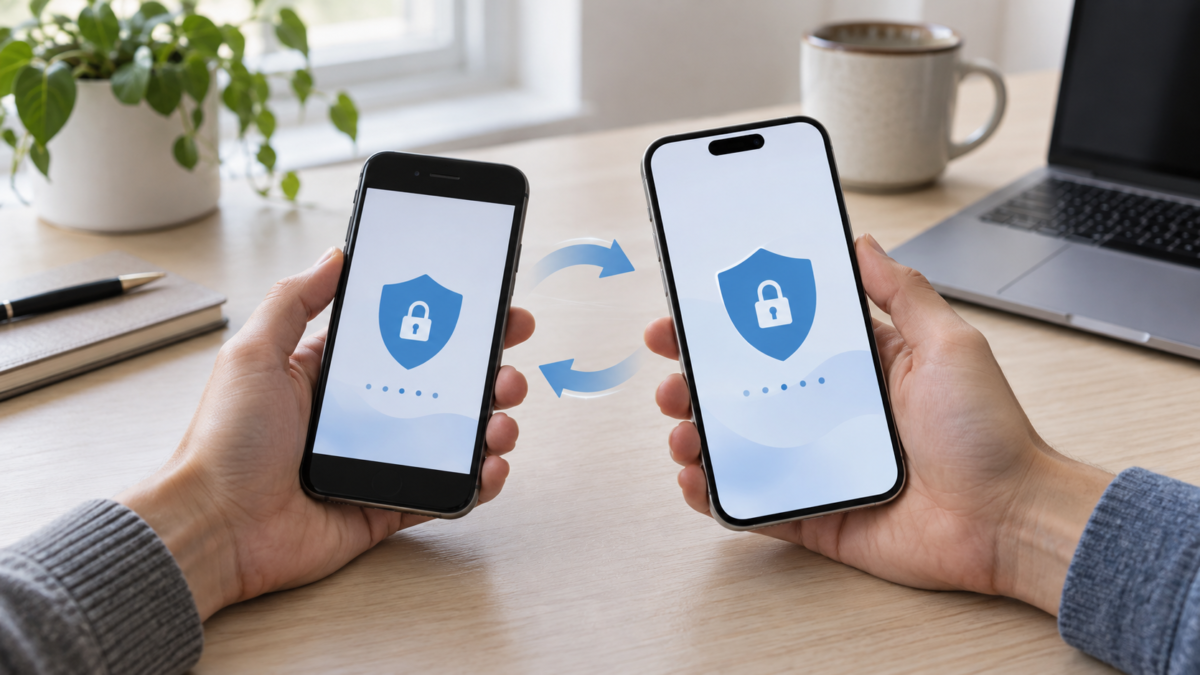
Zmena telefónov zahŕňa fotografie, konverzácie a aplikácie, ale aj kódy používané na prihlásenie do účtov. S aplikáciou Google Authenticator je inštalácia aplikácie na nové zariadenie len začiatok: kódy je možné synchronizovať s účtom Google alebo uložiť iba na starom zariadení.
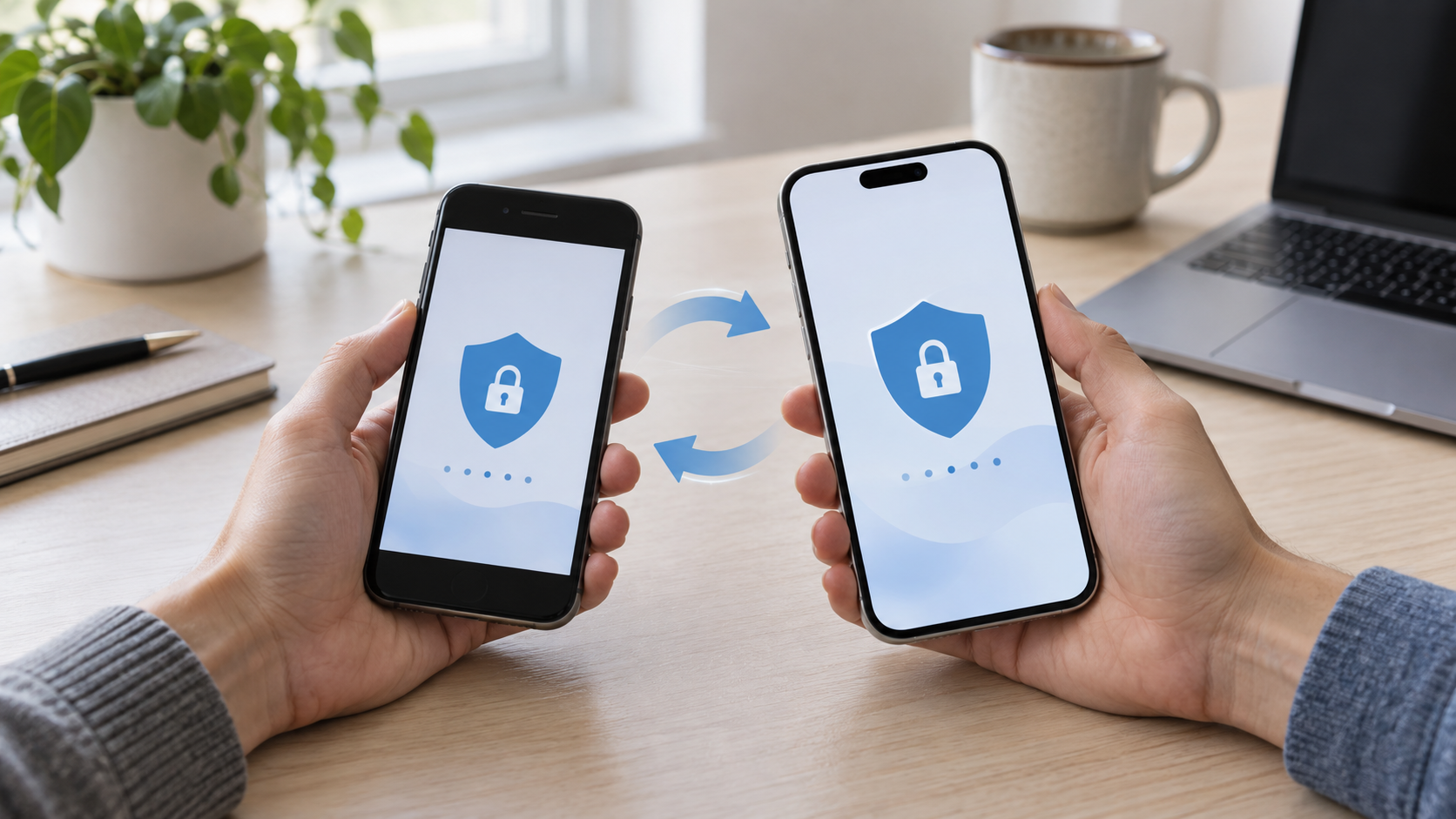
Majte svoj starý telefón k dispozícii, kým si nepotvrdíte, že kódy na novom zariadení fungujú. Takto sa vyhnete strate prístupu k e-mailom, práci a ďalším službám chráneným dvojstupňovým overením.
Predtým, ako začnete, pripravte sa na zotavenie.
Otvorte nastavenia zabezpečenia pre svoje najdôležitejšie účty a skontrolujte, či je váš e-mail a telefónne číslo na obnovenie aktuálne. Vygenerujte alebo vyhľadajte záložné kódy, keď služba ponúka túto možnosť, a overte, či existuje iný spôsob prístupu.
Tieto kódy poskytuje každá služba; netvoria univerzálnu zálohu aplikácie Authenticator. Uschovajte si ich na bezpečnom mieste, ktoré bude prístupné aj v prípade, že staré zariadenie prestane fungovať.
Prenos pomocou synchronizácie účtu Google.
Keď je synchronizácia v aplikácii Authenticator už povolená, proces je zvyčajne jednoduchý:
- Otvorte aplikáciu Authenticator na starom telefóne a skontrolujte, ktorý účet Google je vybratý.
- Nainštalujte si oficiálnu aplikáciu na svoje nové zariadenie.
- Prihláste sa s rovnakým účtom Google.
- Skontrolujte, či sa v novej aplikácii zobrazujú očakávané faktúry.
Prihlásenie do účtu Google v iných aplikáciách nedokazuje, že kódy sú synchronizované. Skontrolujte indikáciu v samotnom overovači. Ak sa zoznam nezobrazí, potvrďte vybratý účet a zvážte, či staré zariadenie nepoužíva režim bez synchronizácie.
Pri mazaní synchronizovaných kódov buďte opatrní.
Odstránením synchronizovaného záznamu sa môže tento záznam odstrániť aj z iných zariadení prepojených s rovnakým účtom. Nepoužívajte individuálne odstránenie ako spôsob vyčistenia starého telefónu. Najprv overte prístup a potom vykonajte obnovenie zariadenia do továrenských nastavení pomocou ovládacích prvkov systému.
Prevod cez QR kód
Ak sú kódy iba na starom zariadení, použite funkciu exportu a importu aplikácie:
- V starom telefóne otvorte ponuku Authenticator a vyberte prenos účtov alebo export.
- V prípade potreby potvrďte svoju totožnosť a vyberte účty.
- V novom telefóne vyberte možnosť importovať a naskenujte QR kód zobrazený na starom zariadení.
- Ak aplikácia zobrazí viac ako jeden kód, zopakujte skenovanie.
Exportný QR kód obsahuje informácie, ktoré umožňujú generovať autentifikačné kódy. Naskenujte ho priamo medzi týmito dvoma zariadeniami v súkromnom prostredí. Nezdieľajte obrázok ani ho neukladajte ako snímku obrazovky.
Ako overiť, či to fungovalo
Vždy, keď je to možné, si ponechajte existujúce prihlasovacie údaje a znova sa prihláste do služby prostredníctvom oficiálnej webovej stránky alebo aplikácie. Začnite s hlavným e-mailom a najdôležitejšími účtami. Ak je kód odmietnutý, počkajte na ďalší, skontrolujte, či ste si vybrali správne prihlasovacie údaje, a overte, či je dátum a čas na vašom novom mobilnom telefóne nastavený na automatický.
Dočasný kód vyprší po krátkom čase; to sa očakáva. Mnoho po sebe nasledujúcich pokusov môže tiež spôsobiť dočasné zablokovanie služby.
Ak sa staré zariadenie stratilo
Ak bola povolená synchronizácia, prihlásením sa do toho istého účtu Google je možné kódy obnoviť. Bez synchronizácie alebo exportu budete musieť použiť záložné kódy, iný registrovaný faktor alebo oficiálny postup obnovy pre každý účet. V prípade straty skontrolujte otvorené relácie a prekonfigurujte overovač pre dotknuté účty.
Záver
Vymažte starý telefón až po overení kódov na novom zariadení, otestovaní prístupu a zabezpečení dostupnosti metód obnovenia. Kopírovanie fotografií a dokumentov automaticky neprenáša overenie.
Súvisiace čítania: Prístupové kľúče vo vašom mobilnom telefóne e Prenášajte súbory medzi telefónom a počítačom..
Oficiálny zdroj: Google Authenticator a overovacie kódy.






