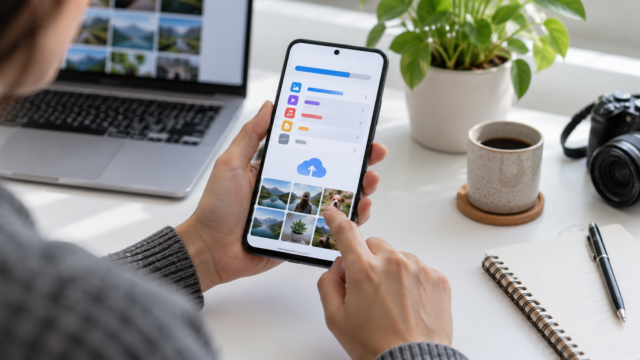
Cara menggunakan mode satu tangan di ponsel Anda untuk memudahkan akses ke layar.

Ponsel modern memiliki layar besar karena menampilkan lebih banyak informasi, video, dan kontrol, tetapi ukurannya yang besar juga menyulitkan untuk menjangkau sudut-sudut layar dengan satu tangan. Mode satu tangan mengurangi atau memposisikan ulang area layar yang dapat digunakan sehingga ibu jari dapat menjangkau tombol-tombol yang biasanya berada jauh. Ini adalah penyesuaian aksesibilitas dan kenyamanan, bukan perubahan permanen pada ukuran fisik perangkat.
Android dan iPhone menawarkan solusi yang berbeda. Beberapa perangkat Android mengurangi seluruh antarmuka, sementara produsen seperti Samsung mungkin menggeser layar ke sudut. Pada iPhone, fitur Reachability untuk sementara menurunkan bagian atas layar. Dalam panduan ini, Anda akan melihat cara mengaktifkan fitur-fitur tersebut, menyesuaikan keyboard, mencocokkan mode dengan ukuran teks, dan memilih pengaturan teraman untuk rutinitas Anda.

Kapan sebaiknya mengurangi ukuran layar?
Fitur ini membantu mereka yang menggunakan ponsel sambil berjalan, memegang tas, atau menopang perangkat dengan tangan lainnya. Fitur ini juga berguna bagi orang-orang dengan jangkauan jari terbatas, ketidaknyamanan sendi, atau kesulitan menyentuh target kecil. Fitur ini tidak menggantikan fitur aksesibilitas visual: jika teksnya kecil, memperbesar ukuran font dan memperbesar tampilan mungkin lebih efektif daripada memperkecil ukuran layar.
Ada konsekuensi yang tak terhindarkan. Area yang lebih kecil menampilkan lebih sedikit konten dan mungkin memerlukan lebih banyak pengguliran. Beberapa game, pemutar video, dan aplikasi perbankan mengabaikan mode ini atau kembali ke ukuran penuh. Oleh karena itu, aktifkan mode ini sebagai pintasan cepat, daripada membiarkan antarmuka tetap diperkecil sepanjang waktu, dan pertahankan kemampuan untuk kembali ke layar penuh dengan sekali ketuk.
Aktifkan mode satu tangan di Android
Pada perangkat Android yang serupa dengan standar Google, terbuka Pengaturan dan mencari Mode satu tangan. Pada versi terbaru, jalur tersebut biasanya terletak di Sistem, Gerakan e Mode satu tangan. Aktifkan opsi tersebut dan pilih gestur atau tombol pintasan. Bantuan Aksesibilitas Android memberi tahu bahwa beberapa langkah bergantung pada Android 12 atau yang lebih baru dan merekomendasikan untuk mencari langsung nama fitur tersebut ketika menu berubah.
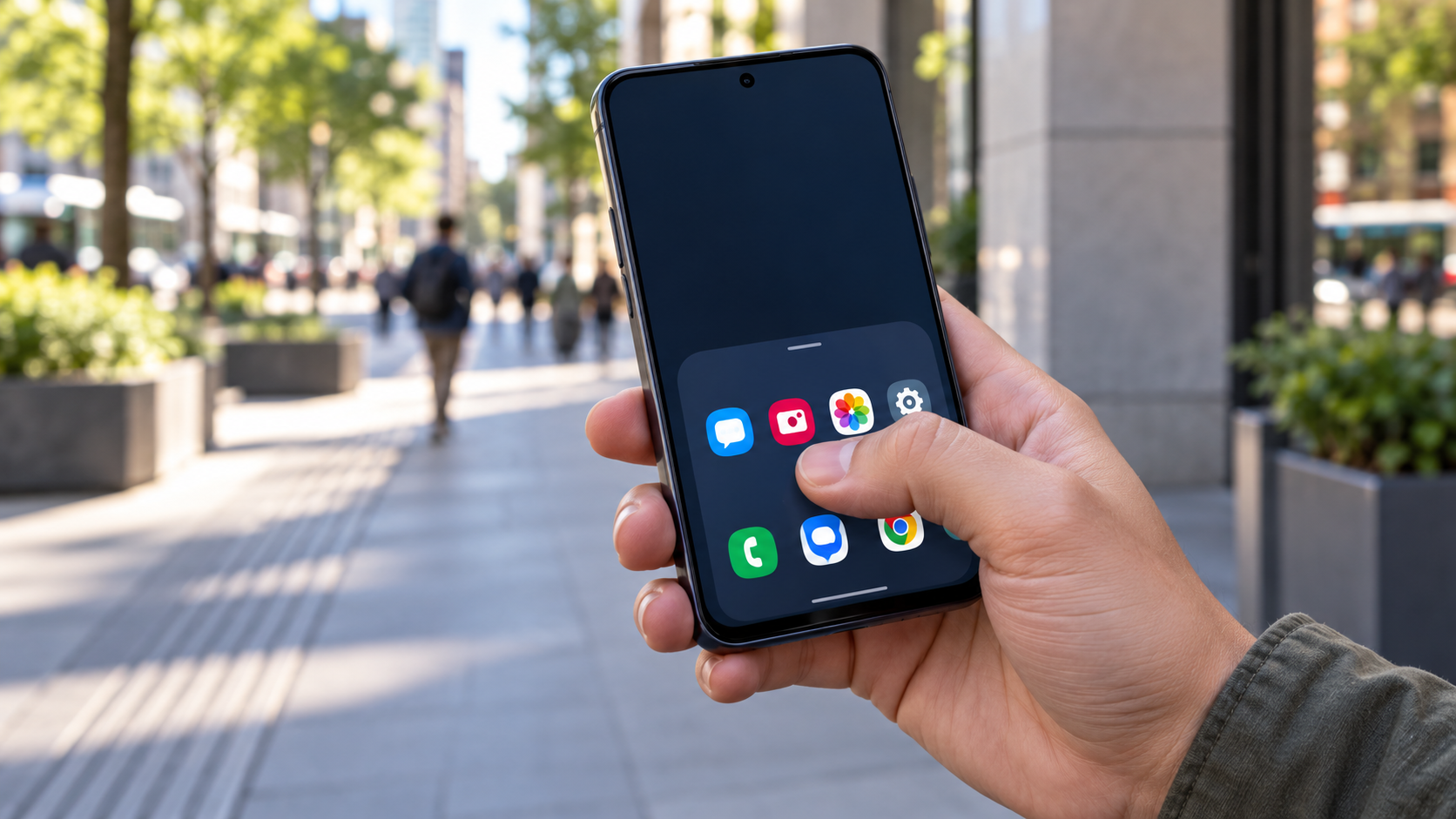
Setelah diaktifkan, geser ke bawah dari tepi bawah layar di atas bilah navigasi. Pada perangkat dengan tiga tombol, mungkin ada tombol khusus pada bilah tersebut. Ketuk di luar area yang diperkecil untuk kembali ke mode normal. Jika gerakan tersebut tidak berfungsi, periksa pengaturan navigasi sistem Anda: casing dan pelindung layar yang sangat tebal dapat mengganggu sentuhan pada tepi, dan sensitivitas gerakan mungkin perlu disesuaikan.
Pada ponsel Samsung, buka Pengaturan, ketuk Fitur canggih, membuka Mode satu tangan Pilih antara gerakan dan tombol. Sistem memungkinkan Anda untuk memindahkan jendela ke kiri atau kanan, sesuai dengan tangan yang Anda sukai. Xiaomi, Motorola, Oppo, dan merek lain mungkin menggunakan nama yang berbeda, seperti "Layar Ringkas" atau "Mode Satu Tangan". Ketik "satu tangan" di pencarian pengaturan untuk menemukan opsi untuk model Anda.
Buatlah keyboard nyaman.
Meskipun ukuran layar diperkecil, papan ketik tetap dapat menempati seluruh lebar layar. Di Gboard, ketuk ikon empat kotak atau panah di bilah atas, pilih menu tiga titik, lalu pilih... Satu tangan. Papan ketik akan bergeser ke satu sisi, dan Anda dapat mengubah posisinya menggunakan tombol samping. Untuk membatalkannya, ketuk ikon perluasan yang muncul di sebelah papan ketik.
Pada keyboard dari produsen lain, cari pintasan di menu pengaturan keyboard. Mengurangi ukuran keyboard terlalu banyak akan meningkatkan kesalahan pengetikan; pilih lebar yang membuat huruf-huruf tetap berdekatan tanpa menghalangi area saran. Untuk teks panjang, dikte suara dapat menghemat tenaga dan tetap memungkinkan Anda untuk meninjau dengan ukuran keyboard yang lebih kecil.
Menggunakan Reachability di iPhone
Di iPhone Anda, buka Penyesuaian, memasuki Aksesibilitas, ketuk Menyentuh dan aktifkan Keterjangkauan. Apple menyarankan, pada model dengan Face ID, Anda harus menggeser ke bawah dari tepi bawah layar. Pada iPhone dengan tombol Home, ketuk dua kali tombol tersebut dengan ringan. Bagian atas akan turun dan berada dalam jangkauan ibu jari Anda; ketuk bagian atas untuk kembali ke layar penuh.
Gerakan ini berfungsi paling baik dengan iPhone dalam orientasi potret. Jika tidak terjadi apa-apa, lakukan gerakan singkat mulai tepat di tepi bawah, periksa apakah Reachability diaktifkan, dan nonaktifkan VoiceOver sementara untuk menguji. Fitur ini tidak mengubah keyboard atau mengurangi semua elemen, jadi kombinasikan dengan ukuran teks, zoom layar, atau AssistiveTouch bila diperlukan.
Sesuaikan teks, perbesar, dan kontrol.
Mode satu tangan dapat mengukur jarak, tetapi tidak dapat membaca. Di Android, gunakan Pengaturan > Tampilan > Font dan ukuran tampilan Untuk memperbesar ukuran font dan ikon. Di iPhone, buka Pengaturan > Tampilan & Kecerahan > Ukuran Teks atau gunakan Aksesibilitas > Ukuran Layar dan Teks. Aktifkan ukuran teks yang lebih besar hanya sampai pada titik di mana tombol dan baris tidak terputus dengan cara yang tidak nyaman.
Jika kontrol masih terlalu jauh, tambahkan pintasan ke Pusat Kontrol atau Pengaturan Cepat. Android memungkinkan Anda mengaktifkan mode satu tangan di panel ini pada perangkat yang kompatibel. iPhone menawarkan AssistiveTouch untuk membuka menu mengambang dengan tindakan seperti Beranda, Pusat Kontrol, dan Tangkapan Layar. Pintasan ini mengurangi kebutuhan untuk menjangkau bagian atas layar.
Privasi dan keamanan saat menggunakan satu tangan
Layar yang bergeser dapat membuat perangkat lebih mudah terjatuh, terutama saat Anda menggunakan ponsel sambil berjalan. Aktifkan penguncian otomatis singkat, gunakan casing yang anti selip, dan hindari mengetik kata sandi saat bergerak. Mode ini tidak mengubah izin atau melindungi aplikasi; mode ini hanya mengubah posisi antarmuka. Untuk perbankan dan pengelola kata sandi, sebaiknya sandarkan ponsel dan kembali ke mode layar penuh sebelum mengkonfirmasi transaksi.
Periksa juga apakah gerakan tersebut tidak bertentangan dengan gerakan internal aplikasi. Beberapa pembaca, peta, dan gim menggunakan tepi bawah untuk beralih layar. Jika Anda secara tidak sengaja mengaktifkan mode ini terlalu sering, ganti gerakan tersebut dengan tombol aksesibilitas atau pintasan. Pengaturan terbaik adalah pengaturan yang muncul saat Anda membutuhkannya dan menghilang saat mengganggu.
Memecahkan masalah yang paling umum
Jika mode tersebut tidak muncul di Android, pastikan versi sistem Anda, cari namanya di Pengaturan, dan periksa apakah pabrikan telah menghapus fitur tersebut. Pembaruan dapat mengubah hal ini. Pada perangkat yang dikelola oleh perusahaan atau sekolah, kebijakan keamanan dapat memblokir gerakan. Di iPhone, pastikan Reachability diaktifkan dan Anda memulai gerakan dari tepi bawah.
Saat jendela yang diperkecil macet, ketuk bagian atas, putar perangkat ke mode lanskap, lalu kembali ke mode potret. Memulai ulang ponsel biasanya akan mengatasi masalah gestur yang macet. Jika masalah muncul setelah memasang casing, lepaskan casing selama beberapa menit. Hindari memasang aplikasi yang menjanjikan untuk "mengecilkan layar" secara tidak perlu: banyak aplikasi hanya menambahkan lapisan di atas antarmuka dan mungkin meminta izin yang berlebihan.
Pertanyaan yang Sering Diajukan
Apakah mode satu tangan berfungsi di semua aplikasi?
Tidak. Sistem mengubah antarmuka secara keseluruhan, tetapi beberapa aplikasi, game, dan layar yang dilindungi mengabaikan area yang diperkecil. Dalam kasus ini, gunakan fungsi zoom aplikasi atau fitur aksesibilitas sistem.
Apakah mengecilkan ukuran layar dapat menghemat baterai?
Pengaruhnya terhadap daya tahan baterai praktis dapat diabaikan. Mode ini mengubah susunan elemen dan tidak secara signifikan mengurangi kecerahan, penggunaan prosesor, atau koneksi. Untuk menghemat daya, gunakan kecerahan otomatis, batasi sinkronisasi, dan kendalikan lokasi.
Bisakah saya memilih sisi layar mana yang ingin saya kenakan?
Ya, di banyak perangkat Android. Mode ini memungkinkan Anda untuk memindahkan jendela ke kiri atau ke kanan. Pada iPhone, Reachability menurunkan bagian tengah atas; sisi yang Anda pilih bergantung pada posisi tangan Anda dan modelnya.
Apakah satu tangan sama dengan zoom?
Tidak. Mode satu tangan memperkecil atau menggeser area agar lebih mudah dijangkau. Zoom memperbesar elemen agar lebih mudah dibaca. Keduanya dapat digunakan bersamaan, tetapi penggunaan berlebihan akan membuat konten membutuhkan lebih banyak pengguliran.
Kesimpulan
Mode satu tangan adalah penyesuaian kecil yang membuat layar besar lebih mudah dikelola. Aktifkan melalui menu Android resmi atau aplikasi Reachability di iPhone Anda, buat pintasan yang mudah, dan gabungkan fungsi ini dengan keyboard ringkas, teks yang lebih besar, dan AssistiveTouch jika diperlukan. Uji coba saat duduk, berjalan, dan memegang benda untuk menemukan gerakan yang aman. Dengan cara ini, Anda mendapatkan kenyamanan tanpa bergantung pada aplikasi pihak ketiga atau izin yang tidak perlu.
Sumber resmi: Bantuan Aksesibilitas Android dalam mode satu tangan e Panduan Apple untuk Reachability.