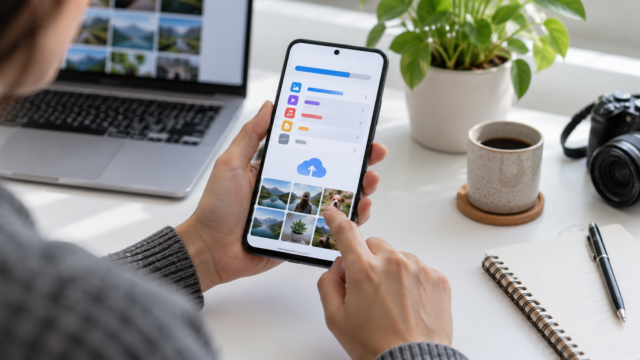
Cara mengatur file yang diunduh di ponsel Anda dan menemukan dokumen dengan cepat.
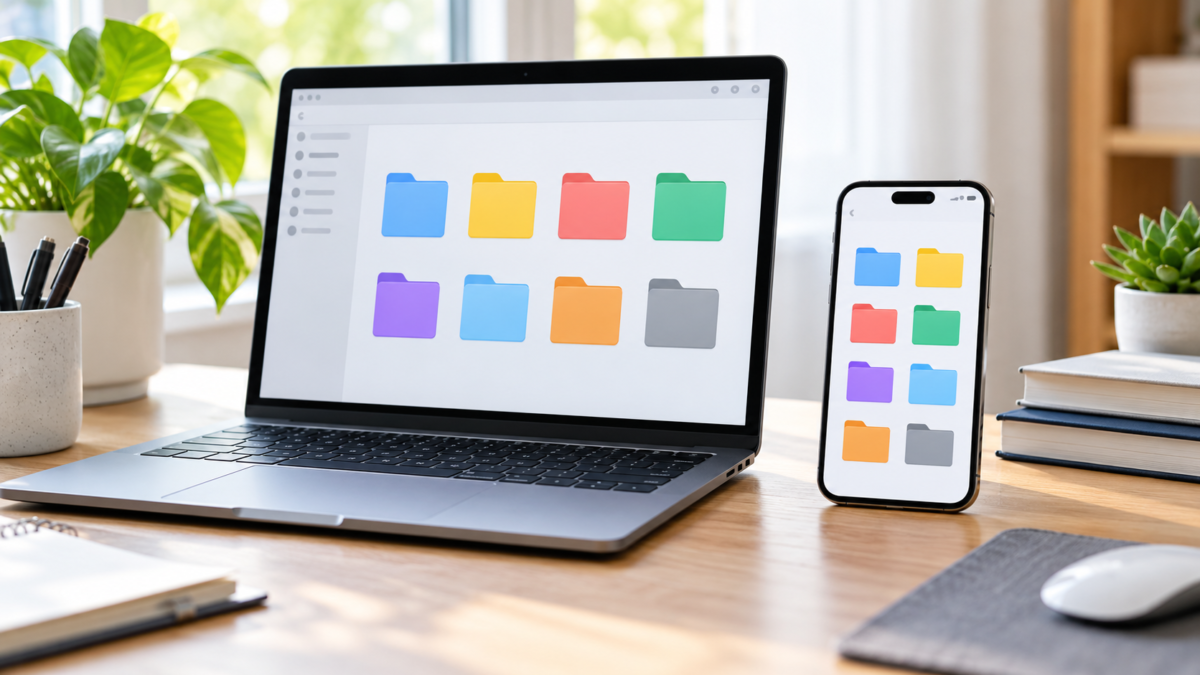
File yang diunduh menumpuk dengan cepat: PDF perjalanan, tanda terima, gambar yang diterima, dokumen kerja, dan salinan yang bahkan Anda tidak ingat pernah menyimpannya. Ketika semuanya bercampur dalam satu folder, menemukan lampiran penting menjadi pencarian yang memakan waktu. Solusinya bukanlah menghapusnya secara impulsif, tetapi membuat sistem sederhana yang berfungsi di Android dan iPhone.
Panduan ini menunjukkan lokasi unduhan Anda, cara mencari berdasarkan nama, tanggal, dan jenis, cara mengganti nama dan memindahkan file, serta cara menyimpan salinan aman sebelum membersihkan. Menu mungkin berbeda antara produsen dan versi, tetapi prinsipnya sama: pisahkan yang bersifat sementara, arsipkan yang perlu disimpan, dan hapus duplikat hanya setelah diperiksa.
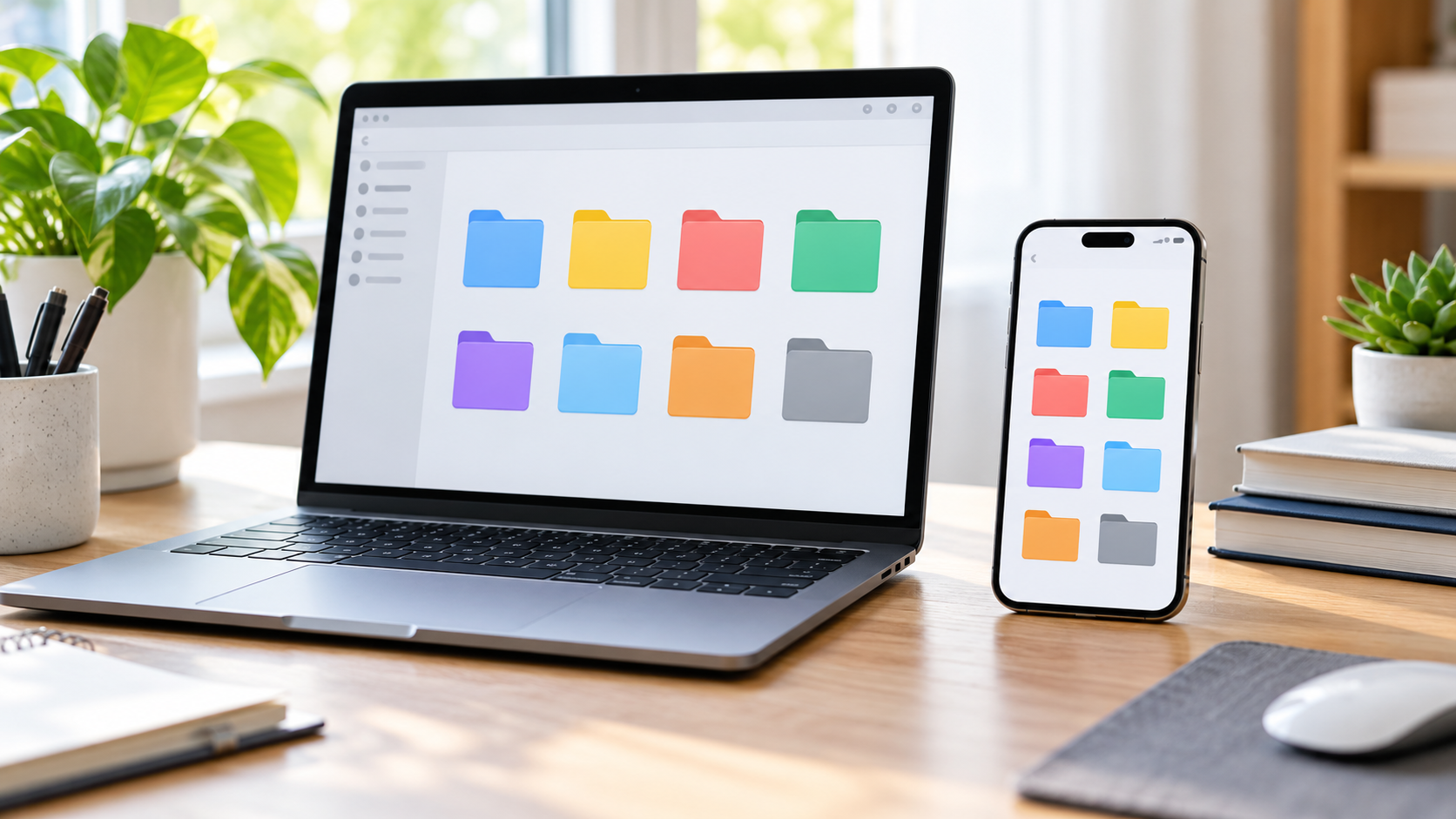
Pahami dari mana setiap file berasal.
Unduhan yang dilakukan di browser biasanya masuk ke folder Unduhan. Lampiran messenger mungkin berada di folder tersendiri, sementara foto yang diterima muncul di aplikasi gambar. Dokumen yang disimpan oleh layanan cloud mungkin hanya tersedia secara online atau disinkronkan secara lokal. Sebelum mencari, pertimbangkan aplikasi yang membuat file tersebut; ini mengurangi kemungkinan menghapus versi yang salah.
Di Android, aplikasi Google Files mengelompokkan item terbaru, kategori, dan lokasi penyimpanan. Beberapa perangkat menggunakan pengelola file yang disediakan oleh produsen. Di iPhone, aplikasi Files memisahkan "Di iPhone Saya" dan iCloud Drive; unduhan Safari biasanya terletak di iCloud Drive > Unduhan, kecuali Anda telah memilih lokasi lain.
Mengatur unduhan di Android
Buka Google Files dan ketuk Terkini Untuk melihat file yang ditambahkan atau diunduh. Gunakan Kategori Untuk memfilter dokumen, gambar, video, audio, atau aplikasi, ketuk Lainnya dan pilih untuk mengurutkan berdasarkan nama, tanggal, atau ukuran. Mengurutkan berdasarkan ukuran dengan cepat menampilkan video dan penginstal yang memakan ruang; mengurutkan berdasarkan tanggal membantu membersihkan file sementara dari perjalanan.
Untuk membuat struktur, pilih file, ketuk Lainnya, lalu pilih Pindah ke. Buat folder seperti “Dokumen”, “Perjalanan”, “Pekerjaan”, dan “Untuk Ditinjau”. Jangan membuat lusinan subfolder: tiga level sudah cukup untuk kebanyakan orang. Ganti nama file dengan tanggal dan subjek, misalnya “2026-10-reservasi-hotel.pdf”. Hindari karakter yang tidak diterima oleh beberapa layanan, seperti garis miring dan simbol yang tidak biasa.
Gunakan fitur pencarian dan filter.
Ketik sebagian nama ke dalam bilah pencarian File. Jika Anda tidak ingat namanya, cari berdasarkan ekstensi atau kategori dan urutkan berdasarkan item terbaru. PDF yang dibuka oleh aplikasi dapat dibagikan, dicetak, dipindahkan, atau ditandai sebagai favorit. Fitur pencarian hanya menemukan file yang dapat diakses di perangkat; item yang hanya ada di cloud mungkin perlu diunduh terlebih dahulu.
Jika dokumen tersebut berasal dari percakapan, periksa juga folder aplikasi perpesanan. Jangan hanya mengandalkan layar "Terbaru": itu adalah daftar pintasan dan dapat berubah setelah pembaruan sistem atau penghapusan riwayat.
Temukan dan atur unduhan di iPhone
Buka aplikasinya Berkas, ketuk Mengeksplorasi Kemudian buka iCloud Drive > Unduhan. Jika Anda memilih “Di iPhone Saya” di Safari, cari folder Unduhan di sana. Ketuk kolom pencarian untuk menemukannya berdasarkan nama dan gunakan tab Jelajahi untuk beralih antara penyimpanan lokal, iCloud, dan layanan seperti Dropbox atau OneDrive.
Tekan dan tahan file untuk mengganti nama, menduplikasi, memindahkan, berbagi, atau mendapatkan informasi. Untuk beberapa item, ketuk Lainnya, pilih Pilih, dan pilih file. Buat folder berdasarkan proyek dan gunakan nama yang konsisten. Jika file tersebut penting, tandai sebagai favorit atau pindahkan ke folder yang disinkronkan, ingatlah bahwa iCloud menggunakan ruang penyimpanan akun.
Pisahkan dokumen sementara dari dokumen penting.
Buat folder "Sementara" untuk tiket, draf, dan tanda terima yang hanya Anda perlukan sampai Anda menyelesaikan tugas. Setelah acara selesai, tinjau folder ini. Dokumen pajak, kontrak, dan sertifikat harus dimasukkan ke dalam folder permanen dan juga dicadangkan. Tangkapan layar yang hanya digunakan untuk percakapan dapat dihapus ketika informasi tersebut dicatat di tempat lain.
Jangan hapus file hanya karena terlihat seperti duplikat. Bandingkan ukuran, tanggal, isi, dan sumbernya. Salinan mungkin memiliki tanda tangan, halaman, atau kualitas yang berbeda. Buka dokumen sebelum menghapusnya dan simpan versi terlengkap di lokasi yang mudah diakses.
Buat cadangan sebelum membersihkan.
Untuk dokumen penting, simpan setidaknya satu salinan di luar ponsel Anda. Gunakan Google Drive, iCloud Drive, OneDrive, atau komputer, tergantung pada rutinitas dan ketersediaan di wilayah Anda. Pastikan unggahan selesai dan file dapat dibuka di perangkat lain. Pencadangan foto otomatis tidak selalu mencakup PDF dan file yang diunduh; periksa pengaturan untuk setiap layanan.
Jika Anda menggunakan kartu SD atau flash drive USB di Android, aplikasi File mungkin akan menampilkan perangkat penyimpanan setelah Anda memberikan akses. Salin terlebih dahulu sebelum memindahkan jika Anda ragu. Di iPhone, penyimpanan eksternal yang kompatibel mungkin muncul di aplikasi File; lepaskan dengan aman sebelum mencabut perangkat.
Bebaskan ruang tanpa kehilangan apa yang Anda butuhkan.
Mulailah dengan penginstal aplikasi, file sementara, video yang diunggah berulang kali, dan unduhan yang telah Anda konfirmasi tersimpan di cloud. Google Files mungkin menyarankan item duplikat atau berukuran besar; tinjau setiap saran karena nama yang mirip tidak selalu berarti konten yang identik. Di iPhone, gunakan Pengaturan > Umum > Penyimpanan iPhone untuk mengidentifikasi aplikasi dan data yang memakan ruang, tetapi buka aplikasi File untuk menghapus dokumen tertentu.
Saat Anda menghapus file dari iCloud Drive, file tersebut mungkin hilang dari perangkat lain yang disinkronkan. Periksa tempat sampah atau folder "Baru Dihapus" sebelum mengosongkannya. Beberapa aplikasi menyimpan salinan internal bahkan setelah Anda menghapus file di pengelola file; bersihkan cache hanya jika Anda tahu apa yang Anda hapus.
Lindungi dokumen-dokumen sensitif.
Hindari meninggalkan salinan paspor, kontrak, dan kwitansi di dalam folder yang terbuka. Di Android, Google Files menawarkan Folder Aman di versi yang kompatibel, yang dilindungi oleh PIN atau pola; melupakan kode tersebut dapat mencegah akses. Di iPhone, gunakan kunci perangkat dan, jika memungkinkan, simpan dokumen sensitif di aplikasi yang menawarkan enkripsi dan otentikasi.
Jangan mengirim tautan publik ke folder tanpa memverifikasi izin. Saat berbagi, lebih baik berikan akses baca saja dan jangka waktu terbatas. Cabut tautan setelah orang tersebut mengunduh dokumen. Aplikasi pihak ketiga dapat membuat folder sendiri dan menyinkronkan data; tinjau akun yang terhubung dan kebijakan privasi.
Rutinitas lima menit
Seminggu sekali, buka folder Terbaru atau Unduhan dan urutkan item-itemnya. Ganti nama item yang perlu Anda simpan, pindahkan ke folder permanen, buat cadangan, dan hapus hanya file sementara yang telah dikonfirmasi. Sebulan sekali, urutkan berdasarkan ukuran dan tinjau video serta installer. Rutinitas singkat ini mencegah pembersihan menjadi tugas yang berisiko.
Pertanyaan yang Sering Diajukan
Di manakah letak unduhan Safari?
Di iPhone, biasanya file tersebut terletak di iCloud Drive > Unduhan di dalam aplikasi File. Lokasinya dapat diubah di pengaturan Safari; periksa juga “Di iPhone Saya”.
Apakah Google Files tersedia di semua perangkat Android?
Tidak. Aplikasi ini berfungsi di Android 8.0 atau lebih tinggi, tetapi beberapa produsen menawarkan pengelola file yang berbeda. Cari aplikasi bernama Files, Files, atau File Manager.
Bisakah saya menghapus seluruh folder Unduhan?
Hanya setelah meninjau setiap item dan memastikan bahwa dokumen penting disimpan di tempat lain. Folder tersebut mungkin berisi kwitansi, tiket, dan file yang dibutuhkan untuk aplikasi.
Apakah migrasi ke cloud dapat membebaskan ruang penyimpanan?
File tersebut akan dirilis jika Anda menghapus salinan lokal setelah mengkonfirmasi unggahan dan jika layanan tersebut menawarkan file sesuai permintaan. Beberapa aplikasi menyimpan salinan untuk akses offline.

Kesimpulan
Mengatur unduhan dimulai dengan mengetahui aplikasi mana yang membuat file dan di mana file tersebut disimpan. Gunakan pencarian, kategori, dan nama dengan tanggal, pisahkan file sementara dari dokumen permanen, dan buat cadangan sebelum menghapus. File Google menjelaskan cara menemukan dan mengurutkan item di Android, sementara Apple menampilkan lokasi aplikasi File. Di iPhone dan iPad. Dengan pengecekan mingguan, Anda akan menemukan apa yang Anda butuhkan tanpa harus melakukan pembersihan besar-besaran.