Cara menampilkan layar ponsel Anda ke TV menggunakan Android dan iPhone.
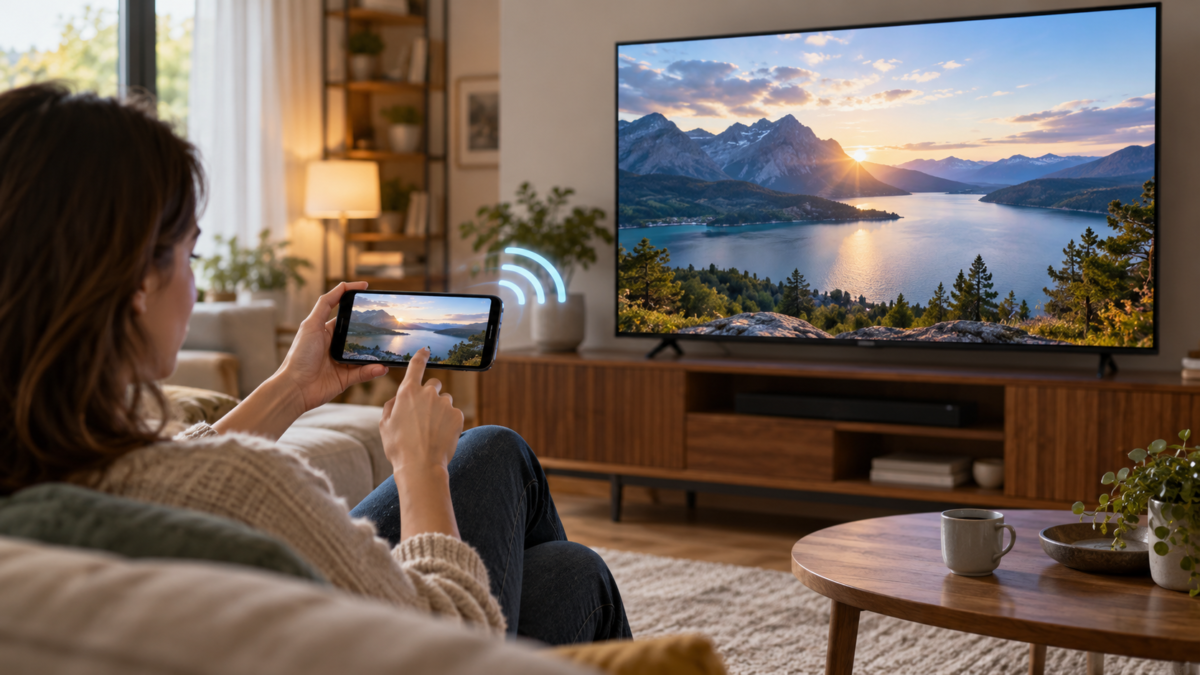
Menampilkan layar ponsel ke TV berguna untuk menampilkan foto, mengikuti kelas, bermain game, memberikan presentasi, atau menonton video di layar yang lebih besar. Tugas ini tampak sederhana, tetapi "streaming" video dan "menampilkan" seluruh layar adalah fungsi yang berbeda. Yang pertama mengirimkan media yang kompatibel dan membebaskan ruang penyimpanan ponsel; yang kedua mereproduksi hampir semua yang muncul di perangkat dan lebih bergantung pada jaringan.
Panduan ini menjelaskan jalur pengaturan untuk Android dan iPhone, termasuk Google Cast, Chromecast, AirPlay, dan adaptor berkabel. Anda akan melihat persyaratan, batasan per aplikasi, pertimbangan privasi, perbedaan antara merek TV, dan urutan diagnostik jika koneksi gagal. Nama tombol bervariasi tergantung produsen, tetapi prinsipnya tetap sama.
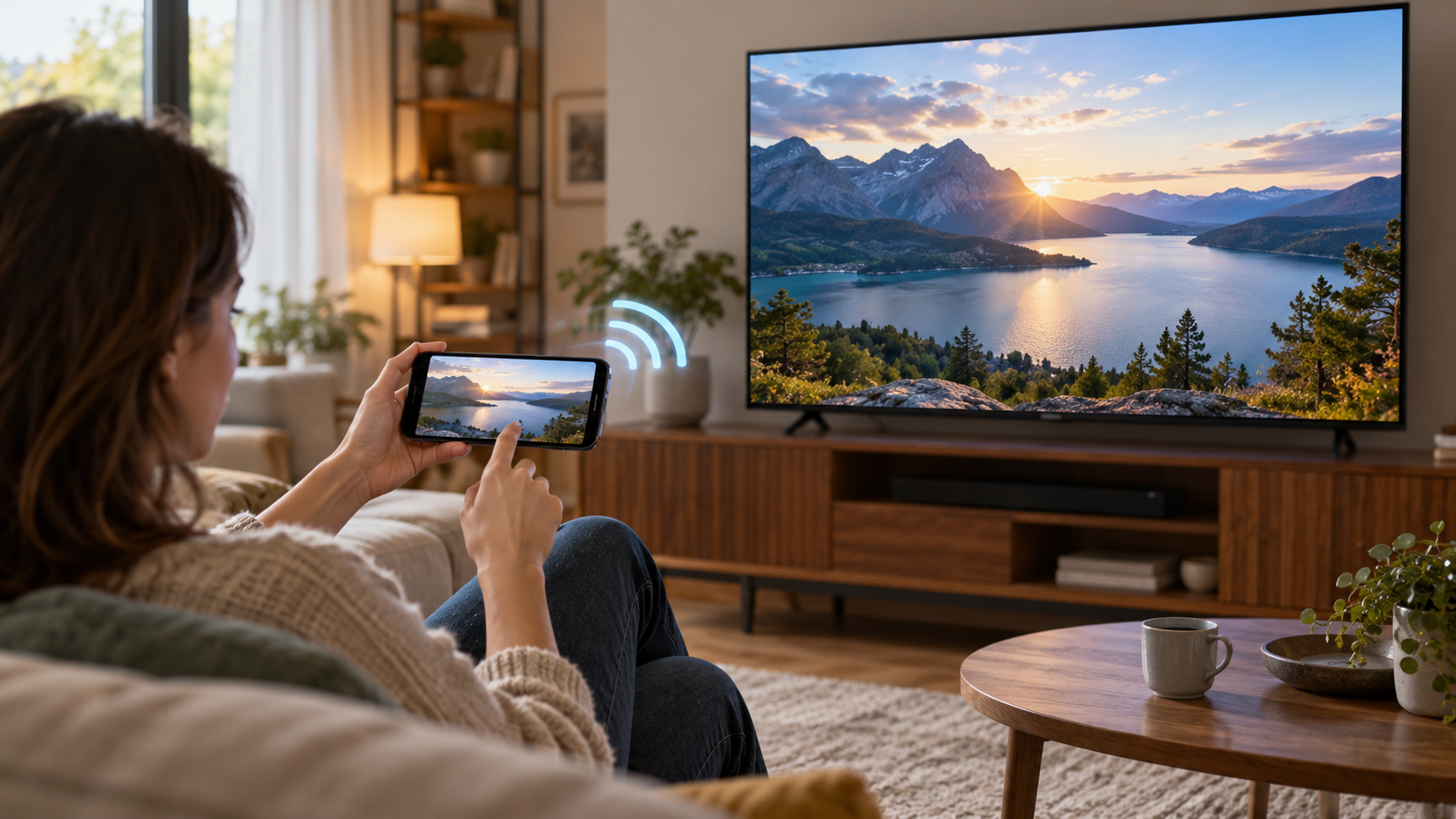
Transmisi dan pencermian bukanlah hal yang sama.
Dalam jenis streaming ini, ponsel bertindak sebagai remote control, dan TV atau perangkat streaming mengambil video secara langsung. Ini terjadi saat Anda mengetuk ikon Cast di aplikasi yang kompatibel. Pemutaran biasanya lebih hemat baterai dan berlanjut meskipun Anda beralih aplikasi, tetapi ini hanya berfungsi untuk layanan yang menawarkan fitur ini.
Saat melakukan mirroring, TV akan menerima salinan dari apa yang ada di layar ponsel. Notifikasi, menu, dan aplikasi lain mungkin muncul, jadi sebaiknya aktifkan mode Jangan Ganggu sebelum berbagi. Beberapa layanan memblokir perekaman karena hak cipta; dalam kasus ini, mirroring mungkin menampilkan layar hitam meskipun koneksi sudah benar.
Sebelum memulai: periksa jaringan dan TV Anda.
Hubungkan ponsel dan TV Anda ke jaringan Wi-Fi yang sama dan, idealnya, nama jaringan atau SSID yang sama. Jaringan tamu dan router dengan isolasi titik akses mencegah perangkat saling menemukan satu sama lain. Pedoman resmi Google Kami menyarankan untuk mengkonfirmasi kondisi ini guna mendapatkan performa yang lebih baik di Android.
Hubungkan TV ke input HDMI yang benar jika Anda menggunakan Chromecast atau adaptor lainnya. Untuk smart TV, perbarui sistem dan pastikan apakah fitur tersebut adalah Google Cast, AirPlay, atau hanya protokol khusus. TV yang mengiklankan "mirroring" mungkin memerlukan aplikasi dari produsen dan mungkin tidak muncul di Google Home atau menu AirPlay.
Cara melakukan mirroring perangkat Android menggunakan Google Cast.
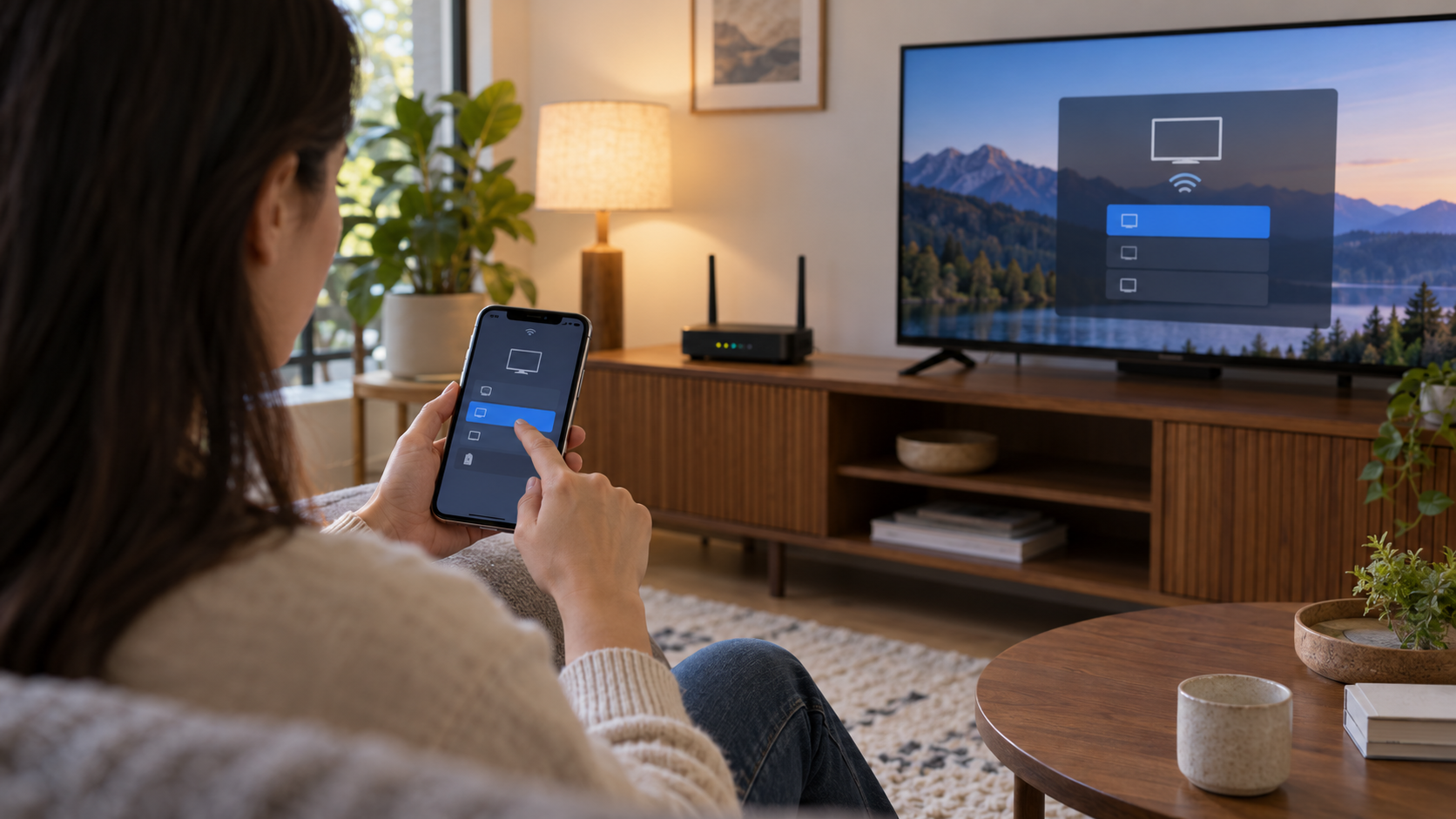
Di banyak perangkat Android, buka Google Home, ketuk TV atau perangkat Chromecast Anda, lalu pilih Tayangkan layar Anda. Konfirmasikan pesan peringatan dan pilih TV. Pada beberapa merek ponsel, fitur yang sama muncul di panel cepat dengan nama seperti Cast, Smart View, atau Mirroring; ketuk fitur tersebut dan pilih perangkat yang kompatibel.
Google menyatakan bahwa kontrol casting Google Home kompatibel dengan Android 8 atau yang lebih baru, tetapi persyaratan aplikasi dan Chromecast mungkin lebih baru. Lihat [tautan/referensi ke dokumentasi Google Home]. Pusat Chromecast resmi Jika menu tidak muncul, biarkan ponsel Anda tidak terkunci selama koneksi awal dan terima izin jaringan lokal saat diminta.
Untuk melakukan streaming video tanpa mencerminkan seluruh layar, buka aplikasi yang kompatibel, ketuk ikon cast, dan pilih TV. Gunakan kontrol aplikasi untuk menjeda dan menyesuaikan volume. Tidak semua konten tersedia di semua negara, dan paket dengan iklan atau pembatasan perangkat dapat mencegah streaming meskipun aplikasi terbuka secara normal.
Cara melakukan mirroring iPhone menggunakan AirPlay
Di iPhone Anda, buka Pusat Kontrol dengan menggeser ke atas dari pojok kanan atas. Ketuk Cerminkan Layar Pilih Apple TV atau smart TV yang kompatibel dengan AirPlay. Jika kode muncul di televisi, masukkan kode tersebut di ponsel Anda. Dokumentasi Apple tentang AirPlay Disarankan untuk menjaga agar perangkat tetap berada di jaringan yang sama dan menggunakan versi sistem yang terbaru.
Untuk mengirim hanya satu video atau foto, ketuk tombol AirPlay di dalam aplikasi atau gunakan menu berbagi Foto. Metode ini menghindari munculnya notifikasi dan biasanya lebih stabil. Jika TV tidak muncul, aktifkan AirPlay di pengaturannya, mulai ulang router Anda, dan periksa apakah VPN atau jaringan perusahaan menyembunyikan alamat lokal Anda.
Kapan menggunakan kabel atau adaptor?
Adaptor USB-C ke HDMI atau Lightning ke HDMI adalah alternatif ketika Wi-Fi padat, TV tidak kompatibel, atau Anda membutuhkan latensi yang lebih rendah dalam presentasi. Gunakan adaptor bersertifikat dan kabel HDMI yang mendukung resolusi yang diinginkan. Beberapa perangkat Android dengan USB-C tidak mengirimkan video; port tersebut perlu menawarkan DisplayPort Alt Mode atau fungsi yang setara.
Kabel ini tidak bergantung pada pendeteksian perangkat di jaringan, tetapi mungkin memerlukan daya tambahan dan membatasi mobilitas. Untuk presentasi yang panjang, sambungkan pengisi daya ke adaptor jika ada input untuk itu. Periksa juga perlindungan konten: beberapa aplikasi streaming menampilkan layar hitam pada adaptor yang tidak resmi.
Audio, resolusi, dan penundaan
Jika gambar muncul tanpa suara, periksa volume TV, output audio yang dipilih, dan apakah ponsel masih terhubung ke headphone Bluetooth. Dalam game, mirroring nirkabel mungkin mengalami lag; kurangi jarak ke router, gunakan pita 5 GHz jika tersedia, dan tutup unduhan yang berat. Kualitas akhir juga bergantung pada resolusi ponsel, TV, dan bandwidth.
Google Cast mengirimkan media langsung ke penerima jika aplikasi kompatibel, sementara pencermian layar mengkodekan layar secara real-time. Oleh karena itu, video yang di-streaming mungkin lancar, dan panggilan video yang dicerminkan mungkin mengalami gangguan. Untuk rapat, lebih baik gunakan fitur berbagi yang ditawarkan oleh aplikasi itu sendiri, jika tersedia.
Privasi saat berbagi layar Anda
Sebelum memulai, nonaktifkan notifikasi, tutup aplikasi perbankan, aplikasi perpesanan, dan pengelola kata sandi, serta nonaktifkan pratinjau di layar kunci. Pencermian akan berlanjut hingga Anda mengetuk Hentikan streaming, Putuskan sambungan, atau akhiri sesi. Pada TV hotel atau rumah orang lain, jangan menerima pemasangan permanen dan hapus perangkat dari daftar setelahnya.
Jika saluran TV yang tidak dikenal muncul dalam daftar, jangan pilih tanpa memastikan nama dan jaringannya terlebih dahulu. Di jaringan publik, hindari mengirimkan data sensitif. Untuk presentasi, ekspor hanya file yang diperlukan atau gunakan kabel alih-alih berbagi seluruh layar.
Apa yang harus dilakukan jika TV tidak muncul?
Mulailah dengan mematikan dan menghidupkan kembali Wi-Fi di ponsel Anda. Pastikan keduanya berada di jaringan yang sama, mulai ulang Chromecast atau TV Anda, dan perbarui Google Home, sistem TV, dan aplikasi streaming. Nonaktifkan sementara VPN, proxy, dan isolasi klien di router Anda. Jika Google Cast berfungsi untuk orang lain di jaringan yang sama, masalahnya mungkin terletak pada izin lokal di ponsel Anda.
Di iPhone, Pengaturan, Umum, AirPlay, dan Continuity menampilkan opsi yang dapat membatasi koneksi otomatis. Di smart TV, periksa apakah AirPlay atau Cast diaktifkan. Jika hanya satu aplikasi yang gagal, konsultasikan dengan pusat bantuan layanan: pembatasan wilayah, paket, atau hak streaming tidak dapat diatasi dengan memulai ulang jaringan.
Pertanyaan yang Sering Diajukan
Apakah saya memerlukan Chromecast untuk melakukan streaming dari Android?
Belum tentu. Beberapa TV sudah memiliki Google Cast bawaan dan muncul di Google Home. Yang lain menggunakan protokol sendiri atau memerlukan kabel. Periksa manual TV Anda untuk mengetahui standar mana yang didukungnya.
Bisakah saya menampilkan layar iPhone ke TV mana pun?
iPhone membutuhkan Apple TV, yaitu smart TV yang kompatibel dengan AirPlay, atau adaptor HDMI. TV tanpa fitur-fitur ini dapat menerima sinyal melalui perangkat perantara.
Mengapa layar hitam muncul?
Aplikasi mungkin memblokir perekaman atau pencermian karena perlindungan konten. Cobalah menggunakan tombol streaming bawaan layanan atau perangkat yang kompatibel secara resmi, dengan memperhatikan ketersediaan regional dan paket langganan Anda.
Apakah pencermian layar menggunakan banyak data seluler?
Pada jaringan Wi-Fi lokal, lalu lintas biasanya terkonsentrasi antara ponsel dan TV, tetapi video mungkin masih menggunakan internet. Dengan data seluler bersama, konsumsi dapat tinggi; pantau paket data Anda sebelum memutar konten beresolusi tinggi.
Kesimpulan
Untuk menampilkan layar ponsel Anda di TV, pertama-tama pilih antara mentransmisikan aplikasi atau menampilkan seluruh layar. Pastikan Anda berada di jaringan yang sama, konfirmasi kompatibilitas, dan lindungi notifikasi sebelum memulai. Google Cast dan AirPlay menawarkan pengalaman paling lancar jika TV mendukung protokol tersebut; adaptor HDMI mengatasi ketidakkompatibilitas dan mengurangi ketergantungan pada Wi-Fi. Mengikuti kriteria ini akan membantu Anda menghindari percobaan acak dan menemukan metode yang tepat untuk setiap situasi.